
Khi máy tính bị mất ứng dụng trên màn hình Desktop, bạn sẽ không thể truy cập nhanh các phần mềm thường dùng. Lỗi này xuất hiện do nhiều nguyên nhân: vô tình tắt chế độ hiển thị icon, file cache hệ thống bị hỏng, hoặc tiến trình Windows Explorer gặp sự cố. Bài viết này hướng dẫn chi tiết cách khắc phục từng trường hợp cụ thể.
Nguyên nhân Desktop mất icon
Theo kinh nghiệm xử lý sự cố, máy tính bị mất ứng dụng thường do:
- Tính năng hiển thị icon bị tắt nhầm (phổ biến nhất)
- Tiến trình Explorer.exe ngừng hoạt động
- File IconCache.db lưu thông tin biểu tượng bị lỗi
- Registry key quản lý icon bị sai giá trị
- Tablet Mode đang được bật (Windows 10/11)
⚠️ Lưu ý quan trọng: Trước khi thực hiện, hãy sao lưu dữ liệu quan trọng. Các thao tác với Registry có thể ảnh hưởng hệ thống nếu làm sai.
Khôi phục icon khi còn thấy Taskbar
Triệu chứng: Desktop trống trơn nhưng thanh Taskbar vẫn hiển thị bình thường.
Cách xử lý:
- Click chuột phải vào vùng trống trên Desktop
- Chọn View → Đánh dấu Show desktop icons
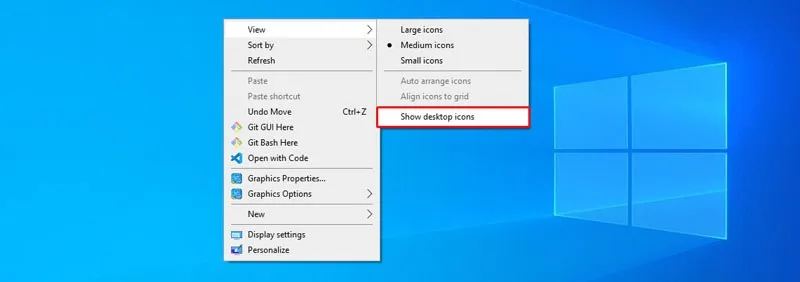 Bật hiển thị biểu tượng Desktop
Kích hoạt Show desktop icons để hiển thị lại ứng dụng
Nếu icon vẫn không xuất hiện, thử điều chỉnh kích thước hiển thị (View → Large/Medium/Small icons) để làm mới cache hiển thị.
Xử lý khi mất cả Taskbar
Triệu chứng: Desktop và Taskbar đều biến mất, chỉ còn hình nền.
Nguyên nhân: Tiến trình Explorer.exe bị dừng hoặc không khởi động.
Khắc phục:
- Nhấn Ctrl + Shift + Esc để mở Task Manager
- Chọn File → Run new task
- Gõ
explorer.exe→ Click OK
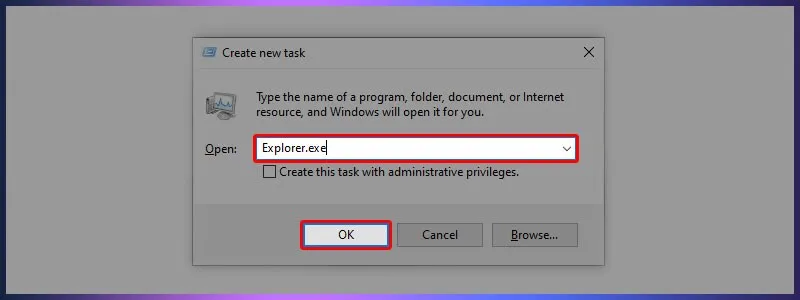 Khởi động lại Explorer
Chạy lại tiến trình Explorer để khôi phục giao diện
Nếu Task Manager không mở được bằng phím tắt, thử Ctrl + Alt + Delete → chọn Task Manager từ menu.
Sửa lỗi Registry khi các cách trên thất bại
Khi nào cần dùng: Explorer.exe không chạy được hoặc máy tính bị mất ứng dụng liên tục sau mỗi lần khởi động.
Các bước thực hiện:
- Nhấn Windows + R → gõ
regedit→ Enter - Duyệt đến:
HKEY_LOCAL_MACHINESOFTWAREMicrosoftWindows NTCurrentVersionWinlogon - Tìm key Shell ở cột bên phải
- Double-click vào Shell → đổi giá trị thành
explorer.exe - Click OK → khởi động lại máy
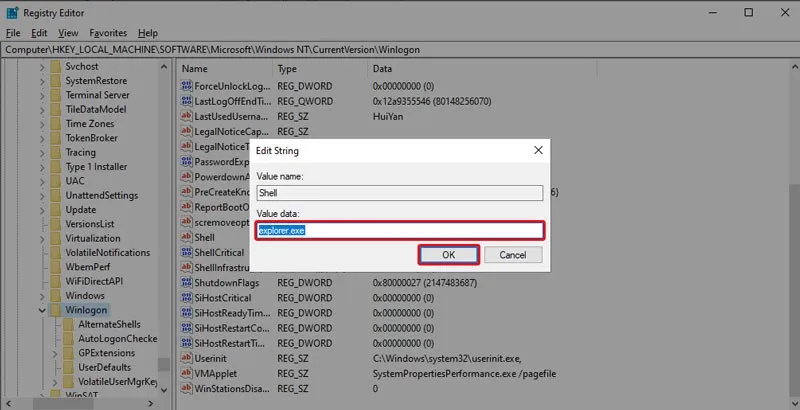 Chỉnh sửa Registry key Shell
Đảm bảo giá trị Shell là explorer.exe
⚠️ Cảnh báo: Chỉ sửa đúng key được chỉ định. Thay đổi sai Registry có thể khiến Windows không khởi động được.
Xử lý icon hiển thị thành tờ giấy trắng
Triệu chứng: Icon vẫn có nhưng đều hiển thị dạng file trắng, không nhận diện được loại ứng dụng.
Nguyên nhân: File IconCache.db lưu thông tin biểu tượng bị hỏng.
Xóa cache icon hệ thống
- Mở File Explorer → dán đường dẫn:
C:Users[TênMáy]AppDataLocal - Bật hiển thị file ẩn: Tab View → tick Hidden items
- Tìm và xóa file
IconCache.db - Khởi động lại máy để Windows tạo cache mới
 Xóa file IconCache
Xóa IconCache.db để hệ thống tạo lại cache biểu tượng
Lưu ý: Thay [TênMáy] bằng tên tài khoản Windows của bạn.
Xóa UserChoice trong Registry
Nếu xóa IconCache không hiệu quả:
- Mở Run (Windows + R) → gõ
regedit - Truy cập:
HKEY_CURRENT_USERSOFTWAREMicrosoftWindowsCurrentVersionExplorerFileExts.lnk - Click chuột phải vào thư mục UserChoice → chọn Delete
- Khởi động lại máy
Thao tác này xóa cài đặt ứng dụng mặc định mở file .lnk (shortcut), buộc Windows thiết lập lại.
Phòng tránh lỗi mất icon
- Không tắt tiến trình Explorer.exe trong Task Manager khi đang làm việc
- Tránh dùng phần mềm tùy chỉnh giao diện không rõ nguồn gốc
- Quét virus định kỳ – một số malware ẩn icon để gây khó khăn
- Backup Registry trước khi chỉnh sửa: File → Export trong Regedit
Khi nào cần mang máy đi sửa
Nếu đã thử tất cả cách trên mà máy tính bị mất ứng dụng vẫn tái diễn, có thể:
- Ổ cứng có bad sector ảnh hưởng file hệ thống
- Windows bị lỗi nghiêm trọng, cần cài đặt lại
- Nhiễm virus/malware cần xử lý chuyên sâu
Trong trường hợp này, nên nhờ kỹ thuật viên kiểm tra phần cứng và cân nhắc cài lại Windows để đảm bảo hệ thống hoạt động ổn định.
Với các phương pháp trên, bạn có thể tự khắc phục máy tính bị mất ứng dụng mà không cần hỗ trợ kỹ thuật. Hãy thực hiện từng bước cẩn thận và lưu ý các cảnh báo để tránh gây lỗi nghiêm trọng hơn.
Ngày cập nhật gần nhất 11/03/2026 by Thành Tín
