
Tình trạng máy tính bật không lên nguồn nhưng quạt vẫn quay, đèn LED vẫn sáng là một trong những sự cố gây ức chế nhất cho người dùng. Đây không chỉ là vấn đề về hiển thị mà còn tiềm ẩn những rủi ro nghiêm trọng về phần cứng nếu không được xử lý đúng cách ngay từ đầu. Bài viết này, chuyên gia từ Thành Tín Computer sẽ hướng dẫn bạn quy trình chẩn đoán và khắc phục lỗi tại nhà chuẩn kỹ thuật 2026.
Hiểu đúng về lỗi máy tính chạy nhưng không lên màn hình
Khi bạn gặp tình trạng máy tính bật không lên nguồn (hiểu theo nghĩa máy đã nhận điện nhưng không xuất được hình ảnh), thực tế hệ thống đang bị kẹt ở một bước nào đó trong quá trình POST (Power-On Self-Test). Đây là bài kiểm tra tự động của BIOS/UEFI để đảm bảo mọi linh kiện như RAM, CPU, GPU đang hoạt động ổn định trước khi bàn giao quyền kiểm soát cho hệ điều hành.
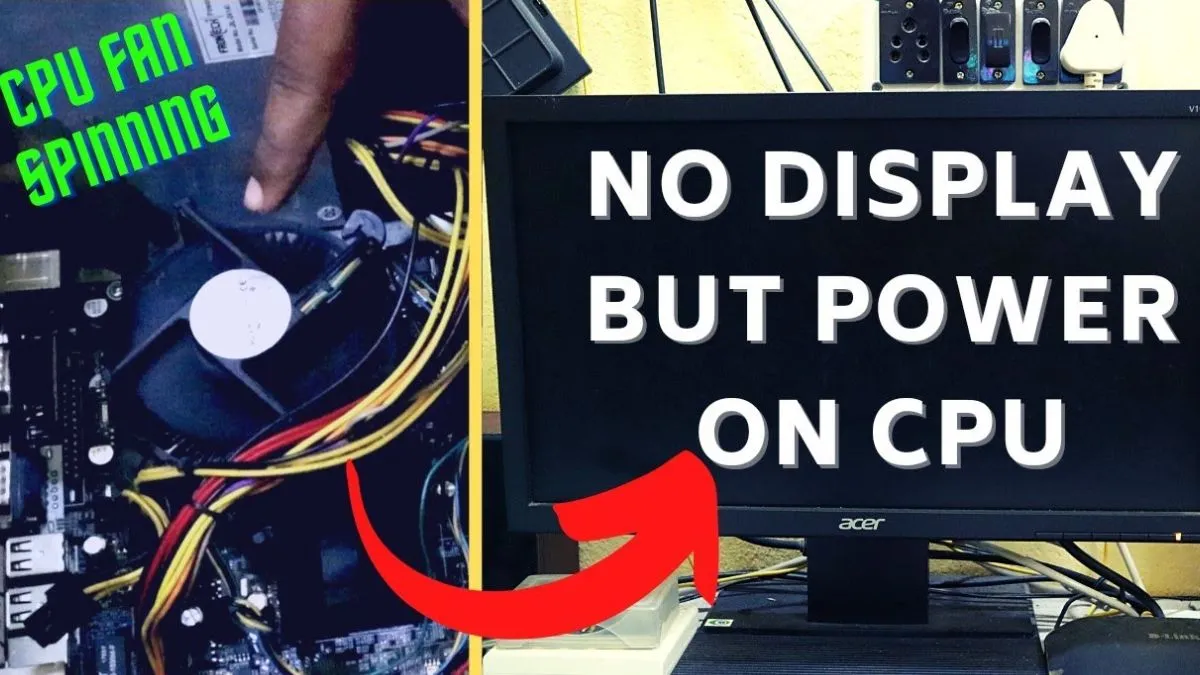 Lỗi máy tính chạy nhưng màn hình không hiển thịMáy tính có dấu hiệu hoạt động nhưng màn hình vẫn tối đen là lỗi phổ biến năm 2026
Về chuyên môn, chúng tôi chia lỗi này thành hai cấp độ: Lỗi giao tiếp (cáp kết nối, màn hình) và Lỗi hệ thống lõi (linh kiện bên trong). Việc xác định chính xác triệu chứng ban đầu như có tiếng kêu “bíp” hay không, hoặc các đèn báo lỗi (Debug LED) trên bo mạch chủ đang dừng ở vị trí nào sẽ giúp rút ngắn 80% thời gian sửa chữa.
6 nguyên nhân khiến máy tính bật không lên nguồn phổ biến
Dưới đây là bảng tổng hợp các nguyên nhân hàng đầu khiến máy tính bật không lên nguồn mà kỹ thuật viên Thành Tín Computer thường xuyên ghi nhận trong quá trình hỗ trợ khách hàng:
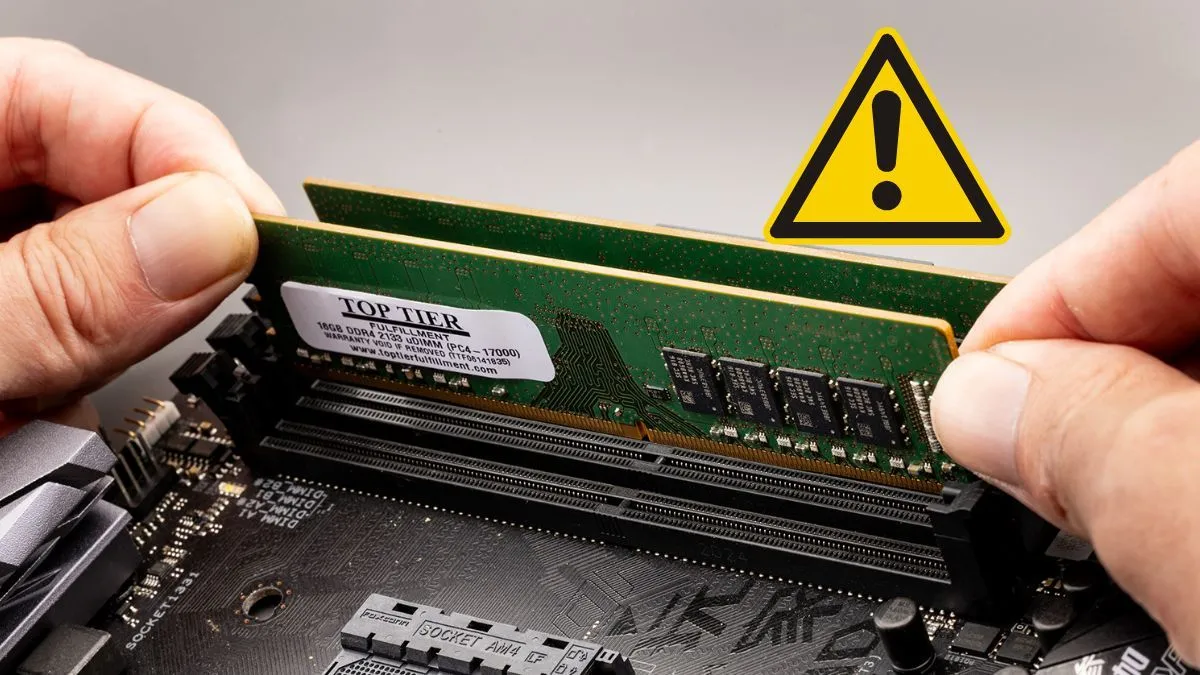 Các nguyên nhân khiến máy tính không lên màn hìnhXác định đúng nguyên nhân giúp việc khắc phục lỗi không lên nguồn hiệu quả hơn
- Xung đột bộ nhớ RAM: Đây là nguyên nhân chiếm đến 60% các trường hợp. Chân tiếp xúc của RAM bị oxy hóa hoặc khe cắm bị bám bụi khiến dữ liệu không thể truyền tải thành công.
- Lỗi card đồ họa (VGA): Với các dàn máy gaming hoặc đồ họa, VGA rời có thể bị lỏng hoặc chết chip xử lý hình ảnh, dẫn đến việc PC vẫn chạy nhưng không có tín hiệu ra màn hình.
- Cáp tín hiệu bị hỏng: Cáp HDMI, DisplayPort hoặc VGA sau nhiều năm sử dụng có thể bị đứt ngầm hoặc lỏng đầu cắm.
- Bộ nguồn (PSU) yếu: Nguồn vẫn cấp được cho quạt quay nhưng xung điện không đủ ổn định hoặc thiếu các dòng 12V quan trọng cho CPU và VGA.
- Pin CMOS hoặc thiết lập BIOS sai: Các thông số ép xung hoặc chế độ xuất hình bị cấu hình sai khiến máy không thể khởi động bình thường.
- Hỏng bo mạch chủ (Mainboard): Đây là lỗi nặng nhất, thường do tụ điện bị phù hoặc ngắn mạch các đường tín hiệu trên board.
Cách kiểm tra dây tín hiệu và nguồn màn hình tại nhà
Bước đầu tiên và đơn giản nhất khi máy tính bật không lên nguồn là kiểm tra các kết nối ngoại vi. Theo kinh nghiệm 10 năm của chúng tôi, đôi khi vấn đề không nằm ở PC mà nằm ở chính màn hình hoặc sợi cáp kết nối.
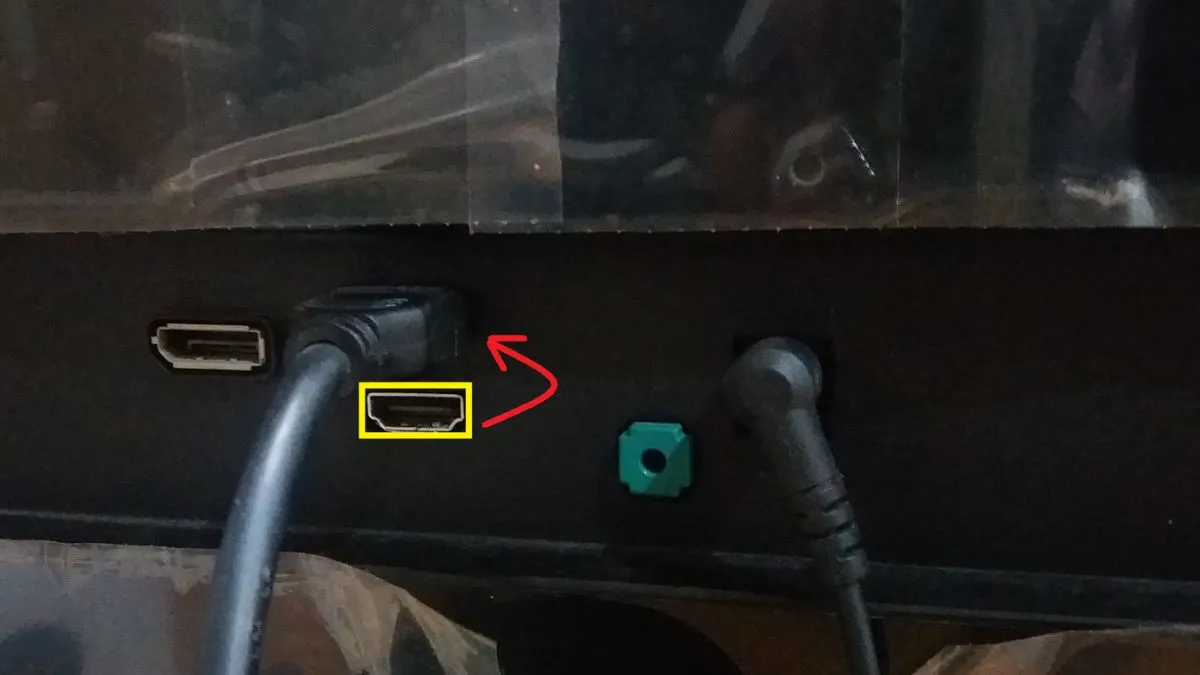 Kiểm tra dây cáp HDMI và VGA khi máy tính mất tín hiệuHãy đảm bảo các đầu cáp kết nối được cắm chặt và đúng cổng xuất hình
Hãy thực hiện các thao tác sau:
- Kiểm tra nguồn màn hình: Đảm bảo đèn báo trên màn hình đang sáng (thường là màu xanh hoặc trắng). Nếu đèn không sáng, hãy thử thay dây nguồn màn hình hoặc cắm sang ổ điện khác.
- Đổi cổng xuất hình: Nếu bạn dùng VGA rời, hãy chắc chắn cáp được cắm vào cổng của card đồ họa, không phải cổng trên Mainboard.
- Thử với thiết bị khác: Hãy dùng sợi cáp đó kết nối laptop với TV. Nếu hình ảnh lên bình thường, lỗi nằm ở thùng máy (Case). Nếu vẫn không lên, bạn cần thay cáp mới ngay.
Quy trình xử lý card đồ họa rời chuẩn chuyên gia
Nếu máy bạn sử dụng card màn hình rời và gặp lỗi máy tính bật không lên nguồn, khả năng cao card đang bị lỏng hoặc phần chân tiếp xúc PCIe bị bẩn do môi trường ẩm.
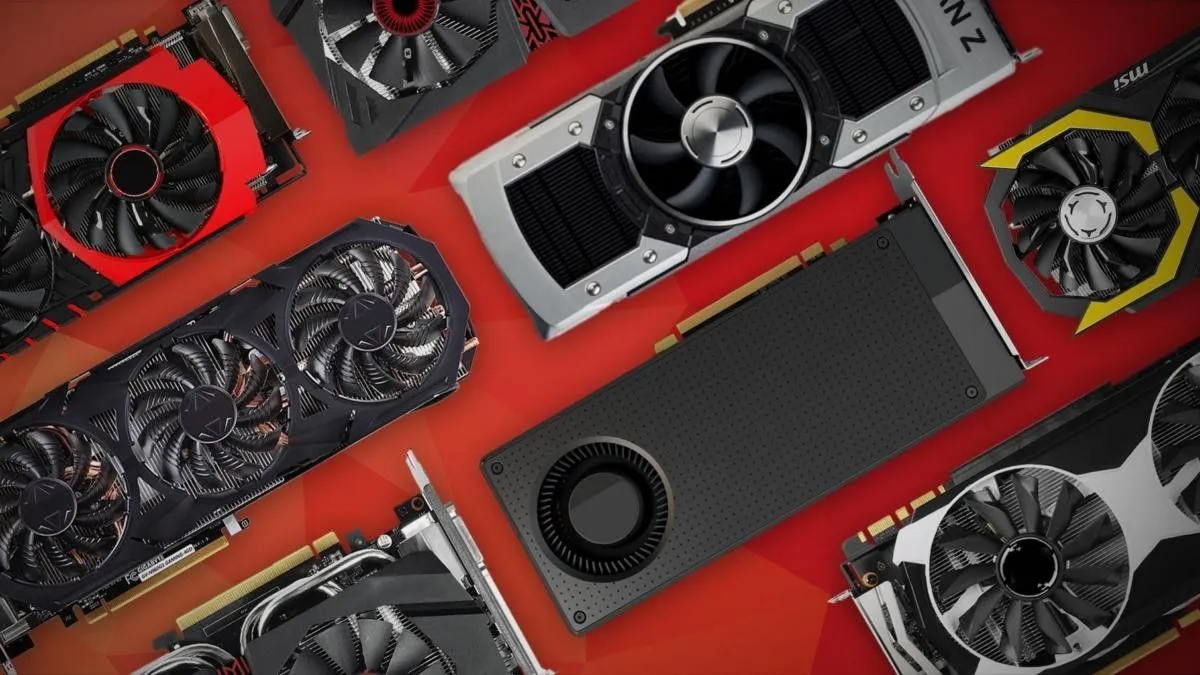 Tháo lắp và vệ sinh card màn hình rời (VGA)Tháo card đồ họa để vệ sinh chân cắm PCIe là bước quan trọng
⚠️ Cảnh báo: Trước khi thao tác, hãy rút phích điện và ấn nút nguồn thêm vài lần để xả hết điện tích dư trong tụ điện. Hãy thực hiện như sau:
- Tháo vít cố định card vào khung máy.
- Ấn lẫy khóa trên khe PCIe và nhẹ nhàng rút card ra.
- Dùng gôm (tẩy) sạch vệ sinh phần chân đồng, sau đó dùng cọ mềm quét bụi trong khe cắm.
- Lắp lại card, đảm bảo card đã vào hết khe và lẫy khóa đã đóng.
Khắc phục lỗi RAM – Gậy ông đập lưng ông trong sửa chữa
RAM là linh kiện nhạy cảm nhất. Chỉ một hạt bụi nhỏ bám vào chân đồng cũng có thể khiến máy tính bật không lên nguồn. Đây là thủ thuật “kinh điển” nhưng vô cùng hiệu quả mà bất kỳ kỹ thuật viên nào cũng áp dụng đầu tiên.
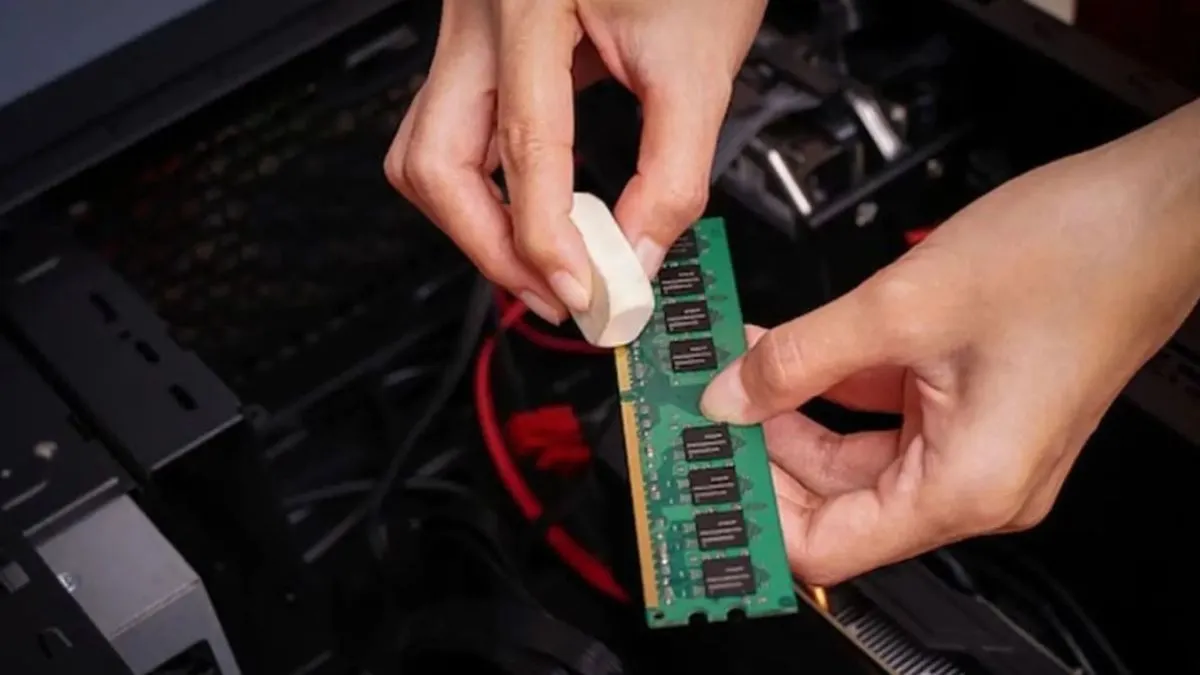 Vệ sinh chân RAM bằng gôm để khắc phục lỗi không lên hìnhDùng gôm vệ sinh chân RAM giúp loại bỏ lớp oxy hóa cản trở tiếp xúc
Các bước thực hiện chuẩn 2026:
- Mở chốt hai đầu khe RAM và rút thanh RAM theo chiều thẳng đứng.
- Sử dụng gôm học sinh chà nhẹ nhàng lên phần chân đồng ở cả hai mặt cho đến khi chúng sáng bóng trở lại.
- Dùng bình xịt khí nén hoặc cọ để làm sạch bụi trong khe cắm RAM trên mainboard.
- Lắp lại RAM: Lưu ý đúng rãnh khớp, ấn mạnh cho đến khi nghe tiếng “tạch” ở hai đầu chốt. Nếu bạn có nhiều thanh RAM, hãy thử cắm từng thanh một vào các khe khác nhau để loại trừ trường hợp một thanh bị hỏng hoặc một khe RAM bị lỗi.
Việc đầu tư các dòng RAM chất lượng từ những thương hiệu uy tín sẽ giúp giảm thiểu tình trạng máy tính bật không lên nguồn do kém tương thích.
Kiểm tra kỹ thuật CPU và chân Socket bo mạch chủ
Nếu sau khi vệ sinh RAM và VGA mà máy tính bật không lên nguồn, chúng ta cần kiểm tra sâu hơn vào “trái tim” của hệ thống là CPU. Tuy nhiên, thao tác này đòi hỏi sự tỉ mỉ rất cao vì chân Socket trên mainboard cực kỳ dễ gãy.
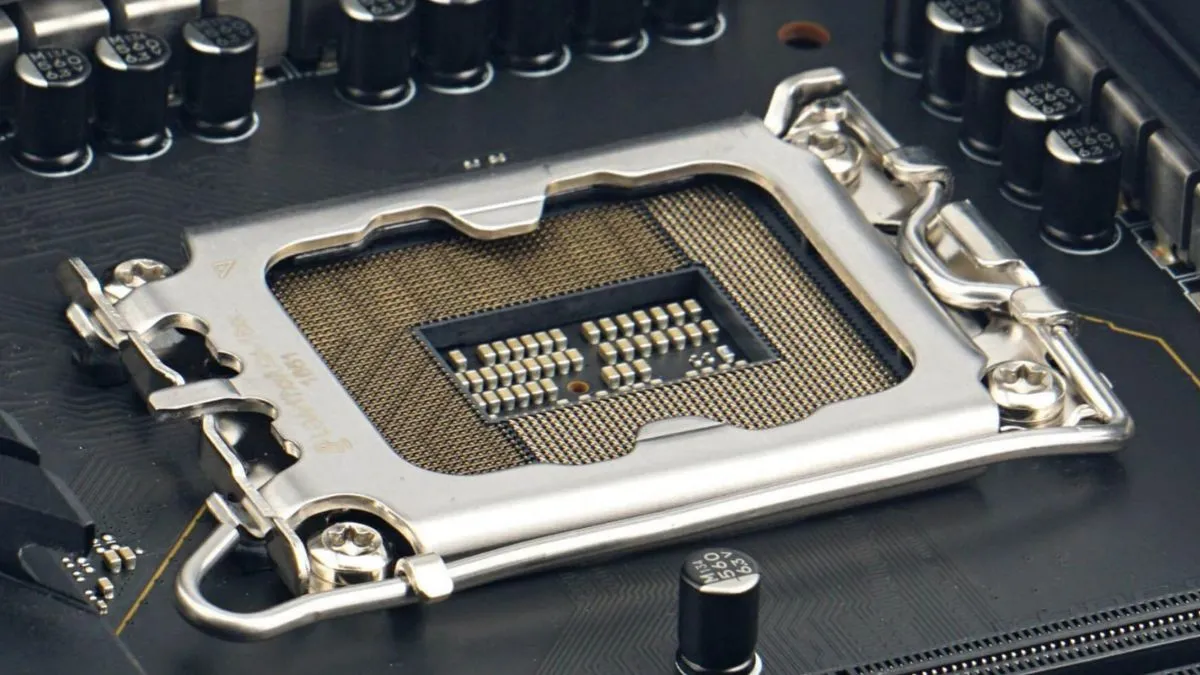 Kiểm tra chân socket CPU trên mainboard để tìm lỗi phần cứngKiểm tra kỹ lưỡng chân Socket để đảm bảo không có chân nào bị cong hoặc gãy
Theo kinh nghiệm của Thành Tín Computer, lỗi tại khu vực này thường do keo tản nhiệt tràn vào chân socket hoặc chân socket bị cong trong quá trình nâng cấp máy. Bạn hãy tháo tản nhiệt, nhấc CPU ra và dùng kính lúp để quan sát. Nếu phát hiện có chân bị lệch, đừng cố tự bẻ lại nếu bạn không có dụng cụ chuyên dụng và đôi tay cực kỳ ổn định, hãy mang đến trung tâm chuyên nghiệp để được hỗ trợ can thiệp bằng máy móc.
Hướng dẫn Reset BIOS và xóa CMOS đúng cách 2026
Đôi khi, việc máy tính bật không lên nguồn đơn giản chỉ là do các thiết lập phần mềm trong BIOS bị treo hoặc không tương thích với linh kiện mới. Reset BIOS về trạng thái mặc định của nhà sản xuất thường giải quyết được vấn đề này một cách nhanh chóng.
Bước 1: Truy cập vào môi trường BIOS
Khi nhấn nút nguồn, hãy liên tục ấn phím Delete, F2 hoặc F12 (tùy dòng máy) để vào giao diện quản lý. Nếu máy hoàn toàn không hiện hình ảnh, bạn có thể phải dùng phương pháp tháo pin CMOS trên mainboard trong 30 giây rồi lắp lại để ép máy reset.
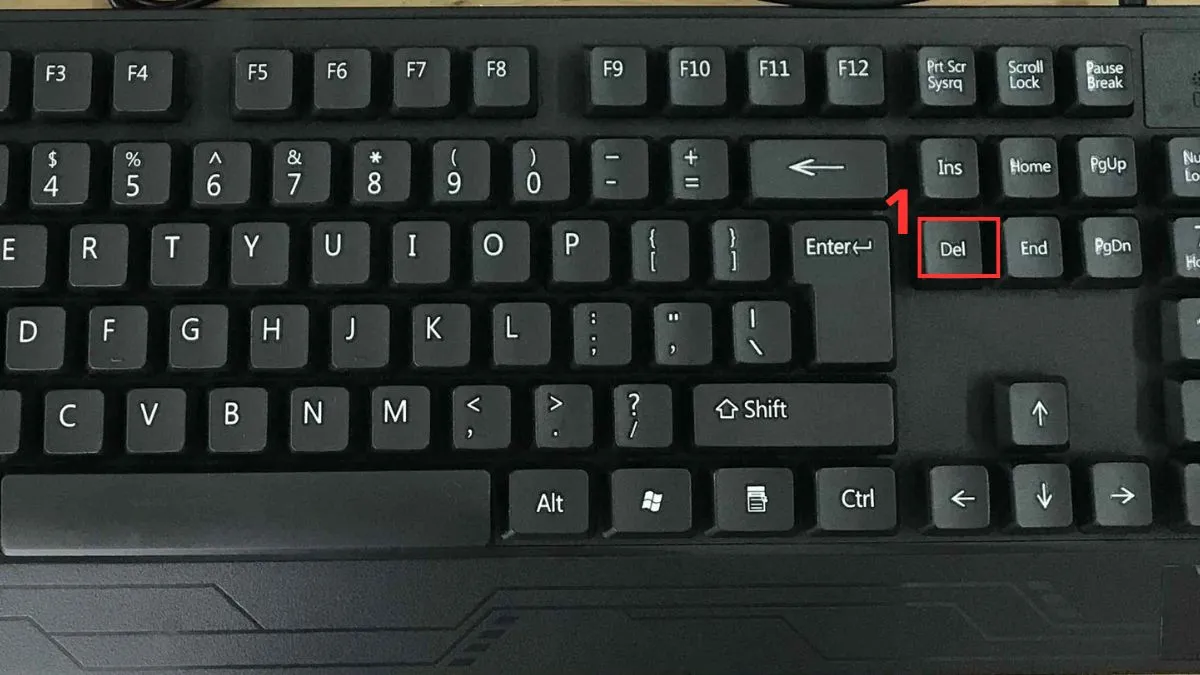 Truy cập BIOS bằng phím tắt ngay khi khởi độngGiao diện BIOS cho phép bạn quản lý các thiết lập phần cứng cốt lõi
Bước 2: Khôi phục thiết lập mặc định (Load Defaults)
Trong mục Save & Exit, hãy tìm dòng Load Optimized Defaults hoặc Load Setup Defaults. Thao tác này sẽ xóa sạch các tùy chỉnh sai lệch có thể gây lỗi.
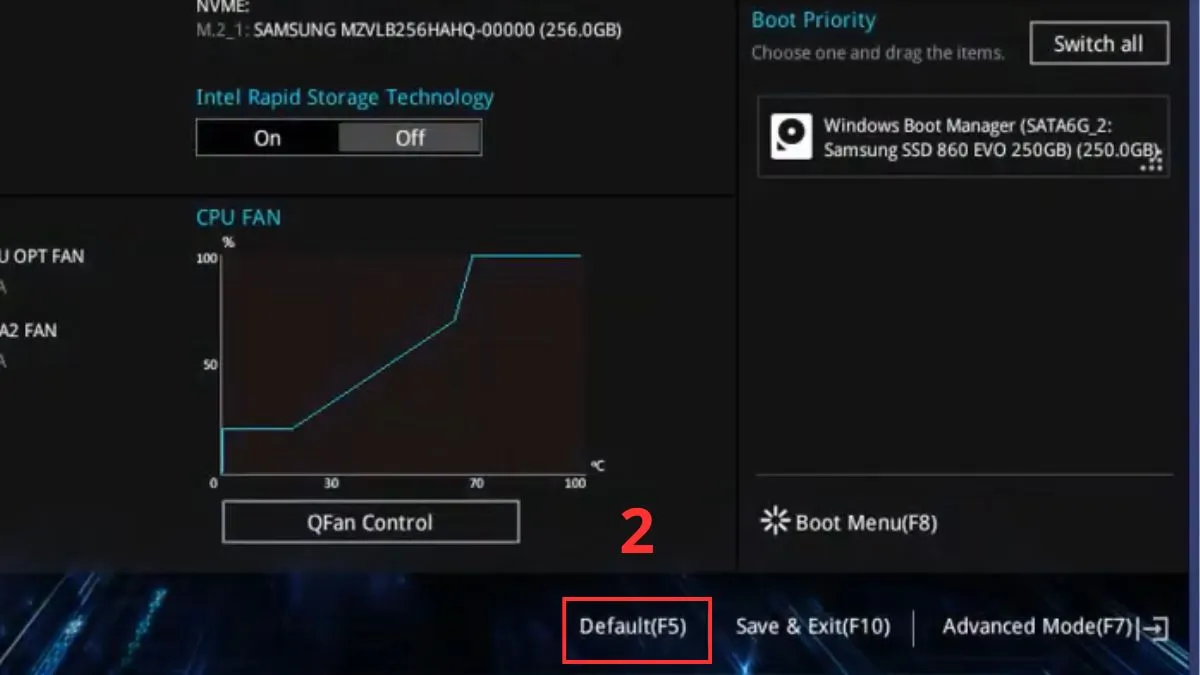 Chọn khôi phục mặc định để sửa lỗi xung đột cấu hìnhChọn Defaults là cách nhanh nhất để đưa máy về trạng thái ổn định
Bước 3: Lưu và khởi động lại hệ thống
Chọn Save Changes & Reset để máy tính tự khởi động lại. Nếu nguyên nhân do phần mềm BIOS, máy sẽ lên hình ngay sau bước này.
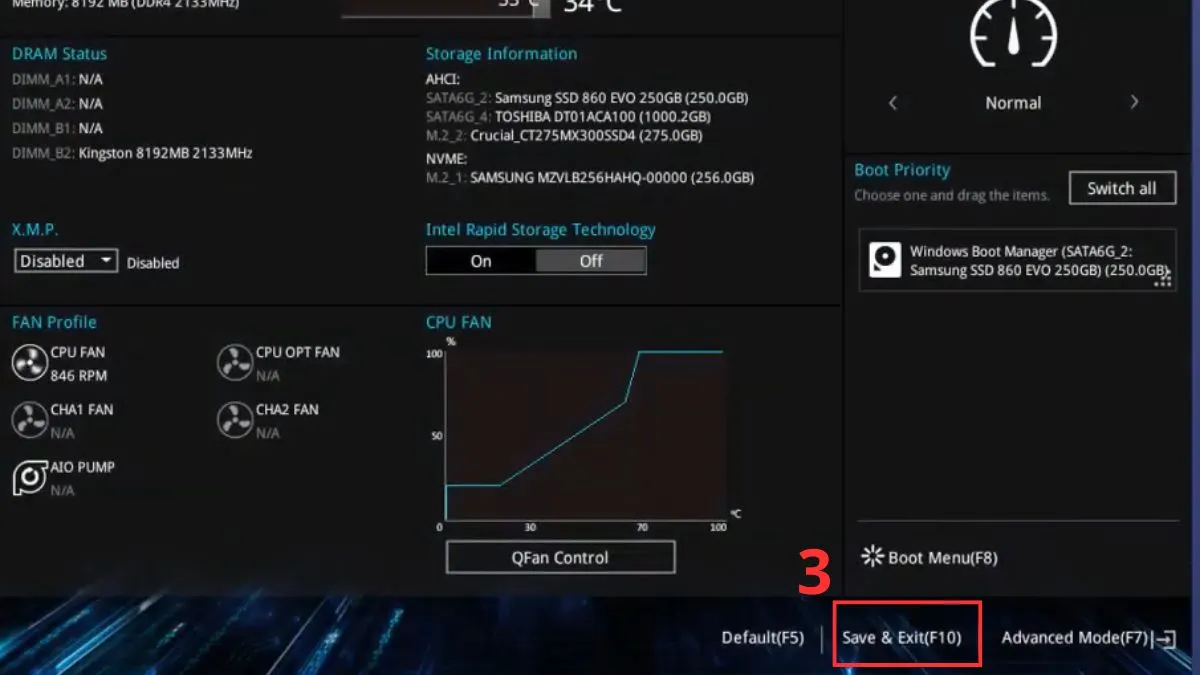 Lưu lại các thay đổi trước khi máy tính tự khởi động lạiLưu cấu hình và kiểm tra xem máy tính đã lên hình bình thường chưa
Đánh giá tình trạng bộ nguồn PSU và sức khỏe Mainboard
Khi quạt CPU quay nhưng máy vẫn lình xình, thủ phạm có thể là bộ nguồn (PSU) đang bị sụt áp. Một bộ nguồn kém chất lượng không thể cung cấp điện áp ổn định 12V cho CPU, dẫn đến tình trạng máy tính bật không lên nguồn.
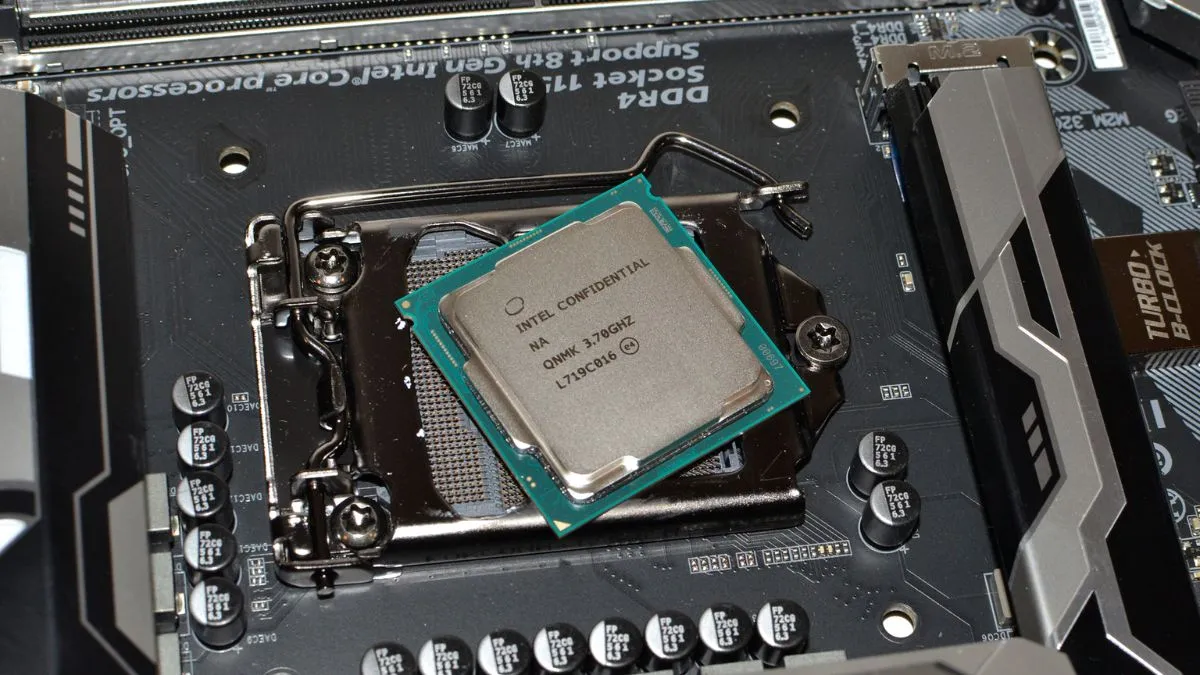 Kiểm tra bộ nguồn PSU và tụ điện trên bo mạch chủBộ nguồn PSU chất lượng là nền tảng cho sự ổn định của toàn hệ thống
Kỹ thuật viên tại nhà có thể kiểm tra bằng cách quan sát các tụ điện trên Mainboard. Nếu thấy tụ bị phù (phồng lên ở đầu) hoặc có vết cháy đen, đó là dấu hiệu của việc chập cháy mạch. Trong trường hợp này, việc cố gắng bật máy nhiều lần có thể gây hư hỏng dây chuyền sang CPU và ổ cứng SSD, làm mất dữ liệu quan trọng của bạn.
Khi nào nên mang máy đến trung tâm Thành Tín Computer?
Việc tự sửa lỗi máy tính bật không lên nguồn giúp bạn tiết kiệm chi phí nhưng cũng tiềm ẩn rủi ro nếu bạn không am hiểu về điện tử. Nếu bạn đã thử vệ sinh RAM, VGA và reset BIOS mà máy vẫn “bặt vô âm tín”, đây chính là lúc cần đến sự can thiệp của chuyên gia.
 Mang máy tính đến trung tâm sửa chữa Thành Tín ComputerKỹ thuật viên chuyên nghiệp có thiết bị đo đạc để tìm ra lỗi chính xác nhất
Tại Thành Tín Computer, chúng tôi sử dụng các thiết bị đo dòng (Oscilloscope) và card test main để xác định chính xác linh kiện nào đang bị lỗi. Việc can thiệp sâu vào chip cầu bắc, cầu nam hoặc đóng lại chip VGA đòi hỏi phòng kỹ thuật sạch và máy móc hiện đại để đảm bảo tỷ lệ thành công cao nhất mà không làm giảm tuổi thọ máy.
Mẹo bảo trì giúp hạn chế lỗi máy tính không lên nguồn 2026
Để tránh những rắc rối khi máy tính bật không lên nguồn trong tương lai, bạn nên tuân thủ các nguyên tắc bảo dưỡng định kỳ sau:
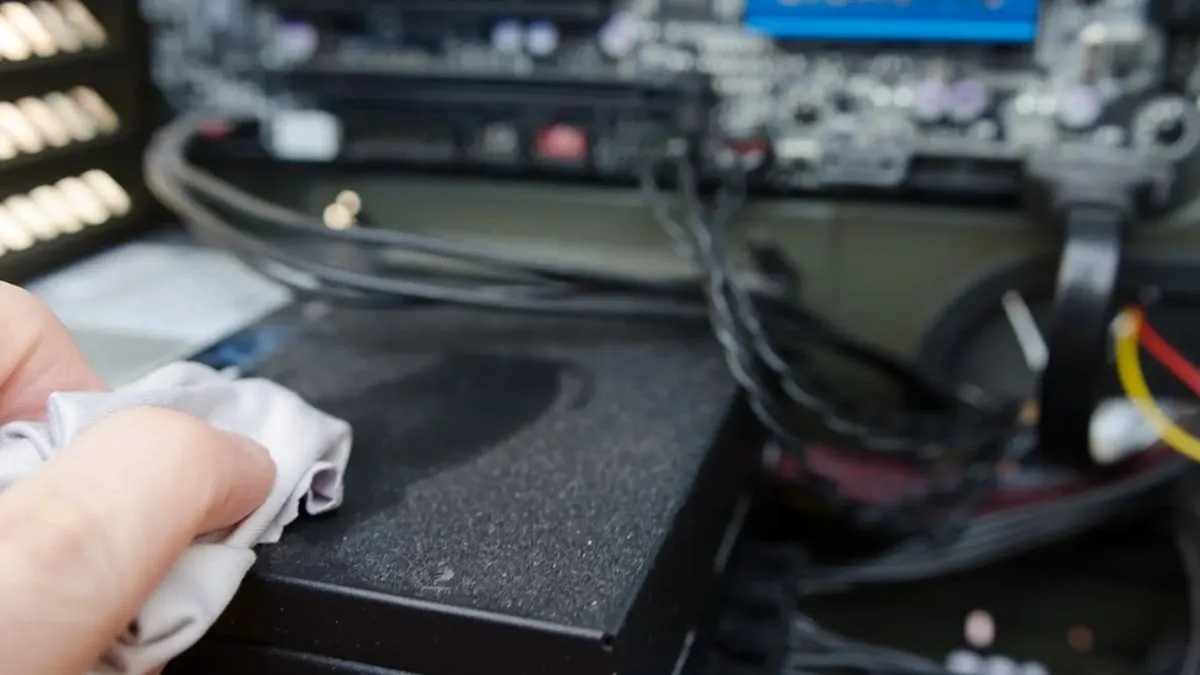 Vệ sinh máy tính định kỳ để tăng tuổi thọ linh kiệnLàm sạch bụi bẩn thường xuyên giúp máy hoạt động mát mẻ và bền bỉ hơn
- Vệ sinh định kỳ 6 tháng/lần: Loại bỏ bụi bẩn giúp các khe cắm tiếp xúc tốt hơn và hệ thống tản nhiệt hoạt động hiệu quả.
- Sử dụng bộ ổn áp (UPS): Giúp lọc nhiễu điện và bảo vệ linh kiện khỏi những cú sốc điện đột ngột từ lưới điện đô thị.
- Đặt máy ở vị trí khô ráo: Độ ẩm cao là kẻ thù số một gây oxy hóa chân RAM và mainboard.
- Không tự ý nâng cấp khi chưa rõ độ tương thích: Kiểm tra kỹ Socket và công suất nguồn trước khi lắp thêm linh kiện mới.
Việc nắm vững các kiến thức về phần cứng sẽ giúp bạn chủ động hơn khi gặp sự cố máy tính bật không lên nguồn. Nếu bạn cần một địa chỉ tin cậy để chăm sóc “chiến mã” của mình, hãy liên hệ ngay với Thành Tín Computer 2026 để được tư vấn tận tình nhất.
Mong rằng những chia sẻ chi tiết trên đã giúp bạn giải quyết được tình trạng máy tính bật không lên nguồn. Đừng ngần ngại liên hệ với chuyên gia nếu gặp khó khăn nhé!
Ngày cập nhật gần nhất 01/03/2026 by Thành Tín
