
Tình trạng máy in qua mạng lan báo offline là một trong những trở ngại phổ biến nhất trong môi trường văn phòng hiện đại, gây đình trệ công việc và tạo ra sự phiền toái không đáng có. Dưới góc độ của một chuyên gia phần cứng với hơn 10 năm kinh nghiệm, tôi khẳng định rằng lỗi này không chỉ đơn thuần là do đứt dây hay tắt nguồn, mà thường liên quan sâu đến cấu hình địa chỉ IP, xung đột dịch vụ hệ thống hoặc chính sách bảo mật của lớp mạng LAN. Thay vì loay hoay cài lại Driver một cách vô ích, bạn cần một quy trình chẩn đoán bài bản từ phần cứng đến phần mềm để xử lý dứt điểm vấn đề này mà không làm ảnh hưởng đến tính ổn định của toàn hệ thống.
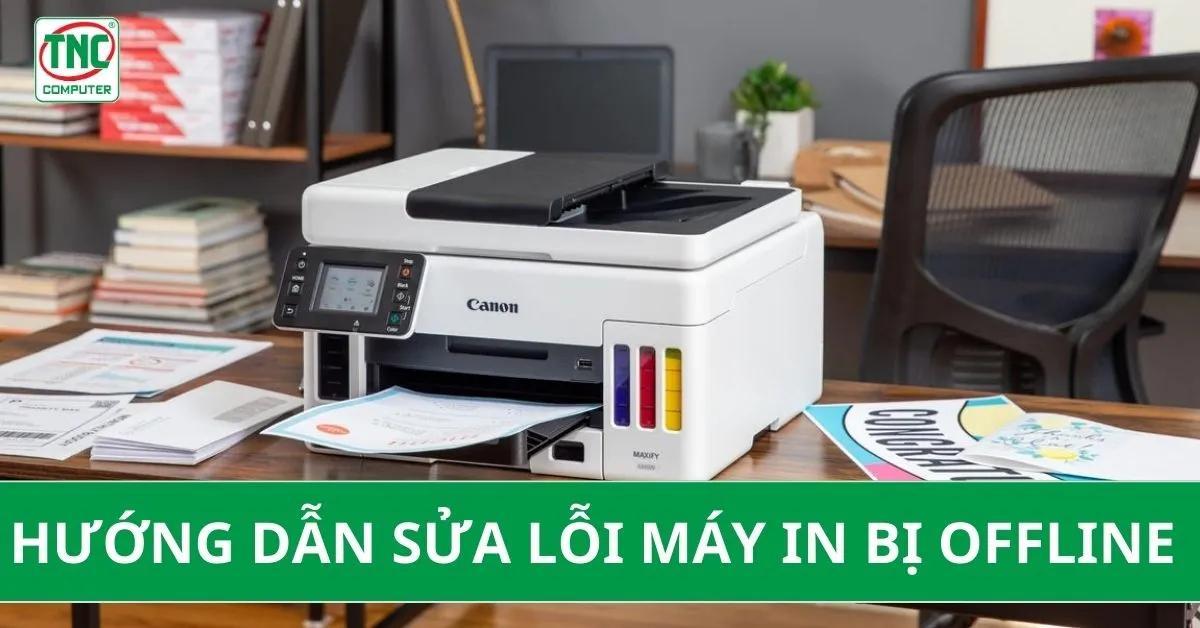 cách sá»a lá»—i máy in offline
Bản chất lỗi máy in qua mạng lan báo offline và dấu hiệu nhận biết
Về mặt kỹ thuật, trạng thái “Offline” xuất hiện khi hệ điều hành Windows không thể nhận diện được phản hồi (echo) từ thiết bị máy in thông qua giao thức TCP/IP hoặc WSD (Web Services for Devices). Khi bạn gửi lệnh in, máy tính sẽ truy vấn địa chỉ đích; nếu sau một khoảng thời gian (timeout) không có phản hồi, trạng thái sẽ chuyển từ “Ready” sang “Offline”.
Dấu hiệu rõ ràng nhất là biểu tượng máy in trong thư mục Devices and Printers bị mờ đi, hoặc khi bạn nhấn lệnh in, thông báo “Printer is offline” sẽ hiện lên ở góc màn hình. Điều này khác biệt hoàn toàn với lỗi “Error Printing” (máy in có kết nối nhưng bị kẹt lệnh hoặc hết mực). Hiểu rõ sự khác biệt này sẽ giúp bạn tiết kiệm hàng giờ đồng hồ sửa lỗi sai hướng.
Phân tích nguyên nhân khiến máy in qua mạng lan báo offline
Theo kinh nghiệm thực tế tại suamaytinthanhtin.com, có 5 nhóm nguyên nhân chính dẫn đến sự cố này trong môi trường mạng nội bộ:
- Thay đổi địa chỉ IP (DHCP Lease Time): Đây là nguyên nhân chiếm đến 70% các ca xử lý. Khi Router cấp một IP mới cho máy in nhưng máy tính vẫn giữ cấu hình IP cũ, kết nối sẽ bị đứt gãy.
- Dịch vụ Print Spooler bị treo: Tiến trình quản lý lệnh in trên Windows gặp lỗi xung đột nội bộ, khiến nó không thể giao tiếp với cổng mạng.
- Cấu hình SNMP không tương thích: Giao thức quản lý mạng đơn giản (SNMP) nếu được bật trên Port máy in nhưng không được cấu hình đúng trên Printer sẽ khiến Windows coi thiết bị đó đã “chết”.
- Hạ tầng mạng LAN có vấn đề: Các thiết bị trung gian như Switch, Hub hoặc Access Point bị treo, lỗi cổng hoặc lỏng đầu bấm hạt mạng RJ45.
- Tường lửa và phần mềm diệt virus: Các bản cập nhật bảo mật mới trong năm 2026 có thể vô tình chặn các cổng (port) giao tiếp đặc thù của máy in mạng.
Quy trình xử lý lỗi phần cứng mạng cơ bản
Trước khi can thiệp vào phần mềm, hãy thực hiện các bước kiểm tra vật lý. Đừng bao giờ bỏ qua bước này vì ngay cả một chuyên gia cũng có thể bị đánh lừa bởi một sợi dây cáp trông có vẻ chắc chắn nhưng lõi đồng bên trong đã bị oxi hóa.
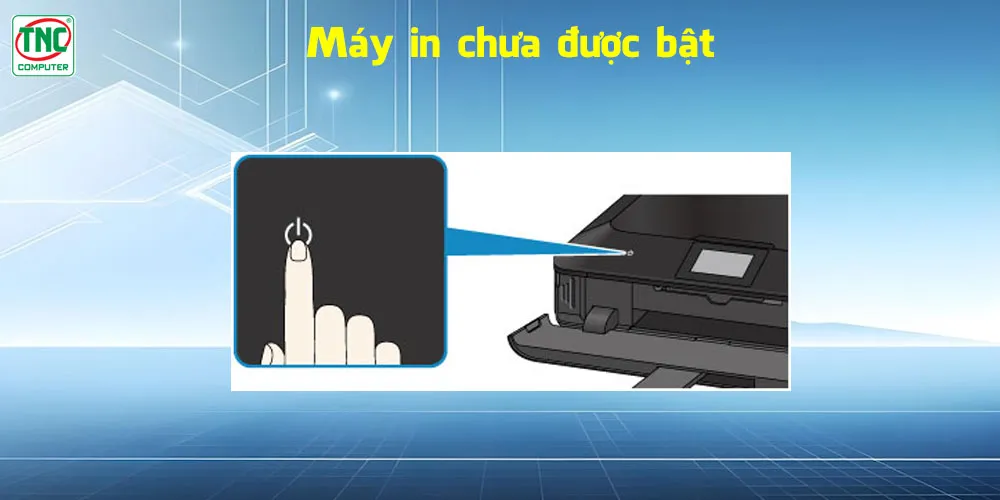 sá»a lá»—i máy in offline
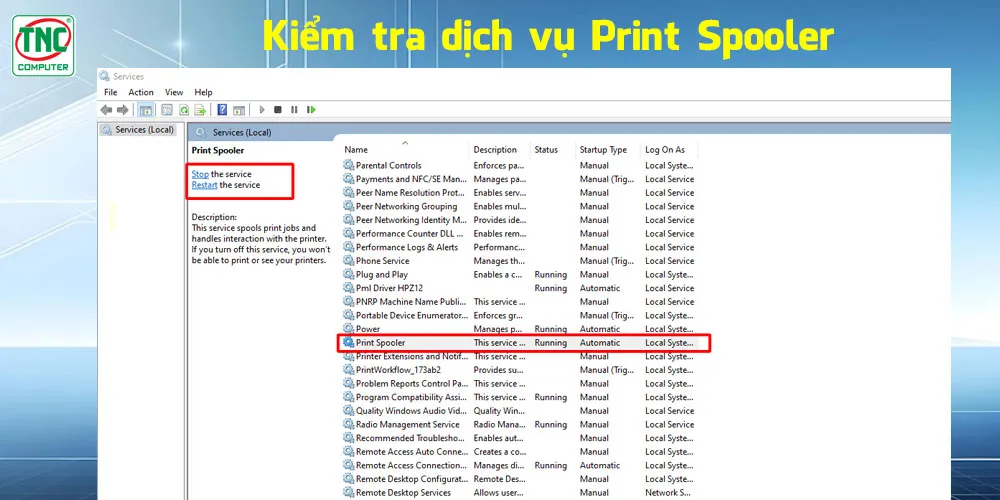
Kiểm tra nguồn điện và trạng thái máy in
Hãy đảm bảo máy in đã được bật và không ở trạng thái “Sleep” (ngủ sâu). Một số dòng máy in cũ khi ở chế độ tiết kiệm điện sẽ ngắt kết nối card mạng để giảm tiêu thụ năng lượng, dẫn đến lỗi máy in qua mạng lan báo offline. Hãy thử nhấn nút nguồn hoặc nút “Ready” trên máy in để đánh thức thiết bị.
Rà soát hạ tầng cáp LAN và Switch
Bạn hãy nhìn vào đèn tín hiệu (LED) sau cổng LAN của máy in. Đèn xanh phải sáng đứng và đèn cam phải nháy liên tục (thể hiện đang truyền nhận dữ liệu). Nếu không có đèn nào sáng, hãy thử thay thế sợi cáp mạng mới hoặc chuyển sang một cổng khác trên Switch. Theo kinh nghiệm của tôi, việc khởi động lại Switch trung tâm thường giải quyết được rất nhiều vấn đề về định tuyến trong mạng LAN.
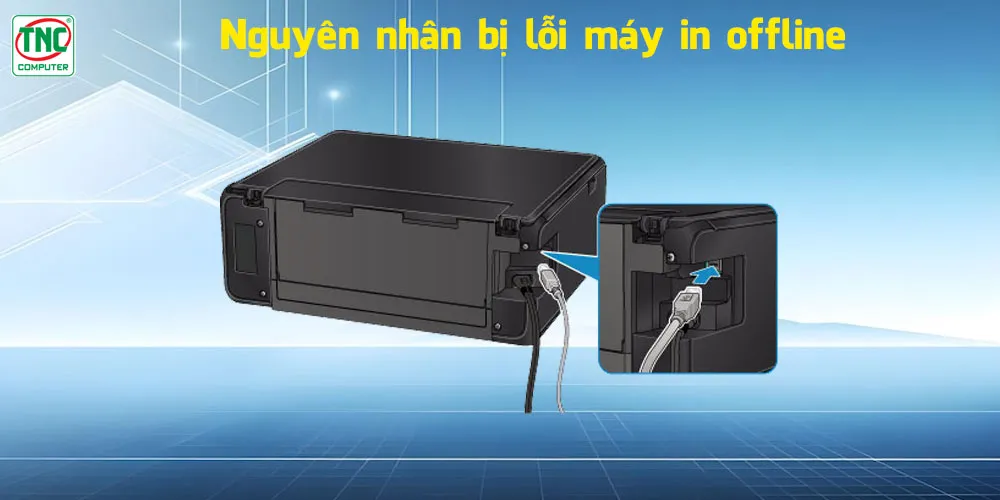 sá»a lá»—i máy in bị offline
Vô hiệu hóa tính năng “Use Printer Offline” trên Windows
Đôi khi, Windows tự động chuyển máy in sang chế độ ngoại tuyến sau một sự cố mạng tạm thời và không tự động quay lại trạng thái sẵn sàng.
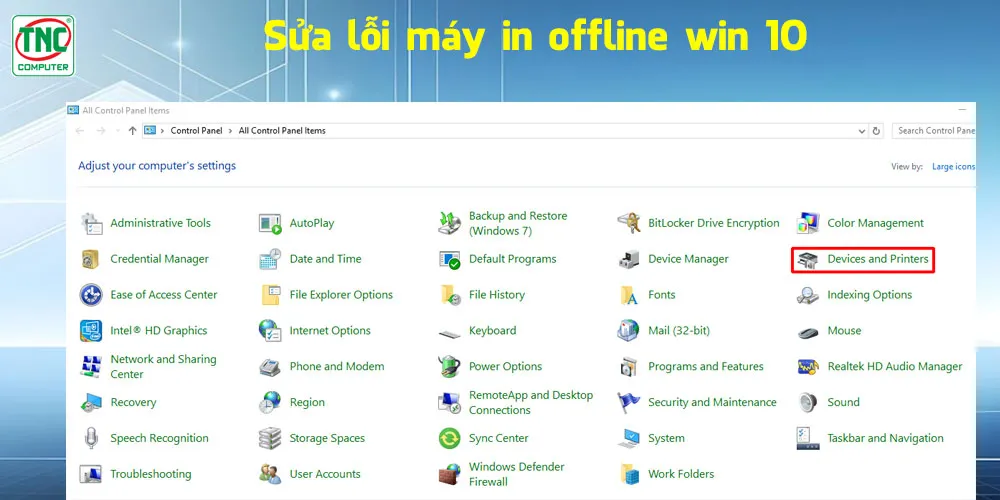
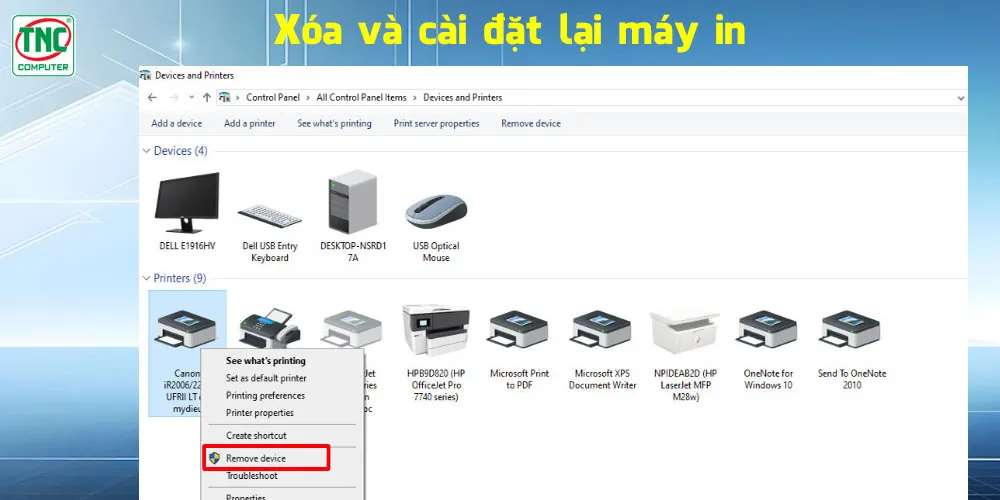
- Mở Control Panel -> Devices and Printers.
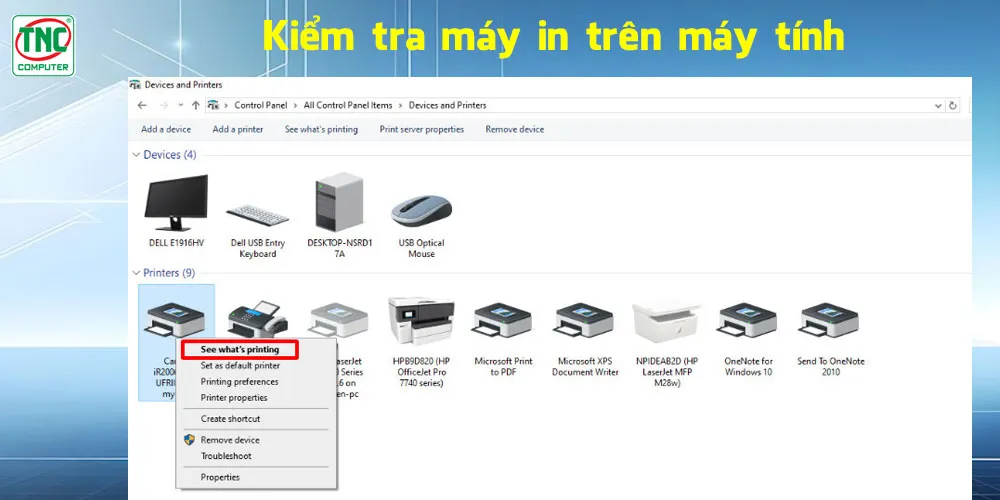
- Chuột phải vào máy in đang báo lỗi, chọn See what’s printing.
- Trong cửa sổ mới, nhấn vào menu Printer.
- Kiểm tra xem dòng Use Printer Offline có đang được tích chọn hay không. Nếu có, hãy bỏ tích nó.
Nếu sau khi bỏ tích mà máy in vẫn không hoạt động, chúng ta cần tiến hành can thiệp sâu hơn vào cấu hình địa chỉ IP.
Khắc phục lỗi IP và Port mạng LAN chuyên sâu
Mạng LAN sử dụng địa chỉ IP để định danh thiết bị. Khi máy in qua mạng lan báo offline, việc đầu tiên cần làm là kiểm tra xem máy tính có thực sự “thấy” máy in hay không thông qua lệnh Ping.
Sử dụng lệnh Ping để chẩn đoán kết nối
Nhấn tổ hợp phím Windows + R, gõ cmd và nhấn Enter. Tại cửa sổ màu đen, gõ lệnh: ping [địa chỉ IP của máy in] -t.
- Nếu nhận được phản hồi
Reply from...: Kết nối vật lý và IP vẫn tốt, lỗi nằm ở cấu hình Driver hoặc Port trên Windows. - Nếu nhận được
Request timed out: Máy in và máy tính đang không thông nhau. Bạn cần in bản báo cấu hình (Configuration Page) từ máy in để xem IP hiện tại của nó là bao nhiêu.
Cấu hình Static IP (IP tĩnh) để tránh tái phát lỗi
Tại Thành Tín Computer, chúng tôi luôn khuyên khách hàng thiết lập IP tĩnh cho máy in. Việc này đảm bảo máy in luôn ở một “địa chỉ” cố định, tránh việc Router cấp phát IP mới gây ra lỗi máy in qua mạng lan báo offline.
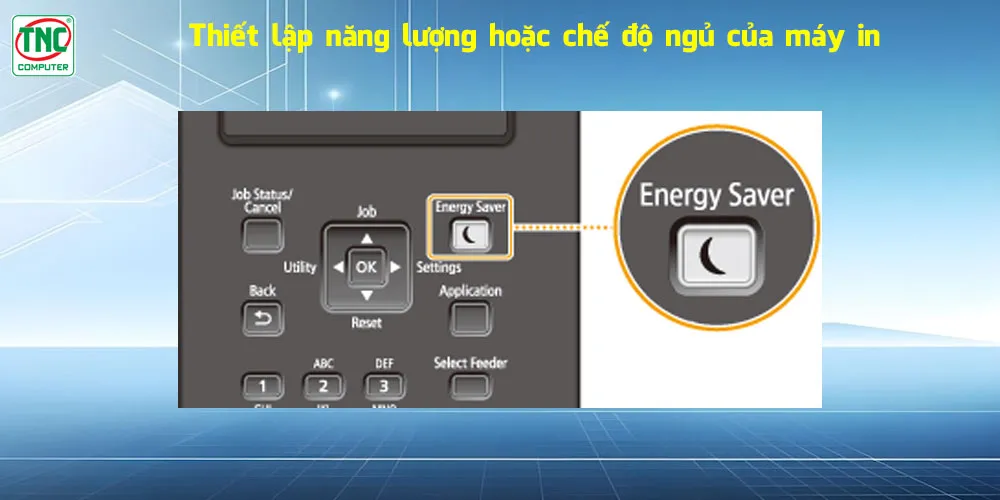 sá»a lá»—i máy in báo offline
Sau khi đặt IP tĩnh trên máy in, bạn cần cập nhật IP này vào Port trong Windows:
- Vào Printer Properties của máy in.
- Chọn tab Ports -> Configure Port.
- Nhập địa chỉ IP tĩnh mới vào ô Printer Name or IP Address. Nhấn OK để lưu lại.
Xử lý triệt để dịch vụ Print Spooler bị lỗi
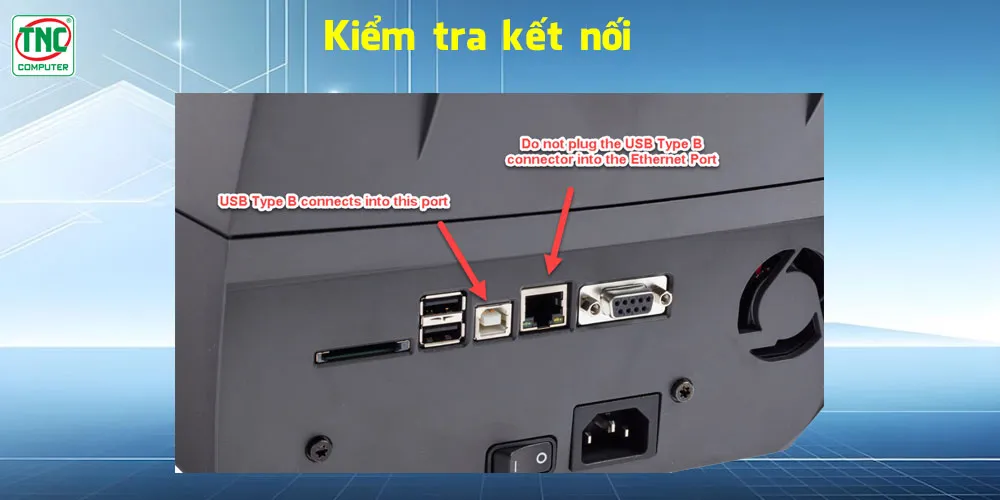
Print Spooler là trình điều khiển giúp lưu trữ các lệnh in tạm thời trong bộ nhớ trước khi gửi tới máy in. Nếu dịch vụ này gặp sự cố, dù mạng có tốt đến đâu thì máy in vẫn sẽ báo lỗi.
Cách khởi động lại Print Spooler chuyên nghiệp:
- Nhấn
Windows + R, gõservices.msc. - Tìm đến dịch vụ mang tên Print Spooler.
- Chuột phải chọn Stop.
- Truy cập vào đường dẫn:
C:WindowsSystem32spoolPRINTERS. Xóa toàn bộ file trong thư mục này (đây là các lệnh in bị kẹt). - Quay lại bảng dịch vụ, chuột phải vào Print Spooler và chọn Start.
Thao tác này giúp làm sạch bộ nhớ đệm và tái khởi động khả năng giao tiếp của hệ thống, xử lý nhanh tình trạng máy in qua mạng lan báo offline do lỗi phần mềm.
 cách sá»a máy in offline
Tắt tính năng SNMP Status Enabled — “Tuyệt chiêu” của thợ máy tính
SNMP (Simple Network Management Protocol) là giao thức hữu ích nhưng cũng là “thủ phạm” gây ra lỗi Offline cực kỳ khó chịu. Windows sử dụng SNMP để hỏi máy in xem nó có đang thức không. Nếu máy in không trả lời đúng cú pháp SNMP, Windows mặc định nó đã Offline dù thực tế máy vẫn đang sẵn sàng in.
Để tắt tính năng này:
- Vào thư mục máy in -> chuột phải chọn Printer Properties.
- Chuyển sang tab Ports -> Chọn cổng IP đang dùng và nhấn Configure Port.
- Bỏ tích ở dòng SNMP Status Enabled phí cuối cửa sổ.
- Nhấn OK. Ngay lập tức máy in sẽ quay lại trạng thái Online.
Hướng dẫn sửa lỗi máy in qua mạng lan báo offline trên Windows 11 và Windows 2026
Với sự ra đời của các bản cập nhật bảo mật mới nhất trong năm 2026, Windows đã siết chặt quản lý in ấn qua mạng để chống lại các lỗ hổng như PrintNightmare.
Cập nhật cấu hình bảo mật RPC
Trong các phiên bản Windows cao cấp như Win 11 hay Windows 2026 mới nhất, việc chia sẻ máy in qua mạng LAN có thể bị chặn bởi chính sách RPC. Bạn có thể cần vào Group Policy Editor (gpedit.msc) để cho phép in ấn từ xa thông qua cấu hình: Computer Configuration -> Administrative Templates -> Printers -> Configure RPC connection settings. Chuyển về trạng thái “RPC over named pipes”.
 cách sá»a máy in bị offline
Sử dụng trình khắc phục lỗi (Troubleshooter) thông minh
Windows 2026 tích hợp AI vào trình chẩn đoán lỗi. Bạn có thể vào Settings -> Bluetooth & devices -> Printers & scanners, chọn máy in bị lỗi và nhấn Run the troubleshooter. Hệ thống sẽ tự quét các lỗi về Driver, dịch vụ Spooler và cấu hình IP để đề xuất giải pháp sửa lỗi máy in qua mạng lan báo offline một cách tự động.
Lưu ý khi cài đặt lại Driver cho máy in mạng
Nếu tất cả các bước trên đều thất bại, việc cài lại Driver là giải pháp cuối cùng. Tuy nhiên, lưu ý tuyệt đối:
- Phải gỡ sạch sẽ Driver cũ bằng công cụ chuyên dụng hoặc qua Print Server Properties.
- Luôn tải Driver từ trang chủ nhà sản xuất (HP, Canon, Brother…) phiên bản dành riêng cho 2026.
- Khi cài đặt, hãy chọn phương thức “Add a network, wireless or Bluetooth printer” thay vì cắm cáp USB trực tiếp.
 cách sá»a lá»—i máy in offline
Khi cài đặt, hãy đảm bảo tính năng “Network Discovery” trên máy tính của bạn đã được bật. Nếu máy tính không tìm thấy máy in, hãy nhập trực tiếp địa chỉ IP tĩnh mà bạn đã thiết lập ở bước trước đó. Việc này sẽ bypass qua quá trình dò quét mạng vốn thường xuyên gặp trục trặc do tường lửa.
 khắc phục lỗi offline mà máy in
Khi nào bạn nên gọi kỹ thuật viên chuyên nghiệp?
Dưới góc độ chuyên gia, có những trường hợp tôi không khuyến khích bạn tự mày mò sâu hơn:
- Lỗi card mạng (Formatter): Nếu đã thay dây cáp và cổng Switch nhưng đèn LAN trên máy in vẫn không sáng, khả năng cao card mạng tích hợp trên máy in đã bị sét đánh hoặc hỏng linh kiện.
- Xung đột dải mạng LAN phức tạp: Trong các tòa nhà sử dụng nhiều lớp mạng (VLAN), việc định tuyến cho máy in yêu cầu kiến thức quản trị mạng chuyên sâu.
- Lỗi Firmware: Máy in liên tục khởi động lại hoặc treo khi nhận lệnh in từ mạng LAN.
Việc cố tình can thiệp vào Firmware mà không có thiết bị chuyên dụng có thể dẫn đến việc “brick” máy hoàn toàn, gây thiệt hại lớn về kinh phí.
 chữa lỗi máy in offline
Xử lý sự cố máy in qua mạng lan báo offline đòi hỏi sự kiên nhẫn và phương pháp loại trừ logic. Từ việc kiểm tra vật lý, cấu hình IP tĩnh cho đến vô hiệu hóa SNMP, mỗi bước đều đóng vai trò quan trọng trong việc xây dựng một hệ thống in ấn ổn định. Hy vọng với những chia sẻ thực chiến từ đội ngũ Thành Tín Computer, bạn sẽ tự tin làm chủ và khắc phục thành công lỗi máy in qua mạng lan báo offline ngay tại văn phòng của mình trong năm 2026 này. Nếu có bất kỳ câu hỏi nào về kỹ thuật mạng lan hoặc phần cứng laptop/PC, đừng ngần ngại để lại phản hồi để nhận được sự tư vấn chuyên sâu nhất.
Ngày cập nhật gần nhất 01/03/2026 by Thành Tín
