
Máy in không in được qua mạng lan là tình trạng phổ biến gây gián đoạn công việc văn phòng và gia đình. Bài viết này hướng dẫn chẩn đoán nguyên nhân và khắc phục hiệu quả dựa trên kinh nghiệm thực tế xử lý sự cố.
Nguyên Nhân Máy In Mất Kết Nối Mạng LAN
Sự cố phần cứng và kết nối vật lý
Kiểm tra các điểm sau trước khi can thiệp sâu:
- Cáp mạng: Đầu RJ45 lỏng, dây bị đứt gãy bên trong, hoặc cáp kém chất lượng
- Nguồn điện: Máy in chưa bật nguồn hoặc adapter nguồn yếu
- Đèn báo cổng LAN: Không sáng = không nhận tín hiệu mạng
- Cổng mạng router/switch: Thử đổi sang cổng khác để loại trừ cổng hỏng
⚠️ Lưu ý: Nếu đèn LAN trên máy in không sáng sau khi thay cáp và đổi cổng, card mạng máy in có thể đã hỏng — cần mang đến trung tâm bảo hành.
Driver và phần mềm
- Driver cũ không tương thích với bản cập nhật Windows 10 mới
- Driver bị lỗi sau khi cập nhật KB5005565 hoặc KB5005568 (Microsoft đã xác nhận)
- Dịch vụ Print Spooler bị dừng hoặc lỗi
Cấu hình mạng và quyền truy cập
- Máy tính và máy in không cùng subnet (dải IP khác nhau)
- Tường lửa Windows chặn cổng 9100 (IPP) hoặc 445 (SMB)
- Tính năng Network Discovery bị tắt
- Máy in không được chia sẻ đúng cách trên máy chủ
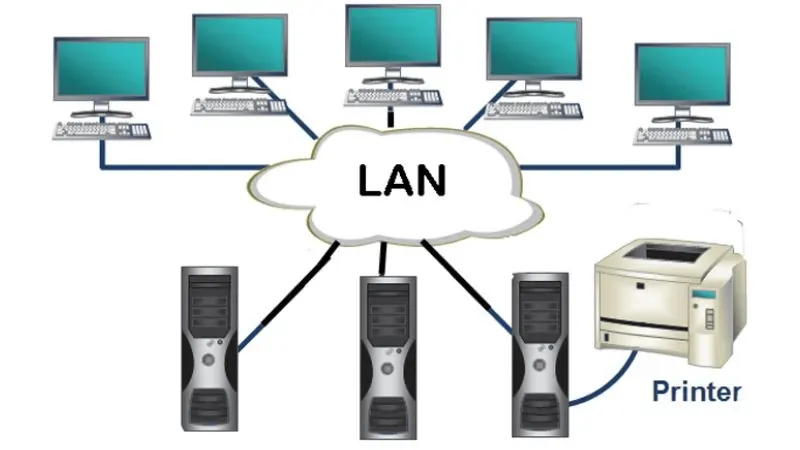 ket noi may in qua mang lanSơ đồ kết nối máy in qua mạng LAN cơ bản
Chẩn Đoán Nhanh Trước Khi Sửa
Kiểm tra kết nối cơ bản
Mở Command Prompt và chạy:
ping [địa_chỉ_IP_máy_in]- Reply from…: Máy in đang online, vấn đề nằm ở driver/cấu hình
- Request timed out: Máy in không nhận được tín hiệu mạng
Xác định địa chỉ IP máy in
Trên máy in, in trang cấu hình mạng (thường là giữ nút WiFi/Network 3-5 giây). Trang này hiển thị:
- IP Address
- Subnet Mask
- Gateway
- Trạng thái kết nối
Khắc Phục Lỗi Kết Nối Từng Bước
Phương pháp 1: Sử dụng Troubleshooter tích hợp
Windows 10 có công cụ tự động phát hiện và sửa lỗi máy in:
- Nhấn Windows + I → Update & Security
- Chọn Troubleshoot → Printer → Run the troubleshooter
- Chờ Windows quét và áp dụng bản sửa lỗi tự động
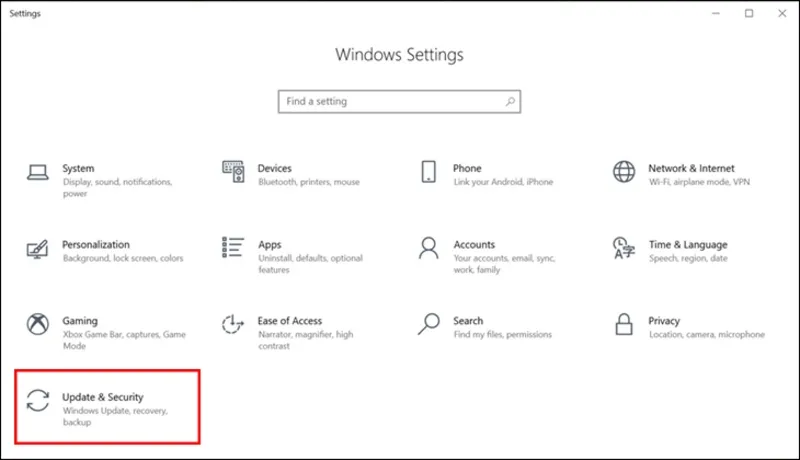 su dung trinh sua loi troubleshootGiao diện công cụ Troubleshoot trong Windows 10
Theo kinh nghiệm, phương pháp này giải quyết được 60-70% trường hợp lỗi cấu hình đơn giản.
Phương pháp 2: Cập nhật hoặc cài lại driver
Driver lỗi là nguyên nhân hàng đầu gây máy in không in được qua mạng lan:
- Nhấn Windows + R, gõ
devmgmt.msc - Mở rộng Print queues, tìm máy in bị lỗi
- Chuột phải → Update driver → Search automatically
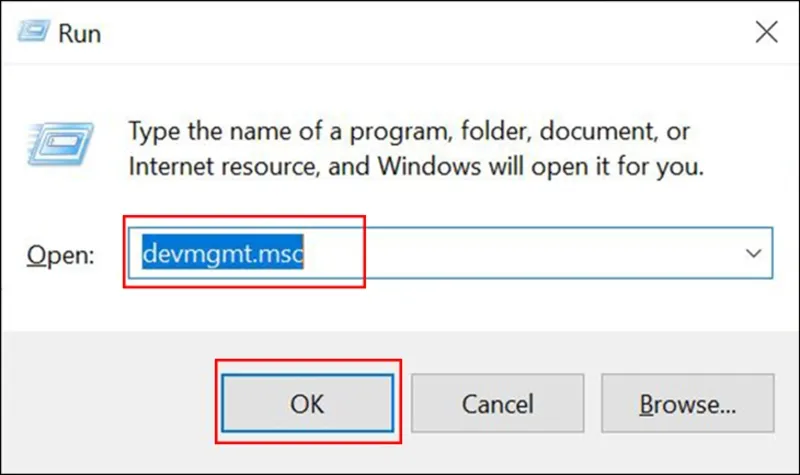 kiem tra driver may inQuản lý driver trong Device Manager
Nếu cập nhật không hiệu quả:
- Gỡ driver cũ: Chuột phải → Uninstall device → Tích Delete the driver software
- Tải driver mới từ website nhà sản xuất (Canon, HP, Epson…)
- Cài đặt driver theo hướng dẫn
⚠️ Quan trọng: Luôn tải driver từ trang chính thức của hãng. Driver từ nguồn không rõ có thể chứa malware.
Phương pháp 3: Thêm máy in bằng địa chỉ IP
Cách này bỏ qua việc tìm kiếm tự động, kết nối trực tiếp qua IP:
- Control Panel → Devices and Printers → Add a printer
- Chọn The printer that I want isn’t listed
- Chọn Add a printer using a TCP/IP address or hostname
- Nhập địa chỉ IP máy in (ví dụ: 192.168.1.100)
- Bỏ tích Query the printer… nếu muốn cài nhanh
- Chọn driver phù hợp hoặc Have Disk để cài từ file
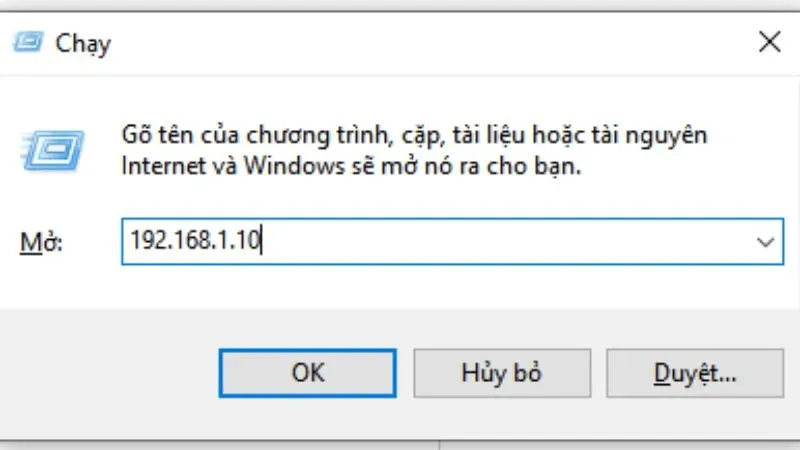 ket noi may in qua mang lan bang ipThêm máy in bằng địa chỉ IP cố định
Mẹo: Nên đặt IP tĩnh cho máy in trên router để tránh IP thay đổi sau mỗi lần khởi động.
Phương pháp 4: Bật Network Discovery và File Sharing
Nếu máy in được chia sẻ từ máy khác, cần bật tính năng này:
- Control Panel → Network and Sharing Center
- Change advanced sharing settings
- Trong Private:
- Bật Turn on network discovery
- Bật Turn on file and printer sharing
- Trong All Networks:
- Tắt Turn on password protected sharing (nếu mạng nội bộ tin cậy)
Phương pháp 5: Kiểm tra dịch vụ Print Spooler
Print Spooler quản lý hàng đợi in. Nếu dịch vụ này dừng, máy in không hoạt động:
- Nhấn Windows + R, gõ
services.msc - Tìm Print Spooler
- Chuột phải → Restart
- Đảm bảo Startup type là Automatic
Nếu dịch vụ không khởi động được, có thể file hệ thống bị lỗi — chạy lệnh sfc /scannow trong Command Prompt (Run as Administrator).
Xử Lý Lỗi 101 (Máy In Không Xuất Hiện)
Lỗi này xảy ra khi Windows không phát hiện máy in trong mạng:
- Vào Add Printer → The printer that I want isn’t listed
- Chọn Add a Bluetooth, wireless or network discoverable printer
- Chờ Windows quét lại toàn bộ thiết bị mạng
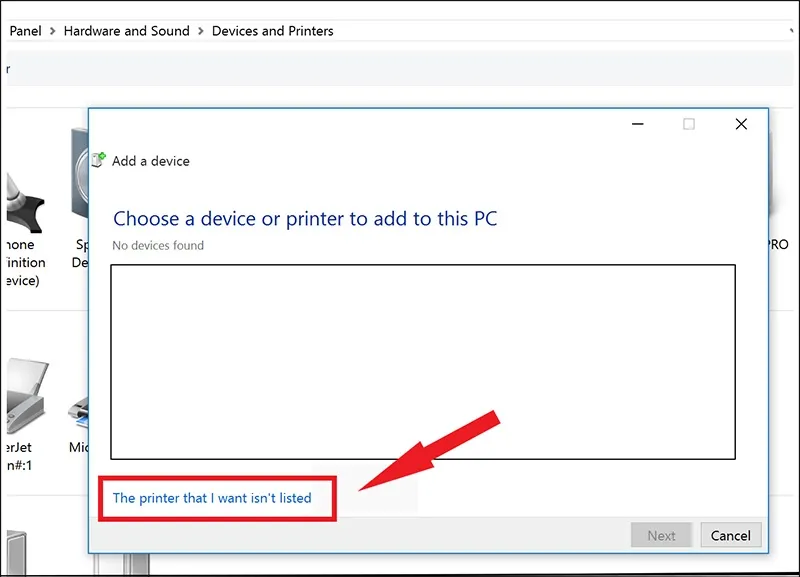 xu ly su co 101Các tùy chọn thêm máy in khi không tìm thấy tự động
Nếu vẫn không thấy: Máy in có thể đang ở subnet khác hoặc bị tường lửa chặn. Thử kết nối bằng IP như Phương pháp 3.
Phòng Tránh Lỗi Kết Nối Mạng LAN
- Đặt IP tĩnh cho máy in: Tránh IP thay đổi gây mất kết nối
- Cập nhật firmware máy in: Nhà sản xuất thường phát hành bản vá lỗi mạng
- Kiểm tra cáp định kỳ: Cáp mạng cũ dễ bị oxy hóa tiếp xúc
- Sao lưu driver: Lưu file cài driver để khôi phục nhanh khi cần
- Tắt cập nhật driver tự động: Windows đôi khi cài driver không tương thích
Với các bước trên, bạn có thể tự khắc phục hầu hết trường hợp máy in không in được qua mạng lan mà không cần gọi thợ. Nếu đã thử tất cả mà vẫn lỗi, card mạng máy in có thể đã hỏng phần cứng — lúc này cần mang đến trung tâm bảo hành chính hãng.
Ngày cập nhật gần nhất 14/03/2026 by Thành Tín
