
Quên mật khẩu WiFi TP-Link là tình huống phổ biến khi thiết lập lại router hoặc có thiết bị mới cần kết nối. Bài viết này hướng dẫn 3 phương pháp tìm lại password WiFi TP-Link và cách thay đổi để bảo mật tốt hơn.
Kiểm tra nhãn dưới đáy router TP-Link
Phương pháp nhanh nhất là kiểm tra nhãn thông tin thiết bị:
Vị trí nhãn thông tin:
- Mặt đáy router (lật ngược thiết bị)
- Mặt sau gần cổng nguồn (một số model)
- Bên trong hộp đựng router (nếu còn giữ)
Thông tin trên nhãn:
- Wireless Network Name (SSID): Tên WiFi mặc định
- Wireless Password/PIN: Mật khẩu kết nối
- Default Access: Địa chỉ IP đăng nhập (thường là 192.168.0.1 hoặc tplinkwifi.net)
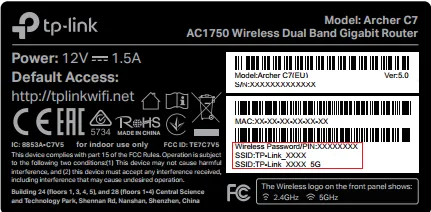 Nhãn thông tin thiết bị TP-Link với SSID và mật khẩu mặc định
⚠️ Lưu ý quan trọng: Nếu bạn đã thay đổi mật khẩu WiFi TP-Link trước đó, thông tin trên nhãn sẽ không còn chính xác. Cần dùng phương pháp kiểm tra qua giao diện web.
Tra cứu qua giao diện quản trị web
Khi đã kết nối vào mạng LAN (dây hoặc WiFi), bạn có thể xem mật khẩu hiện tại:
Bước 1: Đăng nhập router
- Mở trình duyệt, nhập:
192.168.0.1hoặctplinkwifi.net - Nhập username/password quản trị (mặc định: admin/admin)
- Nếu quên mật khẩu đăng nhập → cần reset router về cài đặt gốc
Bước 2: Tìm mục cài đặt WiFi
Tùy dòng router, giao diện có 3 kiểu:
Giao diện cũ (Archer C7, TL-WR940N):
- Vào Wireless → Wireless Settings
- Mật khẩu hiển thị ở trường Password
Giao diện mới (Archer AX series, Deco):
- Vào Basic → Wireless
- Xem/sửa SSID và Password cùng trang
Giao diện tách biệt:
- SSID: Basic Settings
- Password: Wireless Security
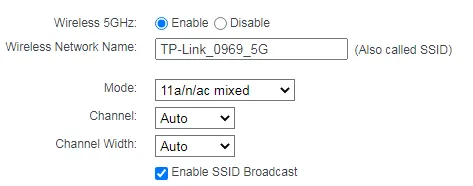 Tên mạng WiFi trong phần Basic Settings
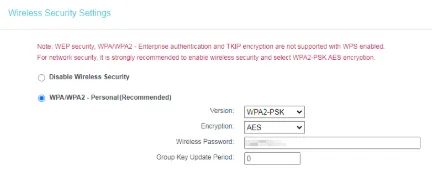 Mật khẩu WiFi trong phần Wireless Security
Bước 3: Ghi chú hoặc thay đổi
- Copy mật khẩu hiện tại để lưu lại
- Hoặc đổi sang password mới (xem phần tiếp theo)
Đổi mật khẩu WiFi TP-Link an toàn
Khi nào nên đổi password:
- Dùng mật khẩu mặc định (dễ bị đoán)
- Nghi ngờ có người lạ truy cập
- Sau khi reset router
- Định kỳ 6 tháng/lần (khuyến nghị bảo mật)
Cách tạo mật khẩu mạnh:
- Độ dài tối thiểu 12 ký tự
- Kết hợp chữ hoa, chữ thường, số, ký tự đặc biệt
- Tránh: tên, ngày sinh, số điện thoại, chuỗi liên tiếp (123456)
- Ví dụ:
Tp@Link2026#Secure
Các bước thay đổi:
- Đăng nhập giao diện web (như hướng dẫn trên)
- Tìm mục Wireless Security hoặc Wireless Settings
- Chọn chuẩn bảo mật: WPA2-PSK hoặc WPA3-SAE (nếu có)
- Nhập mật khẩu WiFi TP-Link mới vào trường Password/PSK Password
- Nhấn Save → Router sẽ khởi động lại
- Kết nối lại tất cả thiết bị với password mới
⚠️ Cảnh báo: Sau khi đổi password, mọi thiết bị đang kết nối sẽ bị ngắt. Chuẩn bị sẵn danh sách thiết bị cần kết nối lại (điện thoại, laptop, smart TV, camera…).
Xử lý khi quên cả mật khẩu đăng nhập router
Nếu không thể đăng nhập giao diện quản trị:
Phương pháp reset phần cứng:
- Tìm nút Reset (lỗ nhỏ) ở mặt sau router
- Dùng ghim/tăm nhấn giữ 10-15 giây (đèn LED nhấp nháy)
- Router khôi phục cài đặt gốc
- Đăng nhập bằng thông tin mặc định trên nhãn
- Cấu hình lại WiFi từ đầu
⚠️ Hậu quả của reset:
- Mất toàn bộ cài đặt: tên WiFi, password, port forwarding, DHCP reservation
- Cần cấu hình lại từ đầu
- Chỉ nên dùng khi không còn cách nào khác
Phòng tránh mất mật khẩu:
- Lưu password vào trình quản lý mật khẩu (Bitwarden, 1Password)
- Chụp ảnh cài đặt quan trọng
- Backup cấu hình router (tính năng Backup & Restore trong giao diện web)
Bảo mật nâng cao cho WiFi TP-Link
Ngoài đổi password, nên:
- Tắt WPS (dễ bị tấn công brute-force)
- Ẩn SSID nếu không cần phát sóng công khai
- Bật MAC Address Filtering (chỉ thiết bị được phê duyệt mới kết nối)
- Cập nhật firmware mới nhất từ trang chủ TP-Link
- Đổi mật khẩu đăng nhập quản trị (khác với password WiFi)
Dấu hiệu WiFi bị xâm nhập:
- Tốc độ Internet chậm bất thường
- Đèn LED router nhấp nháy liên tục khi không dùng
- Danh sách thiết bị kết nối có MAC address lạ
- Cài đặt router bị thay đổi tự động
Nếu nghi ngờ bị hack, nên reset router và đổi toàn bộ mật khẩu WiFi TP-Link cùng password quản trị ngay lập tức.
Ngày cập nhật gần nhất 07/03/2026 by Thành Tín
