
Sự cố mất biểu tượng wifi win 7 gây ra nhiều phiền toái cho người dùng trong công việc hàng ngày. Khi icon cột sóng biến mất, bạn không thể truy cập internet để thực hiện các thao tác quan trọng. Việc hiểu rõ nguyên nhân và biết cách xử lý card mạng sẽ giúp bạn tiết kiệm thời gian. Chúng tôi cung cấp giải pháp tối ưu dựa trên kiến thức về hệ thống và driver wifi. Hãy cùng khám phá quy trình khôi phục kết nối không dây chuyên nghiệp ngay sau đây.
Nguyên nhân phổ biến khiến laptop biến mất icon wifi
Tình trạng biểu tượng mạng không dây đột ngột biến mất thường xuất phát từ nhiều lý do kỹ thuật khác nhau. Một trong những nguyên nhân hàng đầu là sự xung đột giữa các phần mềm mới cài đặt và trình điều khiển cũ.
Hệ điều hành Windows 7 đôi khi gặp lỗi trong quá trình khởi động các dịch vụ nền quan trọng. Điều này dẫn đến việc khay hệ thống không thể hiển thị đúng các biểu tượng trạng thái của thiết bị ngoại vi.
Nhiều trường hợp người dùng vô tình tắt nhầm tính năng hiển thị biểu tượng trong phần cài đặt Taskbar. Ngoài ra, việc card mạng bị lỏng hoặc hư hỏng vật lý cũng là một yếu tố không thể bỏ qua khi kiểm tra.
 Laptop bị mất biểu tượng wifi win 7 cần xử lý ngay
Khởi động lại Windows Explorer để tìm lại cột sóng
Phương pháp đầu tiên và đơn giản nhất mà bạn nên thực hiện là khởi động lại tiến trình quản lý giao diện. Windows Explorer chịu trách nhiệm hiển thị toàn bộ thanh Taskbar và các icon thông báo ở góc màn hình.
Bạn hãy nhấn tổ hợp phím Ctrl + Shift + Esc để mở ngay cửa sổ Task Manager trên máy tính. Tại tab Processes, bạn cần tìm đúng dòng có tên là explorer.exe để tiến hành các thao tác tiếp theo.
Bạn nhấp chuột phải vào dòng này và chọn lệnh End Process để tạm dừng hoạt động của giao diện. Sau đó, bạn chọn File và nhấn New Task rồi gõ lệnh explorer.exe để khởi động lại toàn bộ hệ thống hiển thị.
 Cách khởi động lại Windows Explorer để tìm lại biểu tượng wifi
Sử dụng công cụ chẩn đoán lỗi mạng Network Troubleshooter
Windows 7 được tích hợp sẵn một trình sửa lỗi tự động vô cùng mạnh mẽ cho các vấn đề về mạng. Công cụ này sẽ tự động quét toàn bộ cấu hình hệ thống để tìm ra những sai sót trong cài đặt IP hoặc DNS.
Bạn hãy truy cập vào Control Panel và tìm kiếm mục Network and Sharing Center để bắt đầu quá trình kiểm tra. Tại đây, bạn sẽ thấy tùy chọn Troubleshoot problems nằm ở phía dưới cùng của cửa sổ ứng dụng.
Hệ thống sẽ đưa ra danh sách các thành phần cần chẩn đoán và bạn nên chọn mục Network Adapter. Bạn chỉ cần nhấn Next và đợi máy tính tự động tìm kiếm cũng như sửa chữa các lỗi liên quan đến mất biểu tượng wifi win 7.
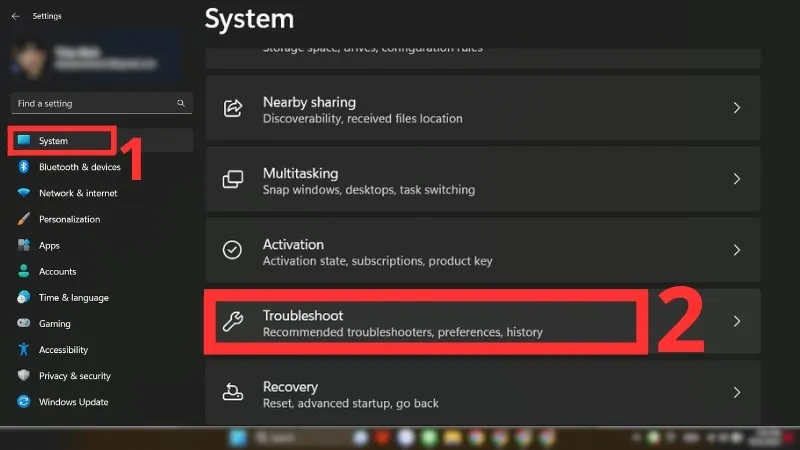 Sử dụng công cụ chẩn đoán lỗi mạng trên máy tính
Kích hoạt lại dịch vụ WLAN AutoConfig trong hệ thống
Dịch vụ WLAN AutoConfig đóng vai trò then chốt trong việc duy trì và hiển thị các kết nối wifi hiện có. Nếu dịch vụ này bị dừng hoạt động, máy tính của bạn sẽ hoàn toàn mất đi khả năng nhận diện các mạng không dây xung quanh.
Bạn hãy mở hộp thoại Run bằng phím Windows + R và nhập lệnh services.msc để truy cập bảng quản lý dịch vụ. Bạn cần cuộn danh sách xuống phía dưới để tìm mục có tên WLAN AutoConfig.
Hãy quan sát cột Status để xem dịch vụ này có đang ở trạng thái Running hay không. Nếu nó đang bị Stop, bạn nhấp chuột phải và chọn Start để kích hoạt lại ngay lập tức cho hệ thống.
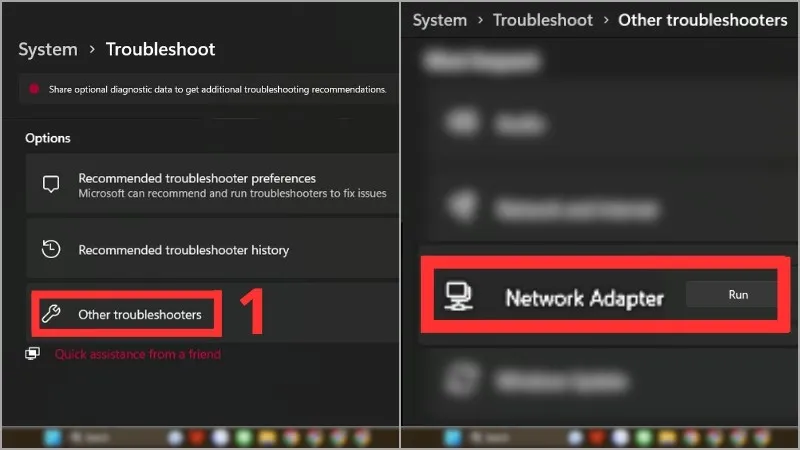 Quy trình sửa lỗi kết nối mạng không dây hiệu quả
Cập nhật Driver card mạng lên phiên bản mới nhất
Trình điều khiển lỗi thời là thủ phạm chính gây ra các sự cố kết nối trên những dòng laptop cũ chạy Windows 7. Việc cập nhật driver không chỉ giúp khôi phục biểu tượng wifi mà còn tăng cường tính ổn định cho đường truyền internet.
Bạn truy cập vào Device Manager bằng cách nhấp chuột phải vào Computer và chọn Manage trên màn hình chính. Tìm đến mục Network adapters để xem danh sách các thiết bị mạng đang được cài đặt trên máy.
Bạn nhấp chuột phải vào tên card wifi của mình và chọn dòng Update Driver Software để bắt đầu quá trình cập nhật. Bạn nên chọn tìm kiếm tự động để Windows tự tải về bản vá phù hợp nhất từ máy chủ của nhà sản xuất.
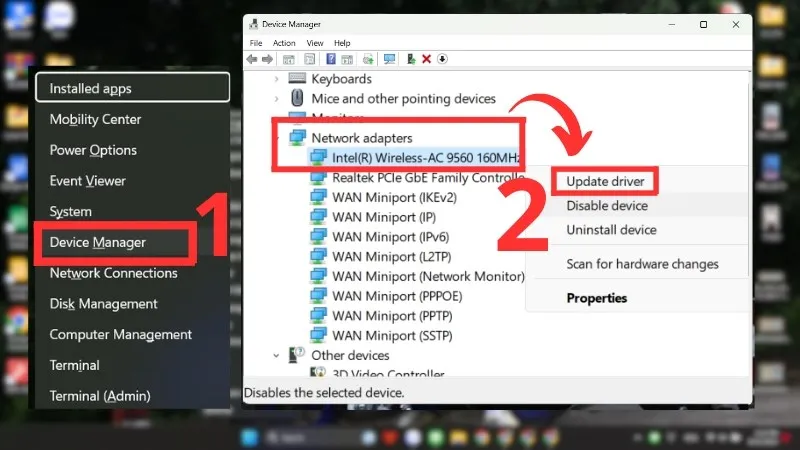 Cập nhật driver card mạng để sửa lỗi mất biểu tượng wifi
Kiểm tra trạng thái hiển thị trong Taskbar Properties
Đôi khi biểu tượng wifi không hề mất đi mà chỉ bị ẩn sâu trong cài đặt tùy biến của thanh tác vụ. Điều này thường xảy ra khi hệ thống tự động tối ưu hóa không gian hiển thị cho các ứng dụng đang chạy.
Bạn nhấp chuột phải vào thanh Taskbar và chọn Properties để mở cửa sổ thiết lập giao diện người dùng. Tại tab Taskbar, bạn tìm đến nút Customize trong phần Notification area để kiểm tra các icon bị ẩn.
Bạn hãy tìm biểu tượng Network trong danh sách và đảm bảo nó được đặt ở chế độ Show icon and notifications. Sau khi nhấn OK, biểu tượng wifi sẽ ngay lập tức quay trở lại vị trí quen thuộc trên khay hệ thống.
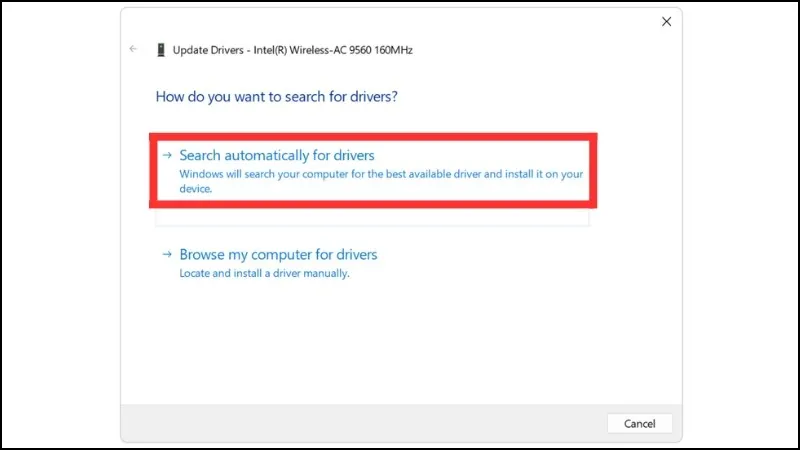 Trình quản lý thiết bị hiển thị thông tin card wifi
Can thiệp sâu vào Registry để sửa lỗi biểu tượng mạng
Trong một số trường hợp phức tạp, các cài đặt trong Registry bị thay đổi khiến biểu tượng wifi bị khóa hoàn toàn. Đây là thao tác nâng cao đòi hỏi sự cẩn trọng để tránh ảnh hưởng đến các thành phần khác của Windows.
Bạn mở hộp thoại Run và gõ lệnh regedit để truy cập vào trình chỉnh sửa cơ sở dữ liệu hệ thống. Bạn cần tìm đến đường dẫn chứa các thiết lập về cấu hình khay hệ thống và các icon thông báo.
Hãy tìm các khóa có tên như NoConfigNetworkConnections và đảm bảo giá trị của chúng được đặt về mức 0. Thao tác này sẽ gỡ bỏ các hạn chế hiển thị và giúp bạn xử lý triệt để tình trạng mất biểu tượng wifi win 7.
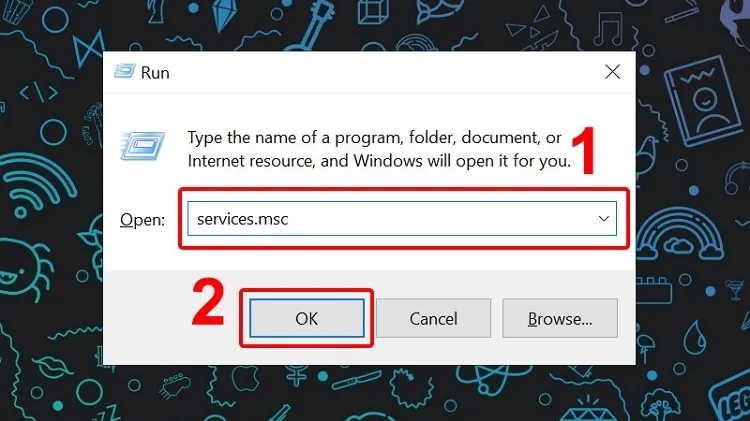 Truy cập vào bảng quản lý dịch vụ hệ thống Windows
Kiểm tra công tắc wifi vật lý trên thân máy laptop
Nhiều dòng laptop đời cũ thường trang bị một nút gạt hoặc phím tắt vật lý để bật tắt nhanh kết nối không dây. Nếu vô tình chạm vào nút này, toàn bộ mô-đun wifi sẽ bị ngắt điện và biểu tượng sẽ biến mất.
Bạn hãy quan sát kỹ xung quanh cạnh máy hoặc hàng phím chức năng từ F1 đến F12 để tìm biểu tượng cột sóng. Thông thường, bạn cần nhấn kết hợp phím Fn cùng với phím có icon wifi để kích hoạt lại thiết bị.
Khi đèn báo wifi trên máy chuyển sang màu xanh hoặc trắng, nghĩa là phần cứng đã sẵn sàng hoạt động trở lại. Lúc này, biểu tượng mạng sẽ tự động xuất hiện trên màn hình mà không cần can thiệp phần mềm phức tạp.
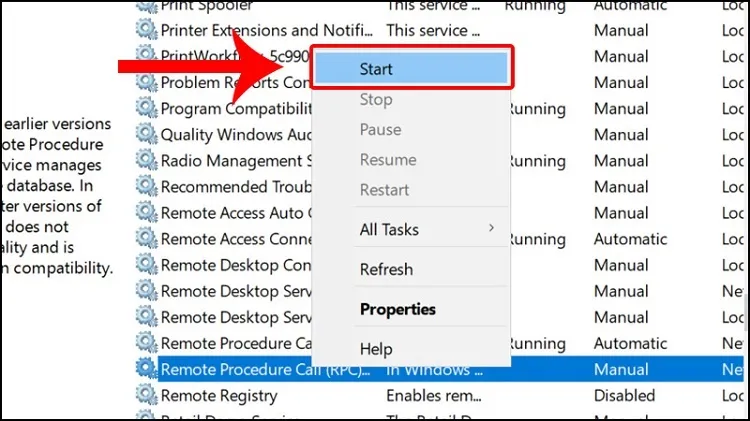 Cách kích hoạt dịch vụ tự động kết nối wifi
Lời khuyên bảo trì hệ thống từ chuyên gia Thành Tín Computer
Để tránh gặp lại sự cố mất biểu tượng mạng, bạn nên duy trì thói quen kiểm tra máy tính định kỳ hàng tháng. Việc dọn dẹp các tệp tin rác và tối ưu hóa registry sẽ giúp Windows hoạt động mượt mà và ổn định hơn.
Bạn cũng cần hạn chế cài đặt quá nhiều phần mềm quản lý mạng của bên thứ ba vì chúng dễ gây xung đột. Hãy luôn ưu tiên sử dụng các công cụ mặc định của Microsoft để đảm bảo tính tương thích cao nhất cho phần cứng.
Ngoài ra, việc vệ sinh laptop định kỳ sẽ giúp card wifi không bị bám bụi hay oxy hóa các chân tiếp xúc. Điều này đảm bảo tín hiệu luôn được truyền tải liên tục và không gây ra các lỗi nhận diện thiết bị đột ngột.
 Chuyên gia máy tính kiểm tra sự cố mạng cho khách hàng
Khi nào bạn nên mang máy đến trung tâm sửa chữa chuyên nghiệp
Nếu bạn đã áp dụng tất cả các phương pháp trên mà vẫn không hiệu quả, có thể card wifi đã bị hỏng hoàn toàn. Lúc này, việc can thiệp vào phần cứng bên trong máy là điều bắt buộc để khôi phục kết nối.
Các chuyên gia tại Thành Tín Computer sẽ sử dụng thiết bị đo chuyên dụng để kiểm tra nguồn điện cấp cho card mạng. Chúng tôi cam kết tìm ra nguyên nhân chính xác và thay thế linh kiện chính hãng cho khách hàng.
Đừng cố gắng tự tháo máy nếu bạn không có chuyên môn vì rất dễ làm hỏng các sợi cáp anten mỏng manh. Hãy để đội ngũ kỹ thuật viên giàu kinh nghiệm hỗ trợ bạn xử lý lỗi mất biểu tượng wifi win 7 một cách an toàn.
Việc nắm vững các phương pháp xử lý sự cố mất biểu tượng wifi win 7 sẽ giúp bạn chủ động hơn trong quá trình sử dụng máy tính hàng ngày.
Ngày cập nhật gần nhất 03/02/2026 by Thành Tín
