
Việc màn hình máy tính xuất hiện sọc ngang là một trong những sự cố gây ức chế nhất, khiến toàn bộ trải nghiệm làm việc và giải trí bị gián đoạn. Trong hơn 10 năm kinh nghiệm xử lý phần cứng tại Thành Tín Computer, tôi đã gặp hàng nghìn trường hợp từ lỗi phần mềm đơn giản đến hỏng hóc tấm nền phức tạp. Bài viết này sẽ cung cấp cho bạn quy trình chẩn đoán và khắc phục chuẩn xác nhất theo điều kiện kỹ thuật năm 2026.
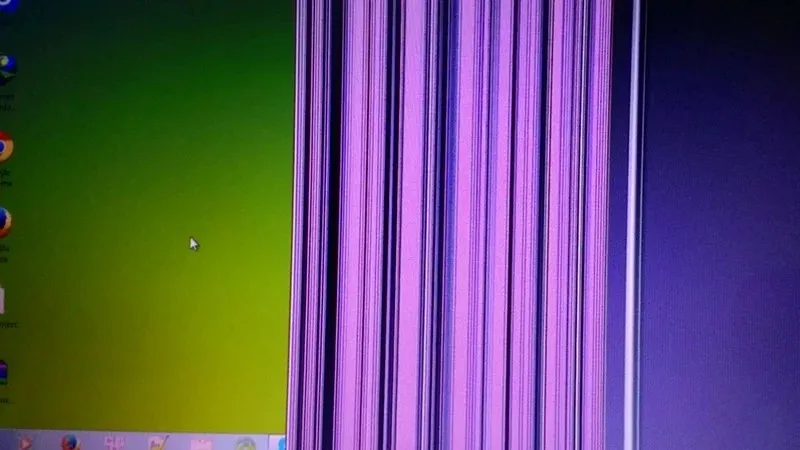 Lỗi sọc ngang màn hình máy tính do hỏng hóc linh kiện hoặc xung đột driverHình 1: Hiện tượng màn hình máy tính xuất hiện sọc ngang gây khó khăn khi quan sát nội dung.
Phân tích nguyên nhân màn hình máy tính xuất hiện sọc ngang
Để sửa lỗi một cách khoa học, trước tiên chúng ta cần hiểu rõ “bệnh lý” của thiết bị. Theo thống kê tại trung tâm sửa chữa của chúng tôi, hiện tượng này thường xuất phát từ 4 nhóm nguyên nhân chính:
1. Sự cố liên quan đến card đồ họa (VGA)
Ở các dòng laptop hoặc PC cũ (đặc biệt là các máy sản xuất trước năm 2022-2023 vẫn còn sử dụng đến 2026), chip VGA rời hoạt động quá nóng trong thời gian dài sẽ dẫn đến bong chân chip hoặc chết nhân xử lý. Đây là nguyên nhân hàng đầu khiến màn hình máy tính xuất hiện sọc ngang đi kèm với hiện tượng rác hình (artifacts) hoặc máy treo nửa chừng.
2. Hư hỏng vật lý trên tấm nền (Panel)
Tấm nền LCD/LED được cấu tạo từ hàng triệu điểm ảnh. Khi các mạch truyền tín hiệu dọc/ngang trên tấm nền bị đứt hoặc oxy hóa do môi trường ẩm, các đường sọc sẽ xuất hiện cố định. Nếu bạn thấy vệt sọc thay đổi màu sắc khi ấn nhẹ vào viền màn hình, chắc chắn lỗi nằm ở panel.
3. Cáp tín hiệu (Cable) bị lỏng hoặc đứt ngầm
Đối với laptop, sợi cáp màn hình (EDP/LVDS) phải đi qua khe bản lề. Việc gập mở liên tục qua nhiều năm khiến lõi đồng bên trong bị tổn thương, dẫn đến việc truyền tải dữ liệu bị sai lệch, tạo ra các đường kẻ ngang nhiễu.
4. Xung đột phần mềm và Driver đồ họa
Mặc dù ít phổ biến hơn lỗi phần cứng, nhưng trong môi trường Windows 11 hoặc các phiên bản mới của năm 2026, việc cài đặt Driver không tương thích hoàn toàn có thể gây ra lỗi hiển thị giả lập giống như hỏng phần cứng.
5 bước tự kiểm tra và khắc phục lỗi sọc màn hình tại nhà
⚠️ Cảnh báo quan trọng: Trước khi can thiệp vào phần cứng, hãy đảm bảo bạn đã tắt nguồn và rút dây sạc/dây nguồn. Nếu máy còn bảo hành, tuyệt đối không tự ý tháo mở máy.
Bước 1: Loại trừ lỗi do phần mềm (Driver)
Cách nhanh nhất để xác định màn hình máy tính xuất hiện sọc ngang là do phần cứng hay phần mềm chính là quan sát lúc khởi động:
- Truy cập vào môi trường BIOS/UEFI (thường nhấn F2, F10, hoặc Del ngay khi bật máy).
- Nếu trong môi trường BIOS mà màn hình vẫn có sọc -> Chắc chắn hỏng phần cứng.
- Nếu vào BIOS màn hình đẹp, nhưng vào Windows mới bị sọc -> Lỗi do Driver hoặc hệ điều hành.
Trong trường hợp do phần mềm, hãy thực hiện gỡ sạch Driver cũ bằng công cụ DDU (Display Driver Uninstaller) và cài đặt phiên bản mới nhất từ trang chủ của hãng (Intel, Nvidia, AMD).
Bước 2: Kiểm tra kết nối và vệ sinh RAM
Theo kinh nghiệm thực hiện sửa màn hình máy tính nhiều năm, tôi nhận thấy có khoảng 15% trường hợp sọc hình do nhiễu tín hiệu từ khe RAM bẩn.
- Tháo nắp máy (đối với PC) hoặc nắp đáy (đối với laptop dễ tiếp cận).
- Tháo thanh RAM ra khỏi khe cắm.
- Dùng một cục tẩy (gôm) chà nhẹ lên phần chân đồng của RAM cho đến khi sáng bóng.
- Dùng bóng thổi bụi xịt sạch khe RAM rồi lắp lại chắc chắn.
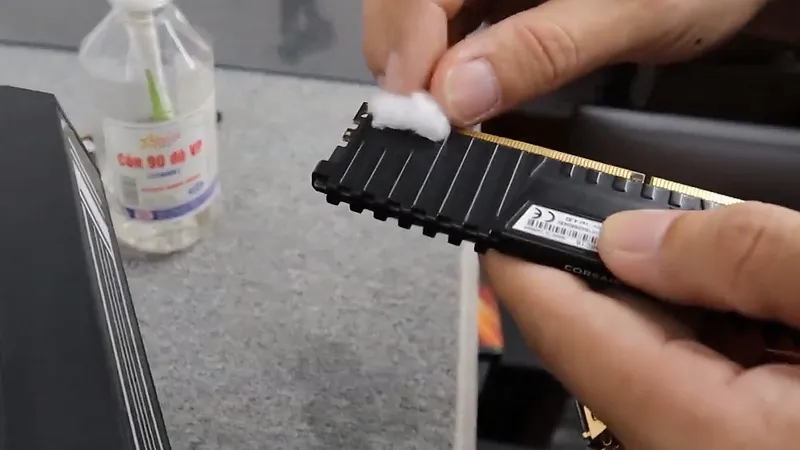 Quy trình vệ sinh chân RAM định kỳ để tránh lỗi hiển thịHình 2: Vệ sinh chân RAM là mẹo đơn giản để xử lý nhiễu khi màn hình máy tính xuất hiện sọc ngang.
Bước 3: Kiểm tra và cố định cáp tín hiệu
Nếu bạn đang dùng máy tính bàn (PC), hãy thử thay thế dây cáp HDMI hoặc DisplayPort khác. Đối với laptop, việc kiểm tra cáp đòi hỏi kỹ năng tháo lắp màn hình phức tạp hơn. Bạn có thể thử gập mở màn hình ở các góc độ khác nhau. Nếu ở một góc độ nhất định sọc biến mất, lỗi chính xác nằm ở cáp màn hình bị lỏng hoặc đứt ngầm.
Bước 4: Test với màn hình rời (Dành cho laptop)
Đây là bước cực kỳ quan trọng để “khoanh vùng” lỗi. Hãy kết nối laptop của bạn với một màn hình máy tính rời hoặc Tivi qua cổng HDMI.
- Nếu màn hình rời hiển thị bình thường -> Chip VGA của laptop vẫn tốt, lỗi nằm ở Panel màn hình của laptop.
- Nếu màn hình rời cũng bị sọc tương tự -> Chip VGA (GPU) trên mainboard đã bị hỏng.
Bước 5: Kiểm tra nguồn điện và môi trường xung quanh
Đôi khi việc màn hình máy tính xuất hiện sọc ngang là do nhiễu điện từ. Hãy đảm bảo máy tính không đặt gần các thiết bị phát từ trường mạnh như loa công suất lớn, lò vi sóng hoặc các ổ cắm điện bị lỏng lẻo gây phóng điện hồ quang.
Trường hợp cần can thiệp từ thợ kỹ thuật chuyên nghiệp
Khi các bước DIY trên không mạng lại kết quả, thiết bị của bạn thường rơi vào các tình huống nghiêm trọng sau:
Xử lý lỗi VGA (Card đồ họa)
Nếu lỗi do GPU, giải pháp trong năm 2026 không còn khuyến khích việc “hấp” hay “đóng” lại chip vì độ bền rất thấp. Thay vào đó, chúng tôi tư vấn khách hàng nên thay thế mainboard (với laptop) hoặc mua card đồ họa mới (với PC) để đảm bảo tính ổn định lâu dài. Việc sửa chữa chip VGA chỉ là giải pháp tình thế nếu bạn cần lấy dữ liệu gấp.
Thay thế tấm nền Panel mới
Khi màn hình bị sọc do đứt mạch bên trong kính, việc sửa chữa gần như không thể (hoặc chi phí ép lại mạch bằng máy chuyên dụng rất cao, gần bằng mua mới). Thay màn hình mới là giải pháp tối ưu. Tại Thành Tín Computer, quy trình thay màn máy tính diễn ra trong 30-45 phút với đầy đủ các chuẩn từ Full HD, 2K đến 4K chất lượng cao cập nhật nhất 2026.
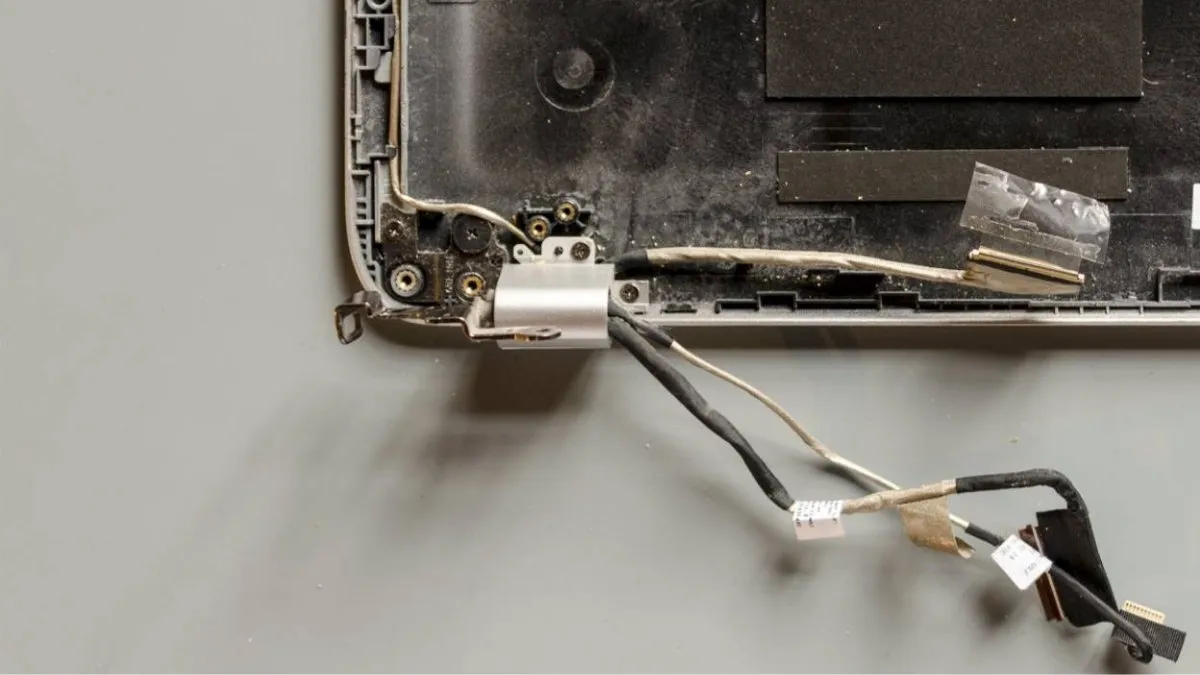 Kiểm tra cáp và các kết nối bên trong khi màn hình máy tính bị sọcHình 3: Kết nối lại cáp màn hình đòi hỏi sự tỉ mỉ để tránh làm gãy các lẫy nhựa hoặc làm hỏng socket.
Bảng giá tham khảo sửa chữa màn hình máy tính 2026
Giá cả có thể thay đổi tùy theo kích thước và chủng loại màn hình (OLED, IPS, TN). Dưới đây là mức giá trung bình thị trường:
| Dịch vụ | Màn hình phổ thông (14-15.6 inch) | Màn hình cao cấp (Gaming/Đồ họa) |
|---|---|---|
| Vệ sinh, cố định lại cáp | 200.000 – 300.000 VNĐ | 350.000 – 500.000 VNĐ |
| Thay màn hình máy tính mới | 1.100.000 – 2.500.000 VNĐ | 3.500.000 – 9.000.000 VNĐ |
| Sửa card đồ họa | 500.000 – 1.200.000 VNĐ | Khuyên dùng thay sản phẩm mới |
Các câu hỏi thường gặp (FAQs)
Q: Màn hình máy tính xuất hiện sọc ngang có thể tự biến mất sau một thời gian không?
A: Rất tiếc là KHÔNG. Thông thường, các đường sọc ngang do lỗi phần cứng sẽ có xu hướng lan rộng ra khắp màn hình nếu không được xử lý kịp thời. Đặc biệt là lỗi do tấm nền panel, việc để lâu có thể dẫn đến hiện tượng chập điện bên trong màn hình.
Q: Tại sao màn hình của tôi thỉnh thoảng mới bị sọc rồi lại hết?
A: Đây thường là biểu hiện của việc cáp tín hiệu bị lỏng hoặc chip VGA mới bắt đầu có dấu hiệu hỏng (lỗi chập chờn). Bạn nên mang máy đi kiểm tra sớm trước khi nó hỏng hoàn toàn, tránh ảnh hưởng đến các linh kiện khác trên mainboard.
Q: Tôi có nên tự thay màn hình laptop tại nhà không?
A: Nếu bạn không có các dụng cụ chuyên dụng như bộ lậy nhựa (opening tools) và kiến thức về tháo lắp dây cáp mỏng, bạn rất dễ làm hỏng vỏ máy hoặc chập cháy mainboard do chưa ngắt pin CMOS/Pin máy đúng cách. Chúng tôi luôn khuyên khách hàng đến cơ sở uy tín để được hỗ trợ.
Lời khuyên bảo quản thiết bị từ chuyên gia Thành Tín
Để tránh việc màn hình máy tính xuất hiện sọc ngang trong tương lai, bạn cần lưu ý:
- Sử dụng túi chống sốc: Đảm bảo miếng đệm của túi đủ dày để giảm chấn khi di chuyển. Nhiều trường hợp sọc màn hình là do bị cấn trong cốp xe hoặc balo quá chật.
- Không tỳ tay lên màn hình: Tuyệt đối không để vật nặng lên trên nắp máy khi đóng lại.
- Vệ sinh đúng cách: Sử dụng nước vệ sinh màn hình chuyên dụng, thấm vào khăn mềm rồi mới lau. Tuyệt đối không xịt trực tiếp nước vào màn hình vì nước có thể chảy vào rãnh dưới gây cháy mạch panel.
- Vệ sinh máy định kỳ: Mỗi 6-12 tháng, hãy vệ sinh và thay keo tản nhiệt cho CPU/VGA để máy hoạt động mát mẻ, ngăn ngừa lỗi VGA gây sọc hình.
Hiện tượng màn hình máy tính xuất hiện sọc ngang tuy phổ biến nhưng nếu được phát hiện sớm và xử lý đúng cách, bạn hoàn toàn có thể khôi phục lại trạng thái hoàn hảo cho máy tính của mình. Hy vọng những chia sẻ kỹ thuật này sẽ giúp bạn có cái nhìn toàn diện và hướng giải quyết tốt nhất cho thiết bị của mình trong năm 2026.
Ngày cập nhật gần nhất 05/03/2026 by Thành Tín
