
Tình trạng màn hình máy tính bị trầy gây ra nhiều phiền toái cho người dùng trong quá trình học tập và làm việc. Những vết xước này thường xuất hiện do các tác động ngoại lực không mong muốn hoặc quy trình vệ sinh thiết bị chưa đúng kỹ thuật. Bạn cần hiểu rõ về cấu tạo màn hình laptop và các loại vết xước để tìm ra phương án xử lý tối ưu nhất. Các chuyên gia tại Thành Tín Computer sẽ hướng dẫn bạn cách bảo vệ linh kiện máy tính hiệu quả. Việc liên hệ với đơn vị sửa chữa uy tín là lựa chọn an toàn nếu hư hỏng quá nghiêm trọng.
Hậu quả khi màn hình máy tính gặp sự cố trầy xước
Vết trầy xước xuất hiện khiến giá trị thẩm mỹ của chiếc máy tính bị sụt giảm một cách đáng kể. Người dùng thường cảm thấy khó chịu khi phải quan sát những đường kẻ lem nhem xuất hiện trên tấm nền hiển thị.
Nếu bạn không xử lý kịp thời, các vết xước nhỏ có thể lan rộng và làm hỏng cấu trúc bên trong. Điều này dẫn đến hiện tượng nhiễu màu hoặc xuất hiện các đốm sáng gây hại cho mắt người dùng.
Bụi bẩn và hơi ẩm dễ dàng xâm nhập qua các rãnh xước sâu để phá hủy các lớp linh kiện quan trọng. Tình trạng này khiến màn hình dễ bị sọc hoặc liệt cảm ứng hoàn toàn sau một thời gian sử dụng.
Chi phí để thay thế một tấm nền mới thường rất đắt đỏ so với việc bảo trì định kỳ. Do đó, bạn nên chủ động tìm kiếm các giải pháp khắc phục ngay khi phát hiện những dấu hiệu trầy xước đầu tiên.
Sử dụng cục tẩy bút chì mềm để xử lý vết xước
Dùng cục tẩy bút chì là phương pháp đơn giản nhất để loại bỏ những vết xước mờ trên bề mặt màn hình. Cách làm này rất dễ thực hiện tại nhà và không đòi hỏi bạn phải đầu tư quá nhiều chi phí.
Bạn hãy chọn một cục tẩy loại mềm để tránh gây thêm áp lực không cần thiết lên lớp phủ của tấm nền. Các loại tẩy cứng có thể khiến tình trạng trầy xước trở nên tồi tệ hơn nếu bạn chà xát quá mạnh.
Trước khi tiến hành, bạn cần đảm bảo bề mặt màn hình đã được lau sạch bụi bẩn bằng khăn vải chuyên dụng. Việc để sót hạt cát nhỏ dưới cục tẩy sẽ tạo ra những đường xước mới nghiêm trọng hơn rất nhiều.
Bạn hãy nhẹ nhàng di chuyển cục tẩy theo chiều ngang và chiều dọc tại vị trí xuất hiện các vết tổn thương. Bạn cần thực hiện thao tác này một cách kiên trì cho đến khi các vết xước mờ dần rồi biến mất.
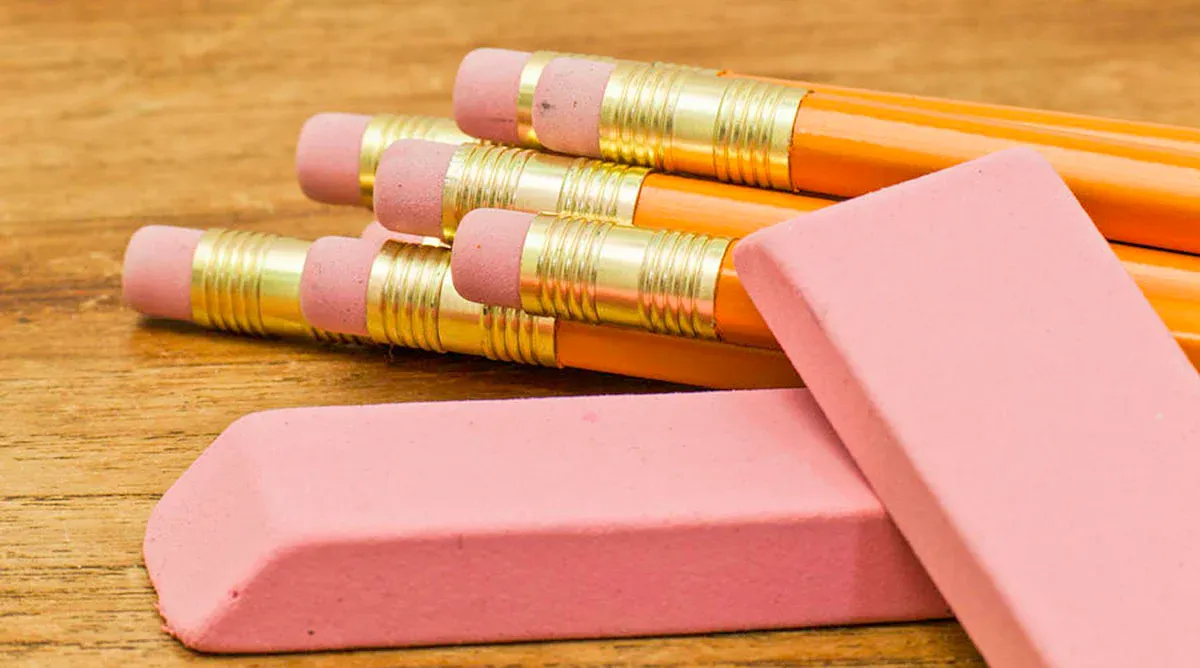 Sử dụng tẩy bút chì để loại bỏ vết xước trên màn hình máy tính bị trầy
Tận dụng sáp đánh bóng ô tô cho màn hình máy tính
Sáp đánh bóng ô tô chứa các hạt mài mòn siêu nhỏ giúp làm phẳng bề mặt màn hình một cách hiệu quả. Đây là giải pháp hữu ích cho những vết xước có độ sâu trung bình mà cục tẩy không thể xử lý.
Thành phần hóa học trong sáp có khả năng lấp đầy các rãnh nhỏ và tạo ra một lớp màng bảo vệ bóng loáng. Bạn nên ưu tiên sử dụng các loại sáp chất lượng cao để đảm bảo an toàn cho thiết bị điện tử.
Bạn hãy bôi một lượng sáp vừa đủ lên một miếng khăn microfiber sạch để chuẩn bị cho quá trình đánh bóng. Tuyệt đối không được đổ trực tiếp dung dịch sáp lên màn hình vì chất lỏng có thể chảy vào linh kiện bên trong.
Người dùng cần thực hiện thao tác chà xát theo chuyển động tròn một cách đều đặn trên vùng da bị tổn thương. Bạn hãy giữ lực tay ổn định để sáp được trải đều và len lỏi vào sâu trong từng vết trầy xước.
Sau khi chà xong, bạn hãy dùng một chiếc khăn khô khác để lau sạch lượng sáp thừa còn bám lại trên máy. Màn hình của bạn sẽ trở nên mịn màng và có độ bóng tự nhiên như khi mới mua từ cửa hàng.
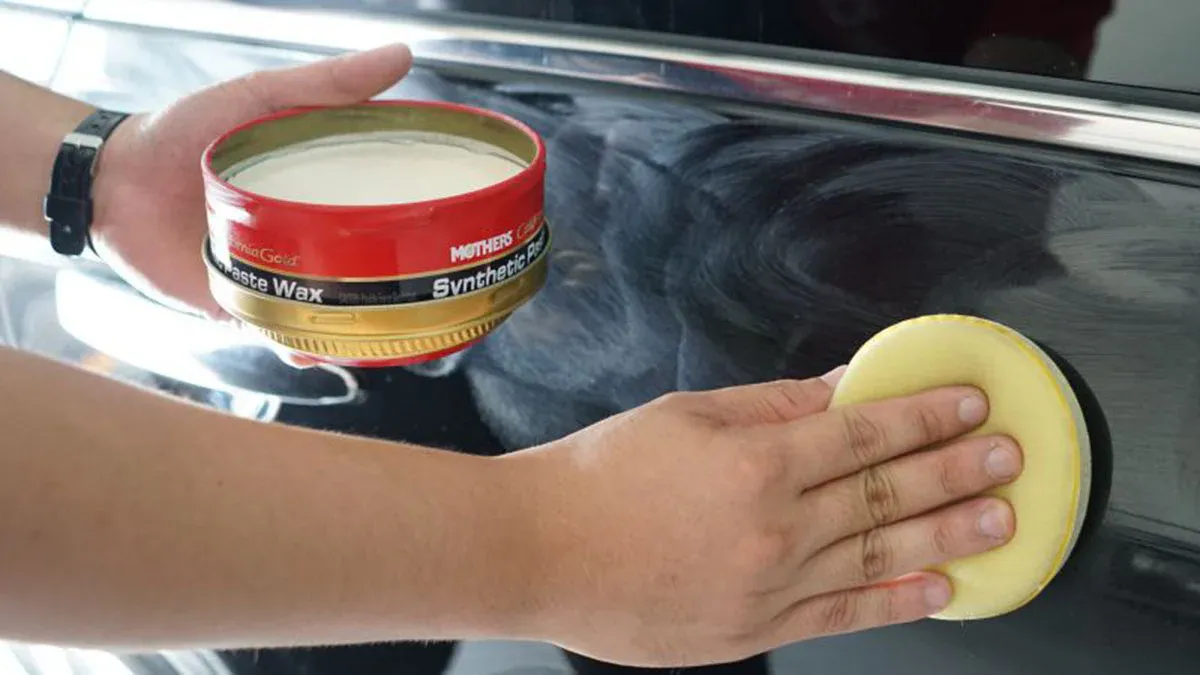 Sử dụng sáp đánh bóng xe hơi để xử lý các vết xước sâu trên màn hình
Xử lý vết trầy xước bằng kem đánh răng thông thường
Kem đánh răng là vật dụng quen thuộc có khả năng làm mờ vết xước nhờ vào tính chất mài mòn nhẹ nhàng. Bạn chỉ nên sử dụng loại kem đánh răng dạng truyền thống, không chứa các hạt làm trắng to hoặc dạng gel.
Các loại kem đánh răng dạng gel thường không có đủ độ nhám cần thiết để xử lý bề mặt nhựa hoặc kính. Trong khi đó, các hạt làm trắng quá to có thể gây ra những vết trầy xước mới trên lớp phủ màn hình.
Bạn hãy lấy một lượng kem nhỏ bằng hạt đậu và thoa trực tiếp lên vùng màn hình đang gặp vấn đề. Sử dụng một miếng bông gòn hoặc vải mềm để thực hiện các chuyển động tròn nhỏ quanh khu vực bị xước.
Hành động này giúp các thành phần trong kem đánh răng mài phẳng các cạnh sắc nhọn của vết trầy xước trên tấm nền. Bạn cần thực hiện trong khoảng vài phút để đạt được kết quả thẩm mỹ tốt nhất cho thiết bị.
Cuối cùng, bạn hãy dùng một chiếc khăn ẩm để lau sạch hoàn toàn lớp kem còn sót lại trên màn hình laptop. Bạn phải đảm bảo không còn vệt kem nào khô lại vì chúng sẽ gây cản trở tầm nhìn khi máy hoạt động.
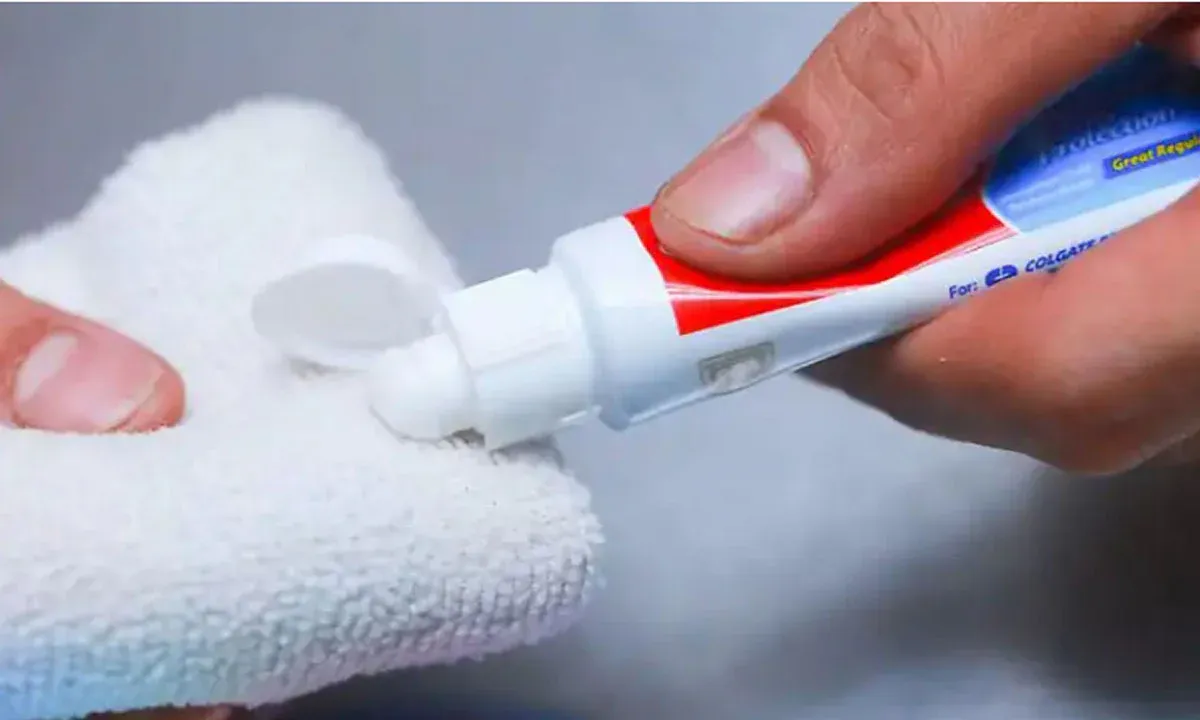 Sử dụng kem đánh răng để làm mờ các vết trầy xước nhỏ trên màn hình
Sử dụng kem dưỡng Vaseline để làm bóng màn hình
Kem dưỡng Vaseline có khả năng làm đầy các vết xước và tạo hiệu ứng quang học giúp chúng trở nên vô hình. Đây là giải pháp tạm thời rất hiệu quả để cải thiện chất lượng hiển thị của màn hình máy tính.
Vaseline không có tính mài mòn nên cực kỳ an toàn cho mọi loại màn hình từ LCD đến các tấm nền LED hiện đại. Bạn có thể hoàn toàn yên tâm khi sử dụng phương pháp này mà không lo làm hỏng lớp chống chói.
Bạn chỉ cần lấy một lượng Vaseline rất nhỏ để thoa đều lên những vị trí có vết trầy xước đang hiện rõ. Bạn hãy dùng đầu ngón tay hoặc tăm bông để đảm bảo kem được điền đầy vào các khe rãnh nhỏ nhất.
Sau đó, bạn sử dụng khăn mềm để lau nhẹ nhàng xung quanh khu vực vừa thoa kem để loại bỏ phần dư thừa. Bạn không nên lau quá mạnh vì có thể lấy đi cả phần Vaseline đang nằm bên trong vết xước.
Cách làm này không chỉ làm mờ vết trầy mà còn giúp vỏ máy tính của bạn trông bóng bẩy và mới hơn. Tuy nhiên, bạn cần lưu ý vệ sinh định kỳ vì Vaseline có đặc tính dễ bám bụi bẩn từ môi trường.
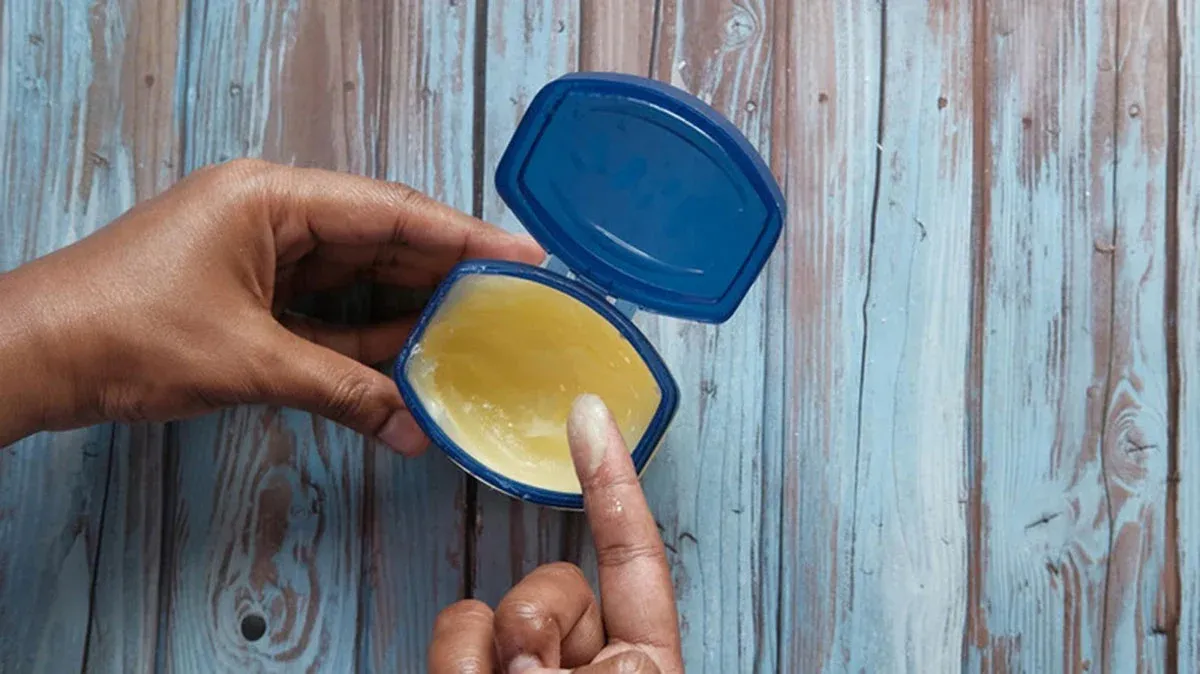 Sử dụng kem dưỡng Vaseline để che phủ các vết xước trên bề mặt màn hình
Khắc phục lỗi màn hình bằng mút Magic Eraser
Mút Magic Eraser làm từ bọt melamine là công cụ chuyên dụng để xử lý các mảng bám bẩn và vết xước cứng đầu. Cấu trúc vi mô của loại mút này hoạt động giống như một tờ giấy nhám siêu mịn giúp làm sạch bề mặt.
Bạn cần làm ẩm miếng mút bằng một chút nước sạch trước khi bắt đầu quá trình xử lý vết trầy xước. Hãy vắt thật khô miếng mút để tránh tình trạng nước nhỏ giọt vào các khe hở của bàn phím hoặc màn hình.
Người dùng thực hiện thao tác chà nhẹ nhàng miếng mút lên vùng bị ảnh hưởng theo các chuyển động vòng tròn nhỏ. Bạn sẽ thấy các vết ố và vết xước mờ dần đi nhờ khả năng tẩy rửa mạnh mẽ của mút melamine.
Sử dụng lực tay quá mạnh khi dùng Magic Eraser có thể làm mất đi lớp phủ bảo vệ màu sắc của màn hình. Vì vậy, bạn hãy kiểm tra thường xuyên kết quả trong quá trình thực hiện để dừng lại đúng lúc cần thiết.
Khi đã đạt được kết quả ưng ý, bạn hãy dùng khăn khô để lau sạch các hạt bụi li ti do miếng mút để lại. Phương pháp này mang lại hiệu quả cao đối với các vết bẩn lâu ngày và những đường trầy xước nông.
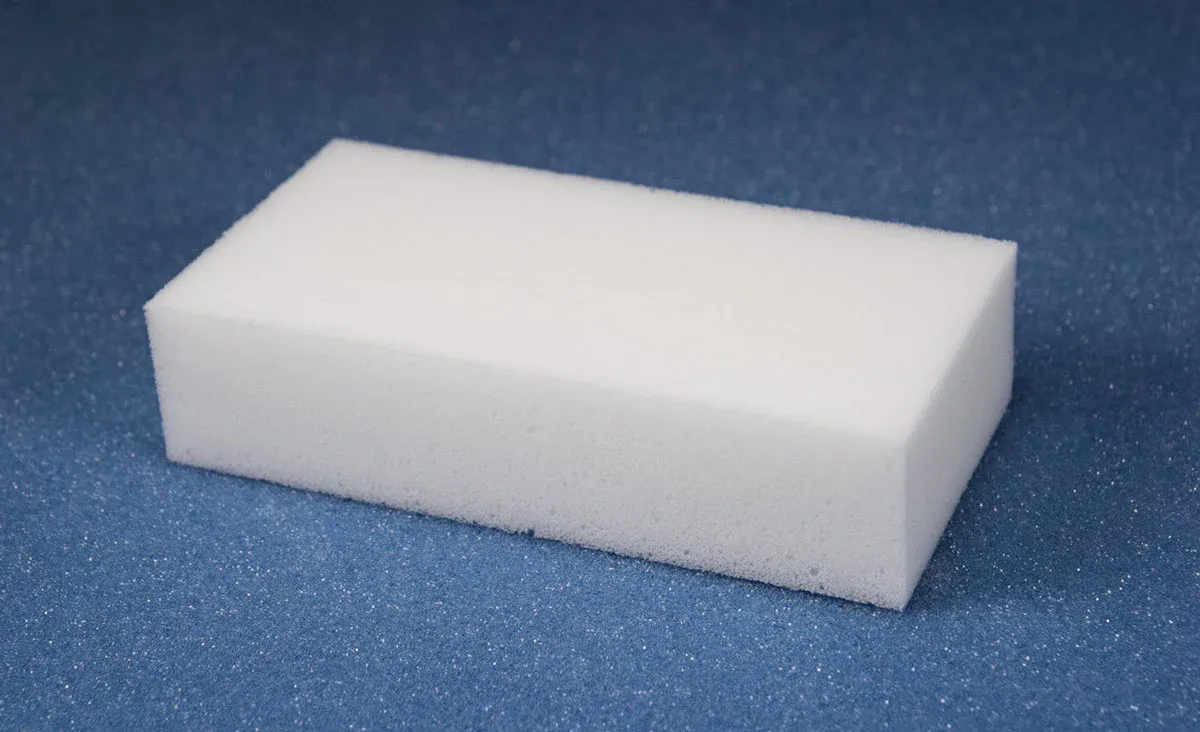 Dùng mút Magic Eraser để tẩy sạch vết ố và xước trên màn hình máy tính
Sử dụng bộ dụng cụ sửa chữa vết xước chuyên dụng
Nếu các phương pháp dân gian không mang lại kết quả, bạn nên đầu tư một bộ sửa chữa vết xước chuyên nghiệp. Những bộ sản phẩm này được thiết kế riêng biệt để xử lý các vấn đề trên bề mặt kính và nhựa.
Thông thường, một bộ dụng cụ sẽ bao gồm dung dịch làm đầy, các miếng nhám siêu mịn và dung dịch đánh bóng cuối cùng. Bạn cần đọc kỹ hướng dẫn sử dụng của nhà sản xuất để đảm bảo quy trình thực hiện đúng chuẩn.
Quy trình bắt đầu bằng việc làm sạch vùng cần xử lý và sử dụng miếng nhám để làm phẳng các cạnh của vết xước. Sau đó, dung dịch làm đầy sẽ được đưa vào rãnh xước để tạo sự đồng nhất cho bề mặt hiển thị.
Bước cuối cùng là đánh bóng bằng dung dịch chuyên dụng để trả lại độ trong suốt và khả năng phản chiếu cho màn hình. Đây là giải pháp mang tính bền vững và chuyên nghiệp nhất mà bạn có thể tự thực hiện tại nhà.
Tuy nhiên, đối với những vết nứt lớn hoặc hỏng hóc tấm nền sâu, bộ sửa chữa này cũng không thể khắc phục hoàn toàn. Lúc này, bạn nên mang máy đến các trung tâm bảo hành để được các kỹ thuật viên kiểm tra kỹ lưỡng.
Giải pháp phòng ngừa và bảo vệ màn hình hiệu quả
Việc phòng bệnh luôn tốt hơn chữa bệnh, do đó bạn hãy chủ động bảo vệ màn hình trước khi sự cố xảy ra. Sử dụng miếng dán cường lực hoặc miếng dán chống trầy là cách đơn giản nhất để bảo vệ tấm nền.
Miếng dán bảo vệ sẽ chịu toàn bộ các tác động lực và trầy xước thay cho màn hình gốc của máy tính. Khi miếng dán quá cũ hoặc bị xước nhiều, bạn chỉ cần thay mới với chi phí cực kỳ tiết kiệm và nhanh chóng.
Thói quen vệ sinh màn hình bằng khăn mềm và nước rửa chuyên dụng cũng đóng vai trò rất quan trọng. Bạn tuyệt đối không được sử dụng các loại hóa chất tẩy rửa mạnh như cồn hoặc nước lau kính thông thường.
Ngoài ra, bạn nên hạn chế để các vật dụng sắc nhọn như bút mực hoặc chìa khóa gần khu vực để máy tính. Hãy luôn đóng nắp laptop nhẹ nhàng và sử dụng túi chống sốc khi di chuyển để giảm thiểu các rung chấn mạnh.
Khi gặp tình trạng màn hình máy tính bị hư hỏng nặng, bạn hãy liên hệ ngay với đội ngũ Thành Tín Computer. Chúng tôi sở hữu các thiết bị hiện đại và kỹ thuật viên giàu kinh nghiệm để giúp bạn xử lý mọi vấn đề.
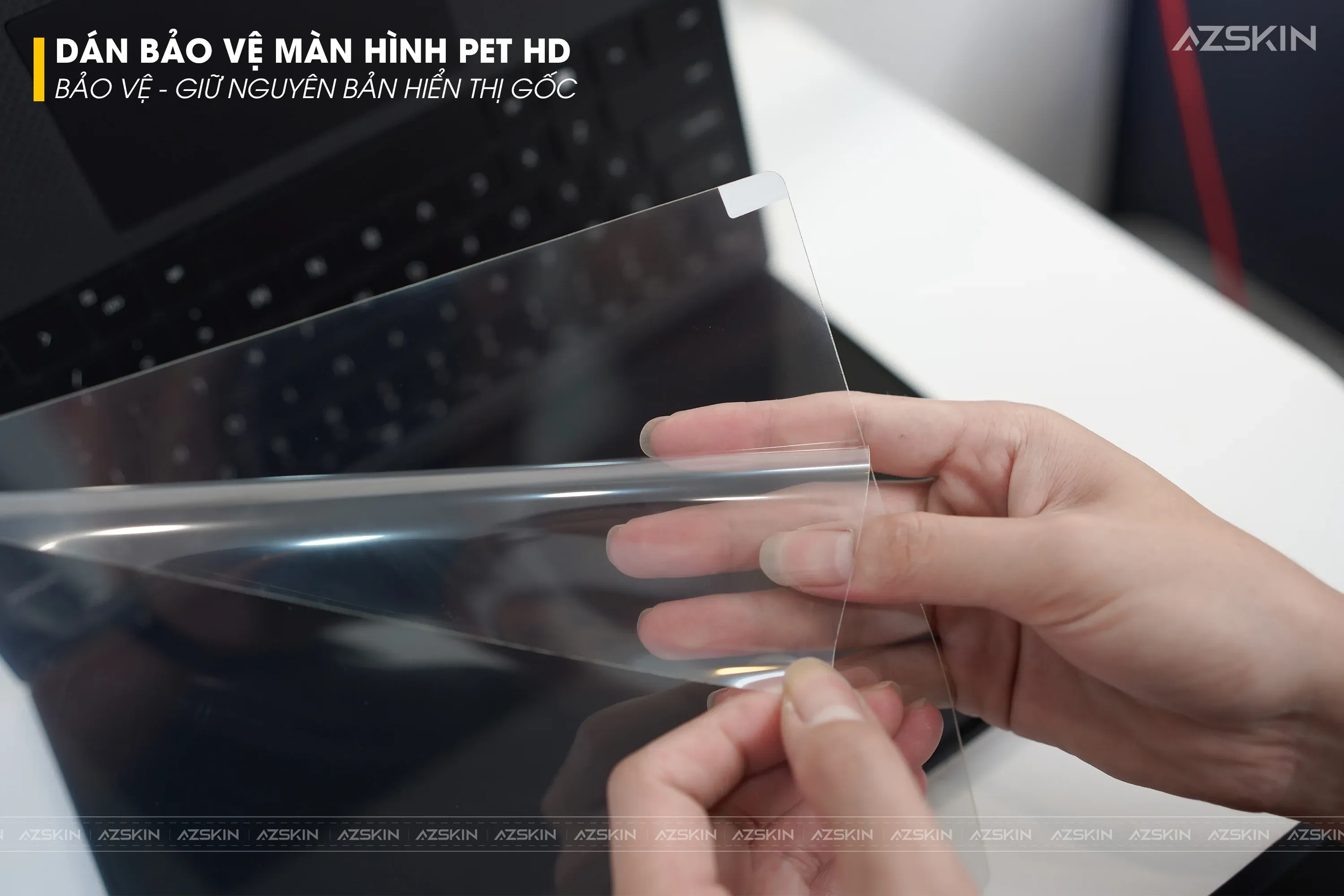 Dán miếng bảo vệ để hạn chế tình trạng màn hình máy tính bị trầy xước
Việc khắc phục tình trạng màn hình máy tính bị trầy đòi hỏi sự kiên nhẫn và cẩn thận trong từng thao tác thực hiện. Bằng cách áp dụng các mẹo đơn giản như dùng tẩy bút chì, kem đánh răng hay sáp đánh bóng, bạn có thể tự mình cải thiện đáng kể diện mạo cho thiết bị. Tuy nhiên, việc đầu tư vào các biện pháp phòng ngừa như miếng dán bảo vệ và vệ sinh đúng cách vẫn là giải pháp lâu dài nhất để duy trì độ bền cho màn hình. Nếu vết xước quá sâu ảnh hưởng đến linh kiện bên trong, bạn đừng ngần ngại tìm đến các dịch vụ sửa chữa chuyên nghiệp để được hỗ trợ kịp thời.
Ngày cập nhật gần nhất 05/02/2026 by Thành Tín
