
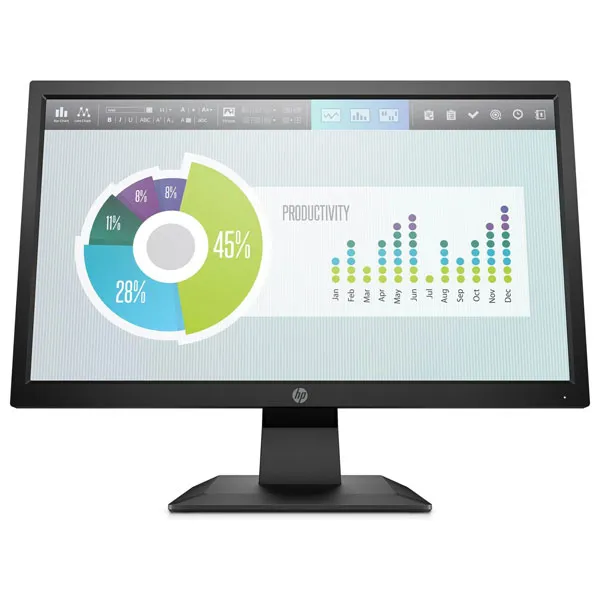
Bạn đang tìm kiếm một màn hình máy tính 19.5 inch phù hợp cho không gian làm việc hạn chế? Kích thước này đang được nhiều văn phòng và người dùng cá nhân lựa chọn nhờ khả năng cân bằng giữa diện tích hiển thị và tiết kiệm không gian. Bài viết này sẽ giúp bạn hiểu rõ ưu nhược điểm, cách chọn mua và sử dụng hiệu quả loại màn hình này.
Tại Sao Chọn Màn Hình 19.5 Inch?
Phù Hợp Với Không Gian Làm Việc Nhỏ
Màn hình máy tính 19.5 inch có chiều rộng khoảng 43-44cm, chiều cao 24-25cm (không tính chân đế). Kích thước này lý tưởng cho:
- Bàn làm việc từ 80-100cm chiều rộng
- Phòng làm việc tại nhà có diện tích hạn chế
- Văn phòng chia sẻ nhiều nhân viên
- Quầy lễ tân, thu ngân cần tiết kiệm mặt bằng
Theo kinh nghiệm, khoảng cách xem tối ưu cho màn hình 19.5 inch là 50-70cm, phù hợp với độ sâu bàn làm việc tiêu chuẩn.
Mức Giá Cạnh Tranh
So với màn hình 21.5 inch trở lên, màn hình máy tính 19.5 inch thường rẻ hơn 15-25%. Đây là lựa chọn kinh tế cho doanh nghiệp cần trang bị hàng loạt máy tính cho nhân viên văn phòng.
Thông Số Kỹ Thuật Cần Lưu Ý
Độ Phân Giải Phổ Biến
Màn hình 19.5 inch thường có hai mức độ phân giải:
1600×900 (HD+): Phổ biến nhất, mật độ điểm ảnh khoảng 92 PPI. Đủ sắc nét cho công việc văn phòng như soạn thảo, Excel, email. Tuy nhiên, khi xem ở khoảng cách gần dưới 50cm, bạn có thể nhận thấy các pixel đơn lẻ.
1920×1080 (Full HD): Hiếm gặp hơn trên màn hình 19.5 inch, mật độ điểm ảnh cao hơn (112 PPI). Hiển thị sắc nét hơn nhưng chữ và biểu tượng sẽ nhỏ hơn, có thể cần phóng to 110-125% trên Windows.
⚠️ Lưu ý: Nếu công việc yêu cầu xem nhiều cửa sổ cùng lúc hoặc làm việc với bảng tính lớn, nên cân nhắc màn hình 21.5 inch trở lên thay vì 19.5 inch.
Tấm Nền: TN vs IPS
Tấm nền TN (Twisted Nematic):
- Ưu điểm: Thời gian phản hồi nhanh (5ms), giá rẻ
- Nhược điểm: Góc nhìn hẹp (90°/65°), màu sắc kém chính xác, độ tương phản thấp
- Phù hợp: Công việc văn phòng cơ bản, ngân sách hạn chế
Tấm nền IPS (In-Plane Switching):
- Ưu điểm: Góc nhìn rộng (178°/178°), màu sắc chính xác, độ tương phản tốt hơn
- Nhược điểm: Đắt hơn 20-30%, thời gian phản hồi chậm hơn (thường 8-10ms)
- Phù hợp: Thiết kế đồ họa, xem ảnh/video, làm việc nhóm
Theo kinh nghiệm, nếu bạn thường xuyên nhìn màn hình từ góc nghiêng (ví dụ khi trình chiếu cho đồng nghiệp), nên chọn IPS dù giá cao hơn.
Độ Sáng và Độ Tương Phản
Độ sáng 200-250 cd/m²: Đủ cho môi trường văn phòng có ánh sáng vừa phải. Nếu bàn làm việc gần cửa sổ hoặc có ánh sáng mạnh, nên chọn màn hình có độ sáng tối thiểu 250 cd/m².
Độ tương phản 600:1 – 1000:1: Tỷ lệ này quyết định độ sâu của màu đen. Màn hình TN thường có độ tương phản 600:1, trong khi IPS đạt 1000:1 trở lên.
⚠️ Cảnh báo: Không nên điều chỉnh độ sáng màn hình quá cao (trên 80%) trong thời gian dài, có thể gây mỏi mắt và giảm tuổi thọ đèn nền.
Cổng Kết Nối Cần Thiết
VGA vs HDMI vs DisplayPort
Màn hình máy tính 19.5 inch thường trang bị:
VGA (D-Sub): Chuẩn cũ, tín hiệu analog. Chất lượng hình ảnh kém hơn, dễ bị nhiễu. Chỉ nên dùng khi máy tính không có cổng HDMI/DisplayPort.
HDMI: Tín hiệu digital, hỗ trợ âm thanh. Phù hợp cho độ phân giải 1600×900 và 1920×1080 ở 60Hz. Đây là lựa chọn tối ưu cho màn hình 19.5 inch.
DisplayPort: Hiếm gặp trên màn hình 19.5 inch, thường xuất hiện trên các dòng cao cấp hơn.
✓ Mẹo: Khi mua màn hình, kiểm tra xem có kèm dây cáp HDMI không. Nhiều sản phẩm chỉ kèm dây VGA, bạn sẽ phải mua thêm dây HDMI (giá khoảng 50.000-100.000đ).
Hướng Dẫn Kết Nối và Cài Đặt
Bước 1: Kiểm Tra Cổng Xuất Hình
Trước khi mua, xác định máy tính của bạn có cổng gì:
- Laptop: Thường có HDMI hoặc USB-C (Thunderbolt)
- PC để bàn: VGA, DVI, HDMI, hoặc DisplayPort tùy card màn hình
Nếu máy tính chỉ có USB-C mà màn hình không hỗ trợ, cần mua adapter USB-C to HDMI (giá 150.000-300.000đ).
Bước 2: Kết Nối Vật Lý
- Tắt nguồn máy tính và màn hình
- Cắm dây tín hiệu (HDMI/VGA) vào cả hai thiết bị
- Cắm dây nguồn màn hình vào ổ điện
- Bật màn hình trước, sau đó bật máy tính
⚠️ Quan trọng: Không cắm/rút dây tín hiệu khi máy đang bật, có thể làm hỏng cổng kết nối.
Bước 3: Cài Đặt Độ Phân Giải
Trên Windows 11/10:
- Chuột phải vào Desktop → Display settings
- Kéo xuống mục “Display resolution”
- Chọn độ phân giải khuyến nghị (thường là 1600×900 hoặc 1920×1080)
- Nhấn “Keep changes”
Nếu màn hình hiển thị mờ hoặc kéo dài, có thể do:
- Chọn sai độ phân giải → Chọn lại theo khuyến nghị
- Dùng dây VGA kém chất lượng → Thay dây HDMI
- Driver card màn hình lỗi thời → Cập nhật driver từ trang nhà sản xuất
 Cài đặt độ phân giải màn hình trên Windows
Xử Lý Sự Cố Thường Gặp
Màn Hình Không Nhận Tín Hiệu
Triệu chứng: Đèn nguồn màn hình sáng nhưng hiển thị “No Signal” hoặc màn hình đen.
Nguyên nhân và giải pháp:
- Dây cáp lỏng: Rút và cắm lại chặt cả hai đầu dây tín hiệu
- Chọn sai nguồn đầu vào: Nhấn nút Menu/Source trên màn hình, chọn đúng cổng đang dùng (VGA/HDMI)
- Card màn hình không hoạt động: Nếu PC có cả card onboard và card rời, thử cắm vào cổng còn lại
- Dây cáp hỏng: Thử dây cáp khác để loại trừ
⚠️ Khi nào cần mang đi sửa: Nếu đã thử tất cả các bước trên mà vẫn không có tín hiệu, có thể bo mạch màn hình hoặc card màn hình PC bị hỏng. Đừng tự tháo máy nếu không có kinh nghiệm.
Màn Hình Nhấp Nháy Hoặc Giật
Nguyên nhân thường gặp:
- Tần số quét không khớp: Vào Display settings → Advanced display → chọn 60Hz
- Dây cáp kém chất lượng: Đặc biệt với dây VGA dài trên 2m, dễ bị nhiễu
- Nguồn điện không ổn định: Thử cắm màn hình vào ổ điện khác hoặc dùng bộ lưu điện UPS
Giải pháp từng bước:
- Kiểm tra tần số quét (phải là 60Hz cho màn hình 19.5 inch)
- Thay dây HDMI chất lượng tốt
- Cập nhật driver card màn hình
- Nếu vẫn giật, có thể tụ điện nguồn màn hình bị phồng → Cần thay thế (chi phí 200.000-400.000đ)
Màu Sắc Hiển Thị Sai
Triệu chứng: Màu hồng, xanh, vàng bất thường hoặc một màu bị mất.
Chẩn đoán:
- Vào trang eizo.be/monitor-test để kiểm tra
- Nếu một màu cơ bản (đỏ/xanh lá/xanh dương) bị mất hoàn toàn → Lỗi phần cứng màn hình
- Nếu màu lệch nhẹ → Có thể điều chỉnh bằng OSD menu
Điều chỉnh màu sắc:
- Nhấn nút Menu trên màn hình
- Vào Color → Color Temperature
- Chọn preset: Warm (ấm), Normal (trung tính), Cool (lạnh)
- Hoặc điều chỉnh RGB thủ công nếu có kinh nghiệm
⚠️ Lưu ý: Nếu màn hình TN bị lệch màu nghiêm trọng sau vài năm sử dụng, đây là hiện tượng lão hóa tự nhiên. Chi phí sửa chữa thường không đáng so với giá màn hình mới.
So Sánh Với Các Kích Thước Khác
19.5 Inch vs 21.5 Inch
| Tiêu chí | 19.5 inch | 21.5 inch |
|---|---|---|
| Diện tích hiển thị | 100% | ~120% |
| Giá thành | Rẻ hơn 15-25% | Cao hơn |
| Không gian cần | Bàn 80cm | Bàn 100cm+ |
| Độ phân giải phổ biến | 1600×900 | 1920×1080 |
| Phù hợp | Văn phòng cơ bản | Đa nhiệm, thiết kế nhẹ |
Khi nào nên nâng cấp lên 21.5 inch:
- Thường xuyên mở nhiều cửa sổ cùng lúc
- Làm việc với bảng tính Excel lớn
- Xem video/phim thường xuyên
- Có đủ không gian bàn làm việc
19.5 Inch vs Màn Hình Cong
Màn hình cong hiếm khi có kích thước 19.5 inch, thường bắt đầu từ 24 inch. Với màn hình máy tính 19.5 inch, màn phẳng vẫn là lựa chọn duy nhất và phù hợp nhất.
Bảo Dưỡng và Kéo Dài Tuổi Thọ
Vệ Sinh Đúng Cách
Công cụ cần có:
- Khăn microfiber mềm (không dùng khăn giấy, dễ trầy)
- Dung dịch vệ sinh màn hình chuyên dụng hoặc nước cất
- Bình xịt (không xịt trực tiếp lên màn hình)
Quy trình:
- Tắt màn hình và rút nguồn
- Xịt dung dịch lên khăn microfiber (không xịt trực tiếp lên màn)
- Lau nhẹ nhàng theo chuyển động tròn
- Dùng khăn khô lau lại để tránh vệt nước
- Chờ khô hoàn toàn (5-10 phút) trước khi bật lại
⚠️ Cấm tuyệt đối:
- Dùng cồn, acetone, hoặc chất tẩy rửa mạnh
- Xịt nước trực tiếp lên màn hình (nước chảy vào viền có thể gây chập)
- Ấn mạnh khi lau
Điều Chỉnh Độ Sáng Hợp Lý
Màn hình máy tính 19.5 inch thường có độ sáng tối đa 200-250 cd/m². Để bảo vệ mắt và kéo dài tuổi thọ đèn nền:
- Môi trường sáng: Điều chỉnh độ sáng 60-70%
- Môi trường tối: Giảm xuống 30-40%
- Ban đêm: Bật chế độ Night Light/Blue Light Filter
Theo nghiên cứu, giảm độ sáng xuống 50% có thể kéo dài tuổi thọ đèn nền LED lên 30-40%.
Tránh Hiện Tượng Burn-in
Mặc dù màn hình LCD ít bị burn-in hơn OLED, nhưng vẫn có thể xảy ra nếu hiển thị hình ảnh tĩnh trong thời gian dài:
- Bật screensaver sau 10-15 phút không hoạt động
- Tắt màn hình khi không sử dụng (nhấn nút nguồn hoặc Windows + P → Disconnect)
- Tránh để taskbar/menu cố định ở một vị trí suốt nhiều tháng
Lựa Chọn Thương Hiệu Uy Tín
Các Hãng Phổ Biến Tại Việt Nam
HP, Dell: Bảo hành tốt (3 năm), giá trung bình, phù hợp doanh nghiệp. Dịch vụ hậu mãi tại Việt Nam ổn định.
Samsung, LG: Chất lượng hình ảnh tốt, thiết kế đẹp, giá cao hơn 10-15%. Ít có dòng 19.5 inch, chủ yếu từ 21.5 inch trở lên.
ViewSonic, BenQ: Chuyên màn hình, nhiều tùy chọn điều chỉnh. Giá cạnh tranh, bảo hành 3 năm.
Các hãng Trung Quốc (Xiaomi, Dahua): Giá rẻ nhất, chất lượng trung bình. Bảo hành 1-2 năm, dịch vụ hậu mãi hạn chế.
Kiểm Tra Khi Mua Hàng
Tại cửa hàng:
- Yêu cầu test màn hình trước khi mua
- Kiểm tra dead pixel: Mở hình nền trắng, đen, đỏ, xanh toàn màn hình
- Kiểm tra backlight bleeding: Mở hình đen trong phòng tối, xem có vệt sáng ở góc không
- Thử các cổng kết nối (VGA, HDMI)
- Kiểm tra phụ kiện: dây nguồn, dây tín hiệu, sách hướng dẫn, phiếu bảo hành
Mua online:
- Chọn shop có chính sách đổi trả trong 7-15 ngày
- Quay video unboxing để làm bằng chứng nếu có vấn đề
- Kiểm tra ngay khi nhận hàng, không ký nhận nếu hộp bị móp méo
Nâng Cấp Từ Màn Hình 19.5 Inch
Dấu Hiệu Cần Thay Mới
- Màn hình xuất hiện nhiều dead pixel (trên 5 điểm)
- Độ sáng giảm rõ rệt, không đủ sáng ngay cả khi điều chỉnh 100%
- Màu sắc lệch nghiêm trọng, không thể hiệu chỉnh
- Xuất hiện vệt sáng/tối bất thường
- Tuổi thọ trên 7-8 năm (đèn nền LED bắt đầu suy giảm)
Lộ Trình Nâng Cấp Hợp Lý
Từ 19.5 inch TN → 21.5 inch IPS: Nâng cấp đáng giá nhất, cải thiện rõ rệt về góc nhìn và màu sắc. Chi phí thêm khoảng 500.000-800.000đ.
Từ 19.5 inch → 24 inch: Phù hợp nếu nâng cấp bàn làm việc rộng hơn. Tăng 40% diện tích hiển thị, hỗ trợ tốt cho đa nhiệm.
Từ 19.5 inch → 27 inch hoặc lớn hơn: Chỉ nên nâng cấp nếu công việc yêu cầu (thiết kế, video editing, lập trình). Cần bàn làm việc tối thiểu 120cm và khoảng cách xem 70-90cm.
Màn hình máy tính 19.5 inch vẫn là lựa chọn thực tế cho nhiều người dùng văn phòng và gia đình có không gian hạn chế. Với hướng dẫn chi tiết trên, bạn có thể tự tin lựa chọn, sử dụng và bảo dưỡng màn hình hiệu quả. Nếu gặp sự cố phức tạp liên quan đến phần cứng bên trong, hãy liên hệ trung tâm bảo hành hoặc thợ chuyên nghiệp thay vì tự sửa chữa.
Ngày cập nhật gần nhất 15/03/2026 by Thành Tín
