
Tình trạng màn hình laptop dell bị tối đen là nỗi ám ảnh đối với bất kỳ người dùng nào, dù bạn đang sử dụng dòng Inspiron, Vostro hay XPS cao cấp. Với hơn 10 năm kinh nghiệm trong lĩnh vực sửa chữa phần cứng tại Thành Tín Computer, tôi khẳng định đây là lỗi phổ biến nhưng cần chẩn đoán chính xác để tránh “tiền mất tật mang”. Bài viết này sẽ hướng dẫn bạn cách xử lý triệt để vào năm 2026.
Cách nhận diện cấp độ lỗi màn hình laptop Dell bị tối đen
Trước khi bắt tay vào sửa chữa, bạn cần xác định chính xác thiết kế máy đang ở trạng thái nào. Theo kinh nghiệm thực tế của tôi, lỗi màn hình laptop dell bị tối đen thường được chia thành 3 kịch bản chính, mỗi loại có một nguyên nhân cốt lõi riêng biệt:
- Trường hợp 1: Máy không lên nguồn. Bạn nhấn nút Power nhưng đèn led nguồn không sáng, quạt tản nhiệt không quay và màn hình đen hoàn toàn. Đây thường là lỗi do mạch sạc, pin hoặc lỏng giắc cắm DC.
- Trường hợp 2: Máy có nguồn nhưng không xuất hình. Đèn nguồn sáng, đèn Caps Lock có thể phản hồi khi nhấn, quạt quay vù vù nhưng màn hình vẫn tối thui. Đây là dấu hiệu của lỗi RAM, CPU hoặc chính tấm nền LCD.
- Trường hợp 3: Màn hình đen nhưng vẫn thấy bóng mờ. Nếu bạn dùng đèn pin điện thoại soi sát vào màn hình và thấy các biểu tượng Windows mờ mờ, chứng tỏ cao áp màn hình (Backlight) đã hỏng hoặc lỏng cáp tín hiệu.
Việc phân loại đúng tình trạng sẽ giúp bạn tiết kiệm 80% thời gian mày mò vô ích. Đừng vội vàng mang đi thợ nếu bạn chưa thử các bước tự kiểm tra (DIY) an toàn dưới đây.
Nguyên nhân phổ biến khiến màn hình laptop Dell bị tối đen
Hiểu rõ “bệnh lý” là chìa khóa để bảo trì máy tính bền bỉ. Tại trung tâm sửa chữa của chúng tôi, 90% các ca máy Dell bị lỗi này xuất phát từ những lý do sau:
Xung đột phần mềm và lỗi Driver đồ họa
Trong quá trình cập nhật Windows hoặc cài đặt các ứng dụng nặng (đặc biệt là các phần mềm đồ họa lỗi thời), hệ thống có thể bị xung đột Driver. Khi Driver card màn hình (Intel HD Graphics hoặc Nvidia/AMD) không tương thích, Windows sẽ không thể xuất tín hiệu hình ảnh lên màn hình sau khi khởi động.
Sự cố về phần cứng linh kiện bên trong
- Lỏng hoặc oxy hóa chân RAM: Đây là nguyên nhân hàng đầu. Chỉ cần một hạt bụi nhỏ bám vào chân tiếp xúc, laptop sẽ không thể hoàn thành quá trình POST (Power-On Self-Test).
- Lỗi mainboard và chipset: Các dòng Dell đời cũ thường gặp lỗi bong chân chip VGA rời do nhiệt độ cao lâu ngày.
- Cáp màn hình (Display Cable): Việc gập mở thường xuyên dễ khiến cáp màn hình bị lỏng hoặc đứt ngầm dẫn đến màn hình laptop dell bị tối đen.
Quá nhiệt và cơ chế tự ngắt (Safe Mode Hardware)
Dell trang bị hệ thống cảm biến nhiệt rất nhạy. Nếu keo tản nhiệt bị khô hoặc quạt bám đầy bụi, máy sẽ nóng lên cực nhanh. Để bảo vệ CPU/GPU khỏi bị “cháy”, BIOS sẽ tự động ngắt tín hiệu màn hình hoặc tắt máy đột ngột.
Quy trình tự khắc phục màn hình laptop Dell bị tối đen chuyên nghiệp
⚠️ Cảnh báo quan trọng: Các thao tác dưới đây yêu cầu sự tỉ mỉ. Nếu máy còn bảo hành, tôi khuyên bạn nên mang đến hãng. Nếu tự làm, hãy đảm bảo bạn đã ngắt sạc và tháo pin (nếu pin rời) trước khi can thiệp vào linh kiện.
Bước 1: Thực hiện xả điện tĩnh (Flea Power)
Đôi khi các linh kiện trên mainboard bị tích điện dẫn đến tình trạng máy “treo” trạng thái tối đen. Đây là mẹo mà mọi kỹ thuật viên đều thực hiện đầu tiên:
- Ngắt tất cả thiết bị ngoại vi (chuột, USB, ổ cứng rời).
- Rút sạc và tháo pin.
- Nhấn và giữ nút nguồn trong 30 giây liên tục.
- Cắm sạc lại (chưa lắp pin) và khởi động máy để kiểm tra.
Bước 2: Kiểm tra màn hình bằng tính năng LCD BIST chuyên biệt của Dell
Rất ít người biết rằng laptop Dell có một trình kiểm tra màn hình tích hợp sẵn mà không cần vào Windows. Cách thực hiện:
- Đảm bảo máy đã tắt hoàn toàn.
- Nhấn giữ phím D trên bàn phím.
- Trong khi giữ phím D, hãy nhấn nút nguồn như bình thường.
- Nếu màn hình lần lượt hiện các dải màu (Đỏ, Xanh lá, Xanh dương, Trắng), thì màn hình của bạn vẫn tốt, lỗi chắc chắn nằm ở Mainboard hoặc RAM. Nếu không có gì hiện lên, tấm nền LCD đã hỏng.
Bước 3: Vệ sinh và cắm lại khe RAM
Nếu máy phát ra các tiếng “tít tít” (beep codes) khi bật nguồn, đó là mã lỗi mà Dell đang thông báo cho bạn. Thường là 2 hoặc 4 tiếng bíp báo lỗi RAM.
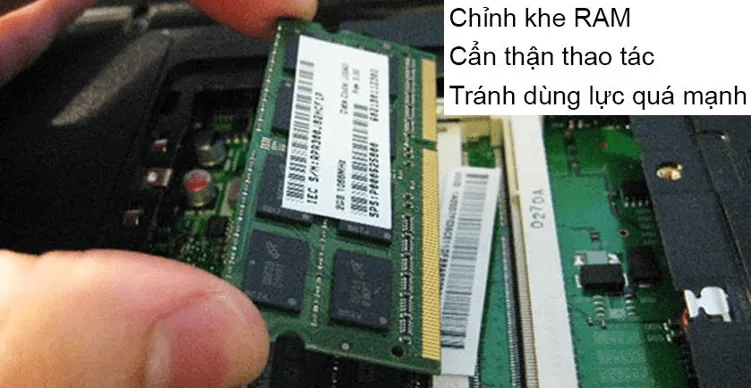 tiến hành chỉnh lại ramHình 1: Sử dụng thanh tẩy (gôm) để vệ sinh nhẹ nhàng các chân đồng trên thanh RAM trước khi cắm lại
Khi thực hiện, hãy dùng một lực vừa đủ để cắm RAM vào khe, đảm bảo hai lẫy thép hai bên ôm chặt thanh RAM. Lưu ý không chạm tay trực tiếp vào các chip nhớ để tránh tĩnh điện làm hỏng linh kiện.
Bước 4: Reset cứng bằng nút Power
Trong trường hợp máy bị treo trong quá trình Sleep hoặc Hibernate dẫn đến màn hình laptop dell bị tối đen, việc reset lại hệ thống là cần thiết.
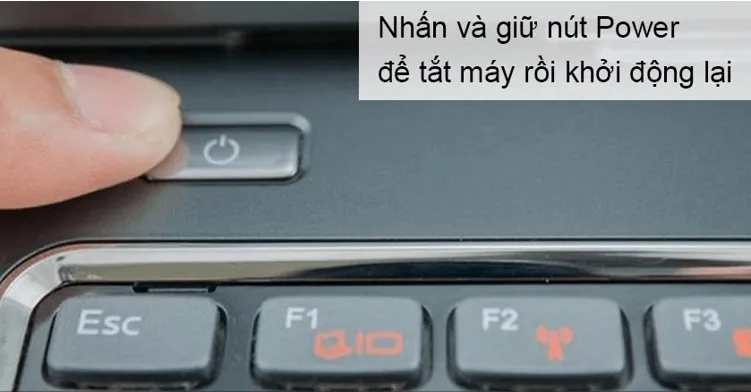 tắt, bật nút power để khởi độngHình 2: Nhấn giữ nút nguồn đến khi toàn bộ đèn tín hiệu tắt hẳn để máy thực hiện chu kỳ khởi động mới
Bước 5: Kiểm tra với màn hình rời qua cổng HDMI/Type-C
Để xác định lỗi do màn hình hay do card đồ họa (VGA) trên Mainboard, bạn hãy kết nối laptop với một màn hình máy tính bàn hoặc tivi.
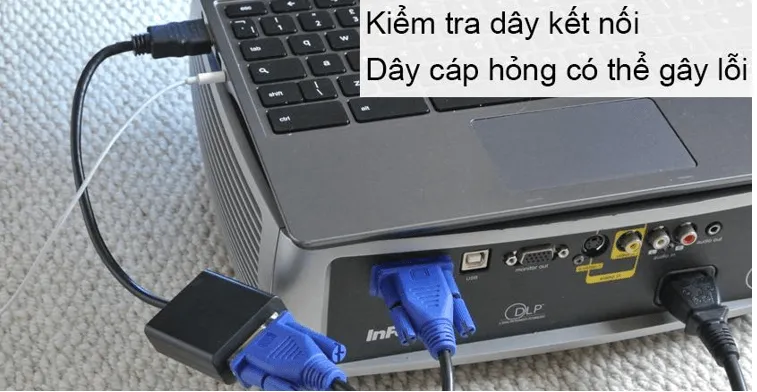 Kiểm tra dây kết nốiHình 3: Kết nối cáp HDMI giữa laptop và màn hình rời để loại trừ nguyên nhân hư hỏng tấm nền LCD
Nếu màn hình rời hiển thị bình thường nhưng màn hình laptop dell bị tối đen, lỗi nằm ở cáp màn hình hoặc màn hình laptop. Nếu cả hai đều không lên, tỉ lệ cao là hỏng card đồ họa.
Xử lý sự cố lỗi phần mềm khiến màn hình Dell tối đen
Nếu máy vẫn vào được màn hình đăng nhập nhưng sau đó đen thui và chỉ hiện con trỏ chuột, bạn hãy áp dụng các kỹ thuật phần mềm nâng cao dưới đây.
Nạp lại tiến trình Windows Explorer
Lỗi Explorer.exe bị crash sẽ khiến toàn bộ biểu tượng và thanh Taskbar biến mất, để lại màn hình đen tuyền.
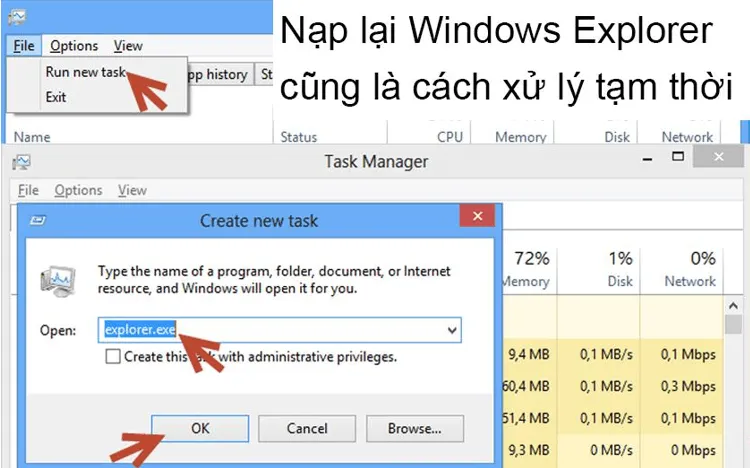 nạp lại windows explorerHình 4: Cách thủ công để kích hoạt lại giao diện người dùng khi Windows gặp sự cố đóng băng màn hình
Cách làm: Nhấn Ctrl + Alt + Del -> Chọn Task Manager. Vào phần File -> Run new task -> Gõ explorer.exe và nhấn Enter.
Vô hiệu hóa tính năng Fast Startup và Card rời trong Safe Mode
Nhiều dòng Dell trang bị card đồ họa kép (Intel và Nvidia). Sự xung đột giữa chúng ở chế độ khởi động nhanh thường gây ra lỗi màn hình laptop dell bị tối đen.
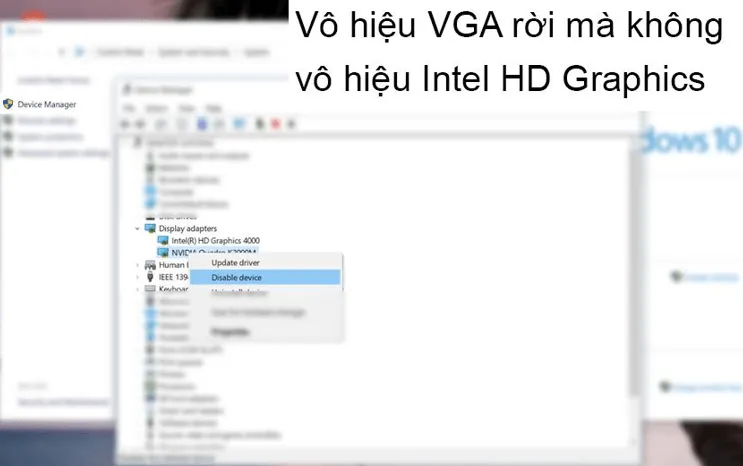 cach-xu-ly-man-hinh-laptop-bi-denHình 5: Truy cập Device Manager để kiểm tra và tạm thời vô hiệu hóa Driver card đồ họa rời bị lỗi
Bạn nên truy cập vào Safe Mode (nhấn F8 liên tục khi khởi động), vào Device Manager, tìm mục Display Adapters và Disable cái card rời đi để kiểm tra xem màn hình có lên lại không.
Cài đặt lại hệ điều hành Windows bản quyền 2026
Khi các biện pháp trên đều thất bại và bạn nghi ngờ máy bị nhiễm mã độc hoặc hỏng file hệ thống nghiêm trọng, việc cài lại Windows là giải pháp triệt để nhất.
 Cài đặt lại windows – dùng win bản quyềnHình 6: Luôn ưu tiên cài đặt Windows bản quyền để nhận được các bản cập nhật Driver chính xác nhất từ Dell
Sử dụng Windows bản quyền giúp máy tính Dell của bạn tự động tải đúng Driver từ trang chủ, giảm thiểu rủi ro màn hình laptop dell bị tối đen do trình điều khiển không tương thích.
Bảo trì định kỳ: Bí quyết ngăn ngừa lỗi màn hình đen
Để laptop Dell hoạt động ổn định đến năm 2026 và xa hơn nữa, tôi khuyên bạn nên tuân thủ các nguyên tắc bảo trì sau:
- Vệ sinh máy định kỳ 6 tháng/lần: Làm sạch bụi bẩn ở quạt và thay keo tản nhiệt loại tốt (như MX4 hoặc Kryonaut) để hạ nhiệt cho chipset.
- Cập nhật BIOS cẩn thận: Chỉ cập nhật BIOS khi thực sự cần thiết và phải đảm bảo nguồn điện ổn định trong lúc chạy.
- Sử dụng sạc chính hãng: Sạc “lô”, sạc rẻ tiền thường có dòng điện không ổn định, dễ gây cháy mạch nguồn màn hình trên mainboard.
Lỗi màn hình laptop dell bị tối đen có thể xử lý tại nhà nếu bạn có đủ kiến thức và sự kiên nhẫn. Tuy nhiên, nếu sau khi thử các bước trên mà máy vẫn không phản hồi, hãy tìm tới các địa chỉ uy tín như Thành Tín Computer. Chúng tôi cam kết chẩn đoán đúng bệnh, không “vẽ” thêm lỗi và bảo hành minh bạch cho mọi linh kiện thay thế.
Xử lý sự cố màn hình laptop dell bị tối đen đòi hỏi sự am hiểu về mã lỗi đặc thù của hãng. Hy vọng những chia sẻ thực tế này sẽ giúp bạn cứu sống chiếc laptop của mình một cách nhanh chóng và an toàn nhất.
Ngày cập nhật gần nhất 05/03/2026 by Thành Tín
