
Màn hình laptop bị sọc ngang và giật là vấn đề phổ biến ảnh hưởng trực tiếp đến trải nghiệm làm việc. Hiện tượng này có thể xuất phát từ nhiều nguyên nhân khác nhau, từ lỗi phần mềm đơn giản đến hư hỏng phần cứng nghiêm trọng. Bài viết này sẽ giúp bạn chẩn đoán chính xác và xử lý hiệu quả.
Nhận Biết Triệu Chứng
Khi màn hình laptop bị sọc ngang và giật, bạn sẽ quan sát thấy:
- Các đường kẻ ngang xuất hiện ngẫu nhiên, có thể màu trắng, xanh hoặc nhiều màu
- Hình ảnh nhấp nháy liên tục, gây khó chịu cho mắt
- Màn hình rung giật khi di chuyển chuột hoặc cuộn trang
- Hiện tượng xấu đi khi mở nhiều ứng dụng đồ họa
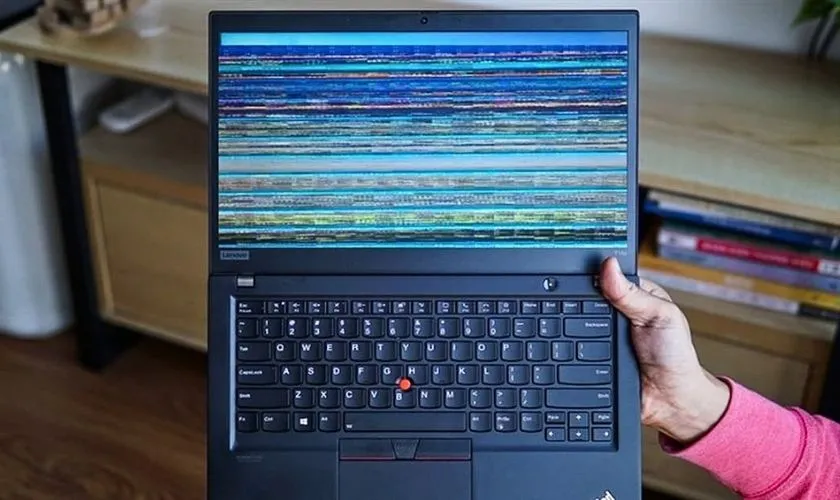 Triệu chứng màn hình laptop bị sọc ngang và giật
Nguyên Nhân Phổ Biến
Lỗi Driver Đồ Họa
Driver lỗi thời hoặc xung đột là nguyên nhân hàng đầu gây màn hình laptop bị sọc ngang và giật. Theo kinh nghiệm, sau các bản cập nhật Windows lớn, driver thường cần được cài đặt lại.
Tần Số Quét Không Phù Hợp
Màn hình laptop thường hỗ trợ 60Hz hoặc 120Hz. Cài đặt sai tần số quét có thể gây hiện tượng giật lag nghiêm trọng.
Cáp Màn Hình Lỏng Hoặc Hư
Cáp LVDS kết nối mainboard với màn hình rất dễ bị lỏng do mở đóng nắp máy thường xuyên. Đây là nguyên nhân vật lý phổ biến nhất.
Card Đồ Họa Quá Nhiệt
Khi GPU hoạt động ở nhiệt độ cao (>85°C), hiệu suất giảm và có thể gây lỗi hiển thị. Kiểm tra nhiệt độ bằng HWMonitor hoặc GPU-Z.
Phương Pháp Xử Lý Từng Bước
Kiểm Tra Nhanh Với Màn Hình Ngoài
⚠️ Bước đầu tiên quan trọng: Kết nối laptop với màn hình ngoài qua HDMI/DisplayPort. Nếu màn hình ngoài hiển thị bình thường → vấn đề nằm ở màn hình laptop hoặc cáp. Nếu màn hình ngoài cũng bị sọc → lỗi card đồ họa hoặc driver.
Cập Nhật Driver Card Đồ Họa
Bước 1: Nhấn Windows + X, chọn Device Manager
Bước 2: Mở rộng Display adapters, chuột phải vào card đồ họa
Bước 3: Chọn Update driver → Search automatically for drivers
 Cập nhật driver card đồ họa
Nếu Windows không tìm thấy driver mới, tải trực tiếp từ website nhà sản xuất (NVIDIA, AMD, Intel).
Điều Chỉnh Tần Số Quét
Bước 1: Chuột phải vào Desktop → Display settings
Bước 2: Cuộn xuống → Advanced display → Display adapter properties
Bước 3: Tab Monitor → thay đổi Screen refresh rate về 60Hz
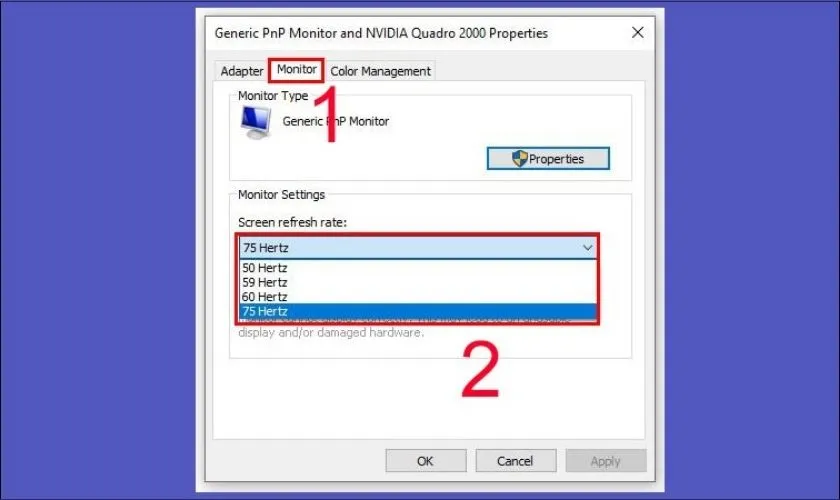 Điều chỉnh tần số quét màn hình
Lưu ý: Không nên đặt tần số cao hơn khả năng của màn hình. Kiểm tra thông số kỹ thuật laptop trước khi thay đổi.
Vệ Sinh Khe RAM
Bụi bẩm tích tụ trong khe RAM có thể gây nhiễu tín hiệu, dẫn đến màn hình laptop bị sọc ngang và giật.
⚠️ Cảnh báo: Tắt nguồn hoàn toàn và rút pin trước khi thao tác.
Bước 1: Tháo nắp đáy laptop (tham khảo hướng dẫn theo model)
Bước 2: Nhẹ nhàng tháo thanh RAM, dùng tẩy mềm lau chân RAM
Bước 3: Dùng bình xịt khí nén làm sạch khe cắm
Bước 4: Lắp lại RAM, đảm bảo kẹp chặt hai bên
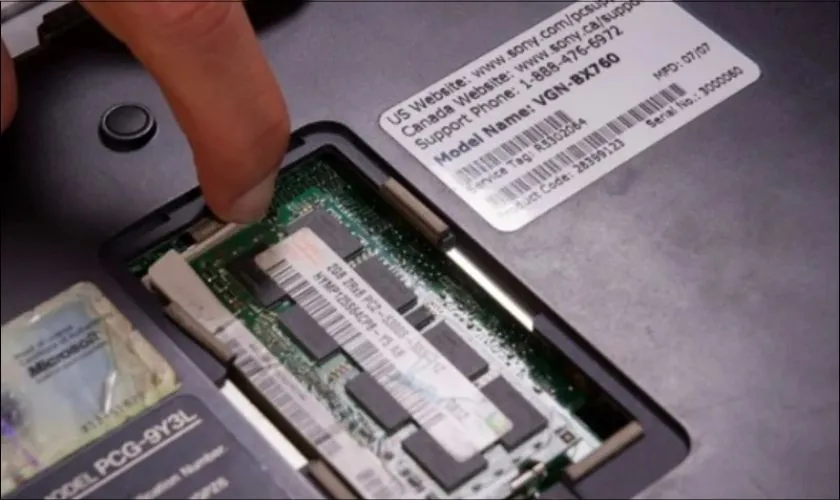 Vệ sinh khe RAM laptop
Gỡ Phần Mềm Xung Đột
Một số phần mềm đồ họa như screen recorder, color calibration tool có thể xung đột với driver.
Bước 1: Windows + I → Apps → Apps & features
Bước 2: Sắp xếp theo Install date, gỡ các ứng dụng cài gần đây
Bước 3: Khởi động lại và kiểm tra
Khi Nào Cần Đến Thợ Chuyên Nghiệp
Bạn nên mang laptop đi sửa khi:
- Đã thử tất cả phương pháp trên mà vẫn không khắc phục
- Màn hình ngoài cũng bị sọc (nghi ngờ lỗi GPU)
- Xuất hiện vệt sáng/tối cố định (hư panel màn hình)
- Laptop còn bảo hành (tránh mất quyền lợi do tự sửa)
⚠️ Không nên tự thay màn hình nếu chưa có kinh nghiệm. Cáp màn hình laptop rất mỏng manh, dễ đứt khi tháo lắp không đúng cách.
Lựa Chọn Dịch Vụ Sửa Chữa
Khi quyết định thay màn hình, cần kiểm tra:
Nguồn gốc linh kiện: Yêu cầu xem tem nhãn, mã sản phẩm trên panel màn hình. Màn hình zin theo máy thường có mã bắt đầu bằng LP, LTN, B156…
Thời gian bảo hành: Tối thiểu 3-6 tháng cho màn hình thay thế
Giá cả hợp lý: So sánh ít nhất 2-3 địa chỉ. Giá quá rẻ thường là hàng tháo máy hoặc hàng lỗi.
Kiểm tra trước khi nhận máy: Yêu cầu test màn hình ít nhất 10 phút, kiểm tra dead pixel, độ sáng đều, góc nhìn.
Phòng Ngừa Lỗi Màn Hình
- Cập nhật driver đồ họa định kỳ (2-3 tháng/lần)
- Vệ sinh tản nhiệt 6 tháng/lần để GPU không quá nhiệt
- Không đóng nắp laptop khi có vật cứng trên bàn phím
- Sử dụng đế tản nhiệt khi chơi game hoặc render
- Tránh để laptop ở nơi ẩm ướt, nhiệt độ cao
Với hướng dẫn chi tiết trên, bạn có thể tự chẩn đoán và xử lý hầu hết trường hợp màn hình laptop bị sọc ngang và giật. Nếu vấn đề vẫn tồn tại sau khi thử các phương pháp phần mềm, đó là dấu hiệu cần kiểm tra phần cứng chuyên sâu hơn.
Ngày cập nhật gần nhất 07/03/2026 by Thành Tín
