
Màn hình laptop bị sọc ngang màu hồng là hiện tượng các vạch kẻ ngang màu hồng xuất hiện trên màn hình, làm giảm chất lượng hiển thị và gây khó chịu khi sử dụng. Vấn đề này có thể do nhiều nguyên nhân từ phần cứng đến phần mềm. Bài viết này sẽ giúp bạn chẩn đoán chính xác và xử lý hiệu quả.
Triệu chứng nhận biết màn hình bị sọc ngang màu hồng
Khi gặp vấn đề này, màn hình laptop thường có các biểu hiện:
- Xuất hiện các vạch kẻ ngang màu hồng, có thể cố định hoặc di chuyển
- Sọc có thể xuất hiện liên tục hoặc chỉ trong một số trường hợp cụ thể
- Màu sắc hiển thị bị lệch, thiên về tông hồng
- Hình ảnh bị nhiễu, không rõ nét ở vùng có sọc
- Sọc có thể thay đổi khi điều chỉnh góc mở màn hình
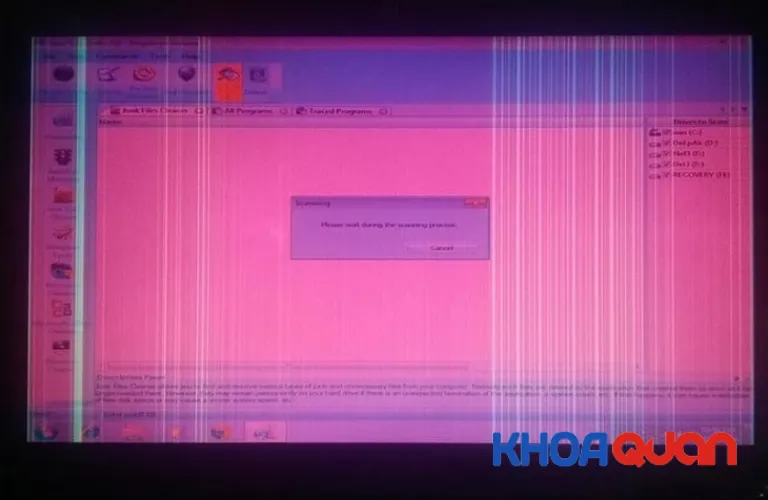 Biểu hiện màn hình laptop xuất hiện sọc ngang màu hồngHình ảnh minh họa triệu chứng màn hình bị sọc màu hồng
Nguyên nhân gây ra sọc ngang màu hồng
Lỗi cáp màn hình (phổ biến nhất)
Cáp LVDS kết nối mainboard với panel LCD dễ bị hư do:
- Gập mở máy nhiều lần làm cáp bị gãy, đứt một số sợi dây
- Cáp bị lỏng tại điểm kết nối
- Tiếp xúc kém do oxy hóa
Dấu hiệu: Sọc thay đổi khi gập/mở màn hình hoặc ấn nhẹ vào viền màn hình.
Panel LCD bị lỗi
Tấm nền LCD có thể bị hư hỏng do:
- Va đập, rơi máy
- Ép màn hình quá mạnh
- Tuổi thọ panel đã hết (thường sau 5-7 năm)
Dấu hiệu: Sọc xuất hiện cố định, không thay đổi khi điều chỉnh màn hình.
Card đồ họa gặp sự cố
GPU có thể gây lỗi hiển thị khi:
- Quá nhiệt do tản nhiệt kém
- Driver đồ họa lỗi hoặc xung đột
- Chip GPU bị hư hỏng
Dấu hiệu: Lỗi xuất hiện cả khi kết nối màn hình ngoài.
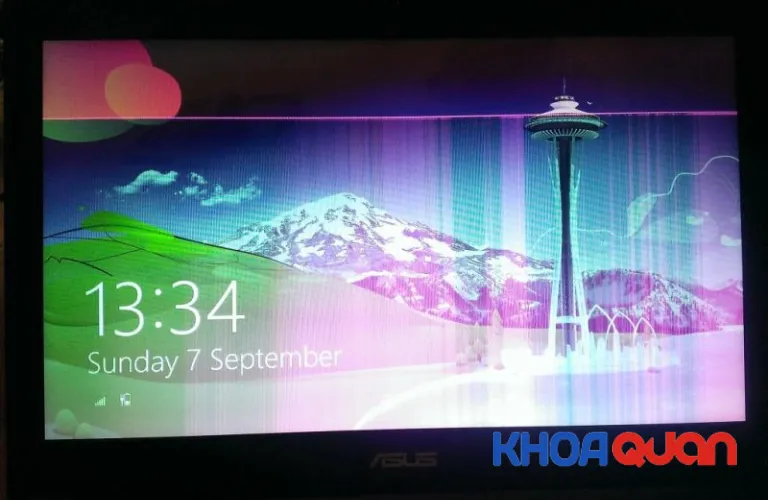 Nguyên nhân cáp màn hình và panel LCD gây sọc màu hồngCáp màn hình và panel LCD là hai nguyên nhân chính
Các nguyên nhân khác
- Mainboard bị lỗi mạch hiển thị
- RAM bị lỗi gây nhiễu tín hiệu
- Nguồn cấp điện không ổn định
Cách chẩn đoán chính xác
Kiểm tra bằng màn hình ngoài
Kết nối laptop với màn hình ngoài qua HDMI/VGA:
- Nếu màn hình ngoài hiển thị bình thường → lỗi ở cáp hoặc panel LCD
- Nếu màn hình ngoài cũng bị sọc → lỗi ở card đồ họa hoặc mainboard
Test trong BIOS
Khởi động vào BIOS (thường bấm F2 hoặc Del khi khởi động):
- Nếu BIOS hiển thị bình thường → lỗi driver hoặc hệ điều hành
- Nếu BIOS cũng bị sọc → lỗi phần cứng
Kiểm tra cáp màn hình
Gập/mở màn hình từ từ và quan sát:
- Sọc thay đổi hoặc biến mất → cáp bị lỏng hoặc đứt
- Ấn nhẹ vào viền màn hình, nếu sọc thay đổi → cáp hoặc kết nối bị lỏng
Cách xử lý từng trường hợp
Xử lý lỗi driver card đồ họa
Bước 1: Gỡ driver cũ
- Vào Device Manager → Display adapters
- Chuột phải vào card đồ họa → Uninstall device
- Chọn “Delete the driver software for this device”
Bước 2: Cài driver mới
- Tải driver mới nhất từ website Intel/AMD/NVIDIA
- Cài đặt và khởi động lại máy
⚠️ Lưu ý: Chỉ áp dụng nếu xác định lỗi do driver.
Kiểm tra và vệ sinh kết nối cáp
Chỉ dành cho người có kinh nghiệm:
- Tháo nắp sau màn hình
- Kiểm tra đầu cáp LVDS tại mainboard và panel
- Rút ra, vệ sinh bằng cồn 90 độ, cắm lại chặt
⚠️ Cảnh báo: Thao tác này cần kỹ năng tháo lắp. Nếu không tự tin, hãy mang đến trung tâm sửa chữa.
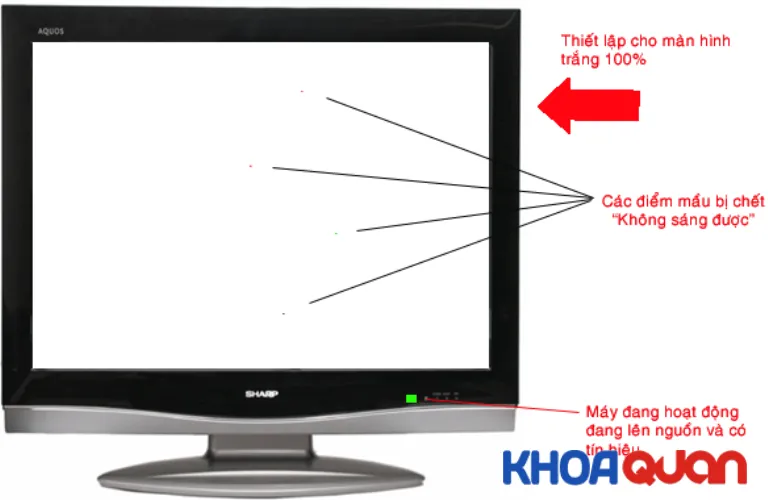 Kiểm tra và xử lý cáp màn hình laptopVị trí cáp LVDS kết nối màn hình
Kiểm tra nhiệt độ GPU
Sử dụng phần mềm HWMonitor hoặc GPU-Z:
- Nhiệt độ bình thường: 40-60°C khi idle, 70-85°C khi tải nặng
- Nếu vượt 90°C → cần vệ sinh tản nhiệt, thay keo tản nhiệt
Dấu hiệu cần vệ sinh:
- Quạt kêu to
- Máy nóng bất thường
- Hiệu năng giảm
⚠️ Khuyến cáo: Việc tháo máy vệ sinh nên để thợ chuyên nghiệp thực hiện để tránh làm hỏng linh kiện.
Khi nào cần thay cáp hoặc màn hình?
Thay cáp màn hình khi:
- Sọc thay đổi theo góc mở màn hình
- Kiểm tra thấy cáp bị gãy, đứt
- Chi phí: 200.000 – 500.000đ tùy model
Thay panel LCD khi:
- Sọc cố định, không thay đổi
- Màn hình bị vỡ, nứt
- Chi phí: 1.500.000 – 4.000.000đ tùy kích thước và độ phân giải
⚠️ Quan trọng: Trước khi thay, cần kiểm tra tương thích về:
- Kích thước (inch)
- Độ phân giải
- Chuẩn kết nối (30 pin/40 pin)
- Tần số quét
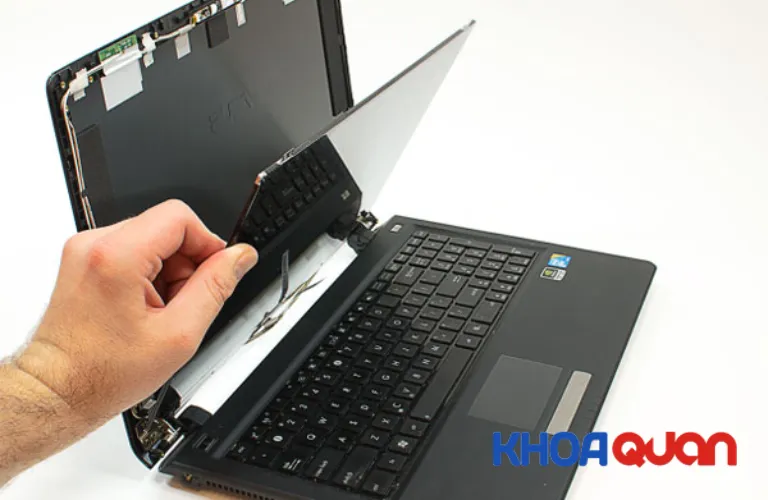 Thay màn hình laptop khi bị sọc màu hồng nghiêm trọngThay màn hình là giải pháp cuối cùng khi panel bị hư
Phòng ngừa lỗi màn hình
- Gập/mở màn hình nhẹ nhàng, không dùng lực
- Không ép nặng lên nắp máy khi đóng
- Vệ sinh tản nhiệt định kỳ 6-12 tháng
- Sử dụng đế tản nhiệt khi chơi game, render
- Cập nhật driver đồ họa thường xuyên
- Tránh để máy ở nơi ẩm ướt, nhiệt độ cao
Theo kinh nghiệm, màn hình laptop bị sọc ngang màu hồng thường do cáp màn hình bị lỏng hoặc hư. Nếu tự kiểm tra không hiệu quả, hãy mang máy đến trung tâm uy tín để được chẩn đoán chính xác và xử lý đúng cách, tránh làm hỏng thêm linh kiện khác.
Ngày cập nhật gần nhất 12/03/2026 by Thành Tín
