
Hiện tượng màn hình laptop bị nháy liên tục khi rút sạc là một trong những vấn đề gây khó chịu bậc nhất đối với người dùng máy tính xách tay. Theo kinh nghiệm hơn 10 năm trong lĩnh vực sửa chữa phần cứng tại Thành Tín Computer, chúng tôi nhận thấy tình trạng này thường xuất hiện phổ biến trên các dòng máy sử dụng vi xử lý Intel kết hợp với card đồ họa tích hợp. Dù đa phần nguyên nhân đến từ các thiết lập tiết kiệm điện năng của hệ thống, nhưng nếu không được xử lý đúng cách, nó có thể gây mỏi mắt và làm giảm tuổi thọ của tấm nền LCD.
Trong bài viết chuyên sâu này, chúng tôi sẽ hướng dẫn bạn cách chẩn đoán và khắc phục triệt để lỗi này bằng những kỹ thuật chuẩn xác nhất của năm 2026.
Nguyên nhân thực sự khiến màn hình laptop bị nháy liên tục khi rút sạc
Để khắc phục thành công, trước hết bạn cần hiểu bản chất của vấn đề. Khi bạn rút sạc, laptop sẽ tự động chuyển từ chế độ “Plugged in” (Dùng nguồn điện) sang “On Battery” (Dùng pin). Lúc này, để kéo dài thời lượng sử dụng pin, hệ điều hành và trình điều khiển (driver) card màn hình sẽ kích hoạt các tính năng cắt giảm điện năng.
Lỗi màn hình laptop bị nháy liên tục khi rút sạc thường do sự xung đột trong quá trình thay đổi tần số quét (Refresh Rate). Cụ thể, hệ thống có thể cố gắng hạ tần số quét từ 60Hz hay 120Hz xuống mức thấp hơn (ví dụ 48Hz hoặc 50Hz) để tiết kiệm pin. Sự thay đổi đột ngột này, phối hợp với công nghệ Intel Graphics Power Management, tạo ra những khoảng nháy hoặc chớp liên tục nếu driver không xử lý mượt mà quá trình chuyển đổi.
Ngoài ra, một số trường hợp phức tạp hơn có thể liên quan đến việc pin cung cấp dòng điện không ổn định hoặc cáp màn hình (cáp EDP) bị lỏng nhẹ, chỉ bộc phát khi điện áp thay đổi. Tuy nhiên, 90% trường hợp vẫn nằm ở phần mềm đồ họa.
Cách xử lý màn hình laptop bị nháy liên tục khi rút sạc qua Intel Graphics
Nếu laptop của bạn sử dụng chip Intel (đặc biệt là các dòng Core i đời cũ đến đời 10, 11), giao diện Intel Graphics Properties là nơi quản lý trực tiếp vấn đề này. Hãy thực hiện theo các bước chi tiết sau đây để hiệu chỉnh lại các thông số năng lượng.
Bước 1: Truy cập bảng điều khiển đồ họa Intel
Tại màn hình chính (Desktop), bạn hãy nhấn chuột phải vào một khoảng trống bất kỳ. Tại menu hiện ra, bạn chọn dòng Graphics Properties.
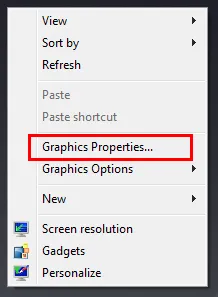 Chọn Graphics Properties từ menu chuột phải để xử lý màn hình laptop bị nháy liên tục khi rút sạcThao tác mở trình điều khiển Intel Graphics để tùy chỉnh thông số.
Sau khi chọn, hệ thống có thể hiện thông báo xác nhận hoặc yêu cầu cấp quyền, bạn chỉ cần nhấn OK để tiếp tục truy cập vào giao diện điều khiển chính.
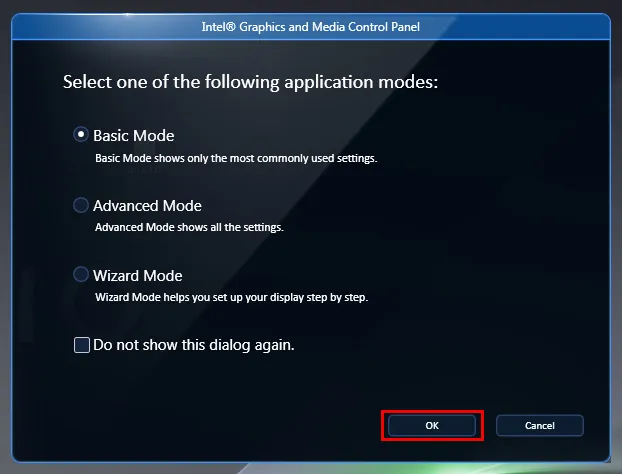 Xác nhận truy cập trình điều khiển đồ họa IntelHộp thoại xác nhận trước khi vào thiết lập chuyên sâu.
Bước 2: Hiệu chỉnh thiết lập Power (Nguồn điện)
Trong giao diện chính của Intel HD Graphics Control Panel, bạn sẽ thấy nhiều biểu mục khác nhau như Display, Video, 3D… Để khắc phục tình trạng màn hình laptop bị nháy liên tục khi rút sạc, hãy tìm và nhấn chọn vào biểu tượng quả pin có chữ Power.
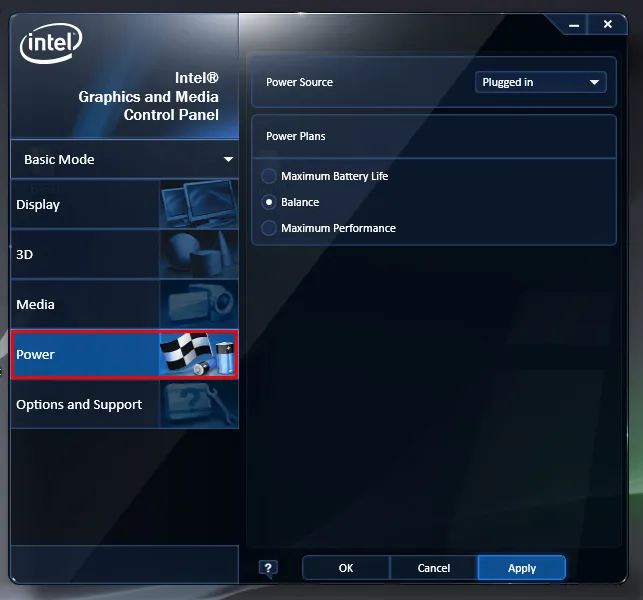 Truy cập mục Power để cấu hình điện năng cho laptopMục Power là nơi quản lý các thiết lập gây ra lỗi chớp màn hình.
Tại đây, bạn cần lưu ý hai mục quan trọng nhất là “On Battery” (Khi dùng pin) và “Plugged In” (Khi cắm sạc). Lỗi này chủ yếu phát sinh khi máy đang ở chế độ dùng pin.
Bước 3: Tắt tính năng tự động chuyển tần số quét
Trong thẻ On Battery, hãy nhìn vào dòng Display Refresh Rate Switching. Tính năng này chính là “thủ phạm” hàng đầu. Nó tự động giảm tần số quét màng hình khi bạn rút sạc để tiết kiệm điện, nhưng lại gây ra lỗi màn hình laptop bị nháy liên tục khi rút sạc. Hãy bỏ dấu tích ở ô này.
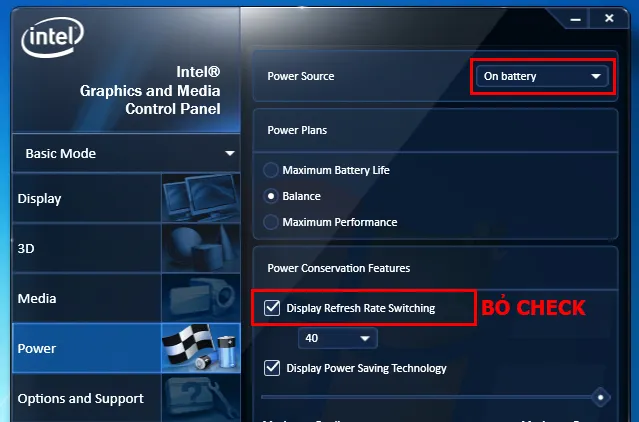 Tắt tính năng Display Refresh Rate Switching trên pinVô hiệu hóa chuyển đổi tần số quét sẽ giúp màn hình ổn định hơn.
Bước 4: Vô hiệu hóa công nghệ tiết kiệm điện năng cho hiển thị
Nếu sau khi tắt Refresh Rate Switching mà máy vẫn còn tình trạng nháy, bạn hãy tiếp tục tìm dòng Display Power Saving Technology. Đây là tính năng tự động điều chỉnh độ sáng và độ tương phản dựa trên nội dung hiển thị để giảm tải cho GPU. Hãy chuyển nó sang chế độ Disable hoặc bỏ tích chọn.
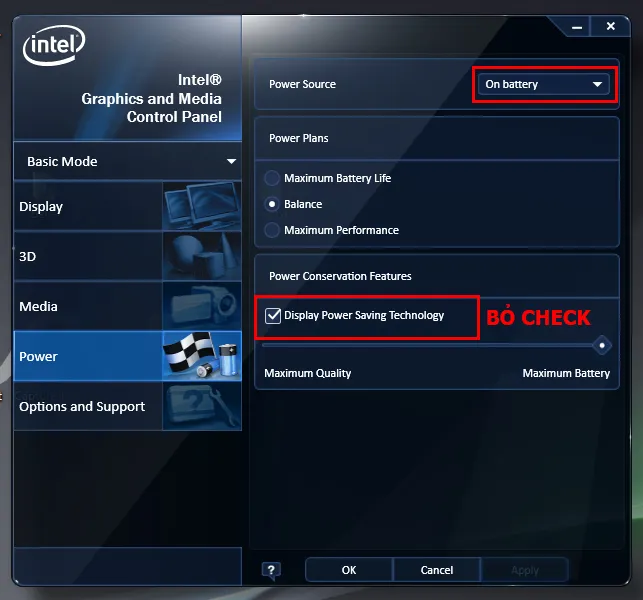 Vô hiệu hóa Display Power Saving Technology để tránh nháy màn hìnhTắt công nghệ tiết kiệm điện màn hình để đảm bảo độ sáng đồng nhất.
Bước 5: Thiết lập chế độ hiệu suất cao nhất
Cuối cùng, để chắc chắn vấn đề được giải quyết triệt để trong năm 2026, tại cả hai mục On Battery và Plugged In, bạn nên chọn chế độ Maximum Performance. Điều này đảm bảo card màn hình luôn hoạt động ở trạng thái ổn định nhất, không bị giảm xung nhip đột ngột gây ra hiện tượng giật, nháy.
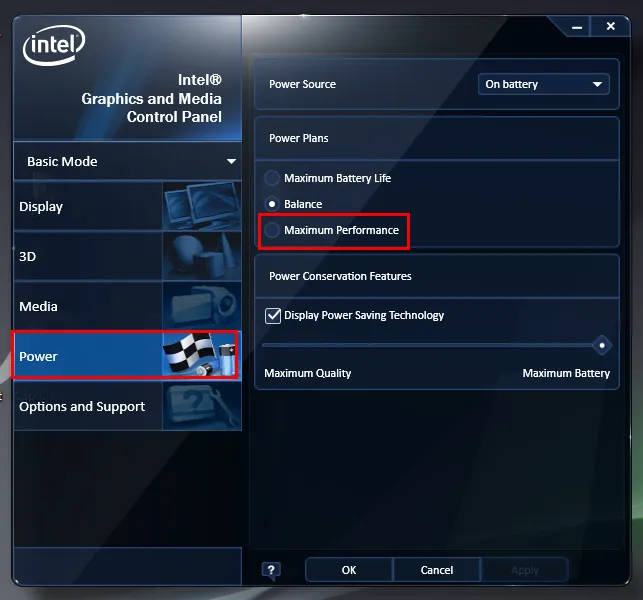 Thiết lập chế độ Maximum Performance tối ưu hiệu năng màn hìnhƯu tiên hiệu suất tối đa giúp khắc phục hoàn toàn các lỗi hiển thị do nguồn điện.
Sau khi thực hiện xong, hãy nhấn Apply và thử rút sạc ra xem kết quả. Bạn không cần phải khởi động lại máy tính cho các thay đổi này.
Khắc phục trên Intel Graphics Command Center (Laptop đời mới)
Đối với các laptop đời mới chạy Windows 11 hiện nay, trình điều khiển cũ đã được thay thế bằng ứng dụng Intel Graphics Command Center (tải từ Microsoft Store). Nếu bạn gặp tình trạng màn hình laptop bị nháy liên tục khi rút sạc trên các dòng máy này, hãy thực hiện theo cách sau:
- Mở ứng dụng Intel Graphics Command Center.
- Chọn biểu tượng System (hình bốn ô vuông) ở cột bên trái.
- Chuyển sang thẻ Power.
- Tìm mục Panel Self Refresh và gạt sang trạng thái Off. Tính năng tự làm mới tấm nền này rất hay gây ra lỗi nháy hình trên các tấm nền IPS hiện đại khi chuyển đổi nguồn điện.
- Tắt luôn mục Display Power Saving nếu nó đang bật.
Việc điều chỉnh trong Command Center giúp hệ thống nhận diện cấu hình mới một cách đồng bộ hơn trên các phiên bản Windows 2026.
Điều chỉnh tần số quét trong Windows Settings
Đôi khi, việc màn hình laptop bị nháy liên tục khi rút sạc xuất phát từ việc hệ điều hành Windows cố gắng áp dụng một tần số quét không tương thích với tấm nền khi dùng pin. Bạn có thể can thiệp thủ công như sau:
- Vào Settings (Cài đặt) -> System (Hệ thống) -> Display (Hiển thị).
- Cuộn xuống chọn Advanced display (Hiển thị nâng cao).
- Tại mục Choose a refresh rate, bạn nên chọn một con số cố định (ví dụ 60Hz) thay vì để chế độ “Dynamic” (Động). Chế độ Dynamic tuy giúp tiết kiệm pin nhưng lại là nguồn cơn gây ra hiện tượng nháy màn hình khi thay đổi nguồn điện đột ngột.
Cảnh báo từ chuyên gia: Khi nào lỗi màn hình do phần cứng?
Mặc dù các bước trên xử lý được đa số tình trạng màn hình laptop bị nháy liên tục khi rút sạc, nhưng với tư cách là kỹ thuật viên chuyên nghiệp, Thành Tín Computer cũng cần lưu ý bạn những dấu hiệu cho thấy phần cứng đang có vấn đề:
- Nháy kèm theo sọc hoặc nhiễu màu: Nếu màn hình vừa nháy vừa xuất hiện các đường sọc ngang, dọc hoặc màu sắc bị biến đổi (ám xanh, đỏ), khả năng cao là do lỏng cáp màn hình hoặc lỗi Panel.
- Nháy ngay cả khi ở trong BIOS: Nếu bạn khởi động máy vào màn hình BIOS (thường nhấn F2 hoặc Del khi máy vừa lên) mà vẫn thấy nháy khi rút sạc, thì chắc chắn đây là lỗi phần cứng (thường do mạch nguồn trên mainboard hoặc pin yếu không đủ áp).
- Màn hình tối mờ khi rút sạc: Đây là dấu hiệu của lỗi mạch cao áp hoặc đèn nền (Backlight).
Lời khuyên DIY: Bạn có thể tự cập nhật Driver và chỉnh thiết lập như hướng dẫn phía trên. Tuy nhiên, TUYỆT ĐỐI KHÔNG tự ý tháo máy để kiểm tra cáp màn hình nếu không có kinh nghiệm và dụng cụ chuyên dụng. Việc thao tác sai trên đầu kết nối EDP rất dễ gây chập mạch, dẫn đến cháy chip đồ họa trên Mainboard.
Giải pháp nâng cao để duy trì sự ổn định cho laptop
Để hạn chế tình trạng màn hình laptop bị nháy liên tục khi rút sạc quay trở lại trong tương lai, bạn có thể thực hiện một số mẹo bảo trì sau:
- Vệ sinh định kỳ: Bụi bẩn bám vào các khe tản nhiệt khiến máy nóng lên, làm ảnh hưởng đến độ ổn định của dòng điện cấp cho GPU và màn hình.
- Kiểm tra sức khỏe pin: Một viên pin đã chai (mức độ chai trên 50%) thường có điện áp không ổn định. Khi rút sạc, điện năng từ pin không đủ cung cấp cho tấm nền hoạt động ở tần số quét cao, gây ra lỗi màn hình laptop bị nháy liên tục khi rút sạc.
- Cập nhật BIOS: Đôi khi nhà sản xuất (Dell, HP, Lenovo…) phát hành bản cập nhật BIOS để tối ưu hóa việc phân phối điện năng. Hãy kiểm tra trang chủ hãng để cập nhật bản mới nhất năm 2026.
Tình trạng màn hình laptop bị nháy liên tục khi rút sạc tuy gây khó chịu nhưng nếu thực hiện đúng các bước cấu hình phần mềm đồ họa Intel như Thành Tín Computer đã hướng dẫn, bạn hoàn toàn có thể tự khắc phục tại nhà một cách an toàn và hiệu quả. Nếu sau khi đã thử mọi cách về phần mềm mà tình trạng vẫn không chấm dứt, hãy mang máy đến các trung tâm uy tín để được kiểm tra cáp và tấm nền, tránh để lâu gây ảnh hưởng đến thị giác.
Ngày cập nhật gần nhất 03/03/2026 by Thành Tín
