
Màn hình laptop bị ẩm là tình trạng hơi nước hoặc chất lỏng len vào bề mặt hiển thị, mép panel hoặc khu vực bản lề, làm xuất hiện mờ sương, loang ố màn hình, chập chờn hiển thị, đốm sáng tối và có thể lan sang cáp màn hình eDP hoặc mainboard laptop nếu xử lý chậm. Cập nhật tháng 4/2026.
Dấu hiệu nào cho thấy màn hình laptop bị ẩm?
Dấu hiệu rõ nhất là vệt mờ, đốm sáng tối, sọc hoặc màn nháy bất thường xuất hiện sau khi đi mưa, lau màn bằng khăn quá ướt, hoặc di chuyển máy giữa môi trường lạnh và nóng.
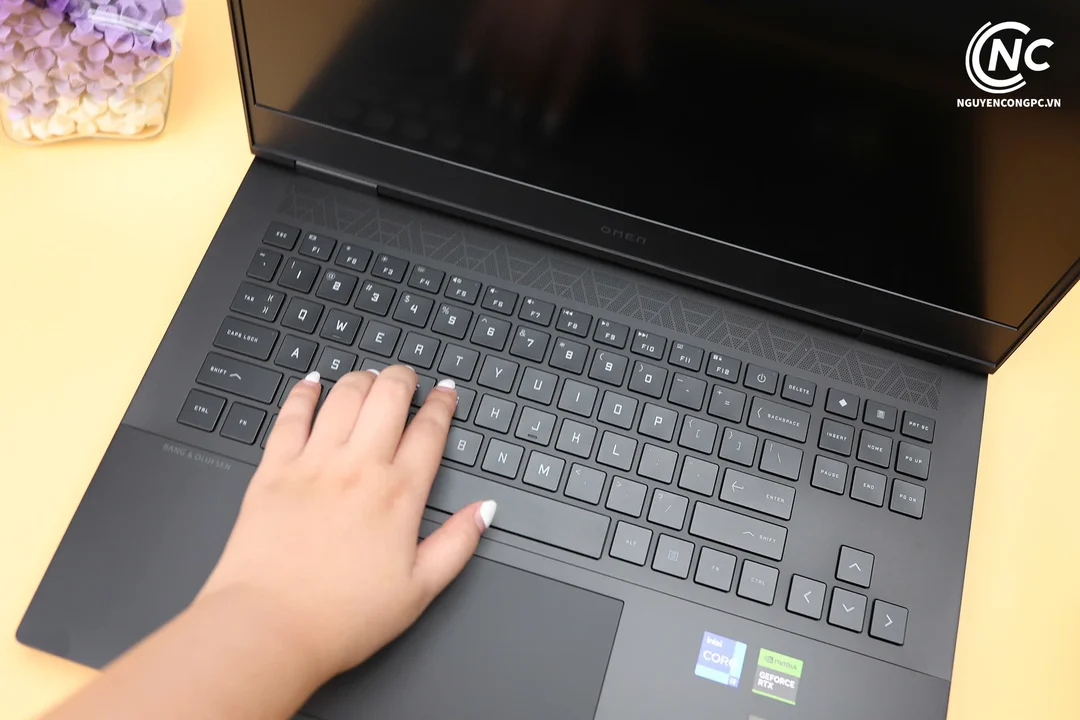
Phần lớn laptop hiện nay dùng màn hình LCD có đèn nền LED. Khi bị ẩm, lớp hiển thị không chỉ mờ đi mà còn dễ sinh đốm sáng/đốm tối, điểm chết (dead pixel) và vùng ám màu ở mép panel.
Với tấm nền IPS, người dùng thường thấy loang sáng rõ hơn ở nền trắng hoặc nền xám. Với tấm nền TN, sai lệch tương phản và đổi màu ở góc nhìn thường lộ sớm hơn khi hơi ẩm bám bên trong.
Bảng dưới đây giúp bạn phân biệt biểu hiện, khu vực nghi ngờ và mức độ ưu tiên xử lý ngay trong ngày đầu:
| Biểu hiện thực tế | Khu vực nghi ngờ | Mức ưu tiên | Việc nên làm trong 15 phút đầu | Dấu hiệu phải đem đi kiểm tra |
|---|---|---|---|---|
| Mờ sương nhẹ ở 1 góc màn | Mép panel, lớp phim trước | 2/5 | Tắt máy, lau khô ngoài vỏ, để nơi thoáng | Vệt mờ không giảm sau 24 giờ |
| Có giọt li ti bên trong panel | Cụm panel LCD/LED | 5/5 | Ngắt sạc, không bật lại, làm khô thụ động | Giọt nước chạy theo mép màn |
| Loang ố màn hình màu vàng/xám | Lớp khuếch tán sáng | 4/5 | Tắt máy ngay, không sấy nóng | Vết ố lan rộng sau 1 ngày |
| Sọc ngang hoặc sọc dọc | Panel, bo mạch T-CON, cáp | 5/5 | Không khởi động lại nhiều lần | Sọc tăng dần hoặc mất nửa hình |
| Chập chờn hiển thị khi gập mở | Bản lề, cáp màn hình eDP | 5/5 | Giữ nguyên góc mở, tắt máy | Chỉ sáng khi bẻ góc màn |
| Màn sáng nền nhưng không có hình | Panel hoặc mạch tín hiệu | 5/5 | Ngắt pin/sạc nếu làm được | Cắm màn ngoài vẫn có hình |
| Xuất hiện đốm sáng/đốm tối cố định | Điểm ảnh, lớp phân cực | 3/5 | Theo dõi, không chà mạnh | Đốm tăng số lượng sau vài giờ |
| Có điểm chết (dead pixel) mới xuất hiện | Pixel driver trong panel | 3/5 | Dừng dùng máy cường độ cao | Kèm sọc hoặc nhấp nháy |
| Có mùi khét hoặc tiếng tách nhỏ | Mạch panel, cáp, bo nguồn | 5/5 | Cắt điện hoàn toàn ngay | Phải kiểm tra phần cứng ngay |
| Bàn phím ẩm và màn cũng mờ | Đường nước từ cụm phím lên bản lề | 5/5 | Đặt máy chữ V úp ngược | Máy sập nguồn hoặc không sạc |
Một điểm nhiều người bỏ sót là hiện tượng ẩm không phải lúc nào cũng bắt đầu ở mặt kính. Nước thường đi theo mép viền, bản lề hoặc khe thoát gió rồi mới ảnh hưởng đến vùng hiển thị.
Chủ đề liên quan: Pin laptop dùng được bao lâu? Full thông tin mới nhất 2026
Xử lý trong 30 phút đầu ra sao?
Trong 30 phút đầu, mục tiêu đúng là cắt nguồn, chặn dòng điện chạy qua vùng ẩm và giảm nguy cơ nước lan tiếp vào panel, cáp màn hình hoặc mainboard.
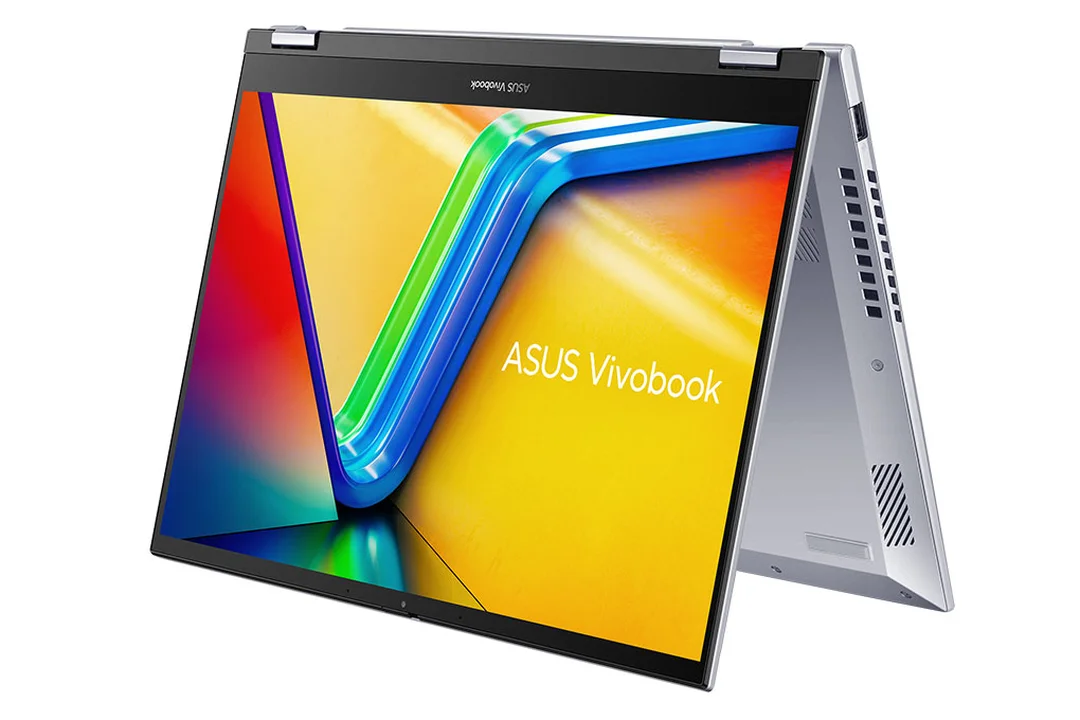
Làm đúng thứ tự sẽ quyết định bạn chỉ cần vệ sinh hay phải thay cả cụm màn. Với ca dính nước ngọt, cà phê hoặc nước mưa bẩn, nguy cơ ăn mòn luôn cao hơn nước lọc.
- Tắt máy ngay. Nếu máy treo, giữ nút nguồn để tắt cứng.
- Rút sạc, tháo USB, HDMI, thẻ nhớ.
- Tháo pin rời nếu máy hỗ trợ. Với pin trong, không cố tháo nếu bạn không có đồ nghề.
- Lau khô bên ngoài bằng khăn microfiber.
- Đặt máy ở tư thế chữ V úp ngược nếu nước có thể đã chảy qua bàn phím.
- Chuyển máy đến nơi khô, thoáng và ổn định nhiệt độ.
- Không bật lại để “thử xem còn lên hình không”.
⚠️ Lưu ý: Nếu có mùi khét, máy nóng bất thường, màn lóe sáng hoặc sạc vẫn cắm khi sự cố xảy ra, đừng thử khởi động lại thêm lần nào.
Chúng tôi từng nhận một ASUS Vivobook đi mưa về, màn chỉ mờ mép trái nên khách nghĩ “để qua đêm sẽ tự khô”. Khi mở máy, nước đã đọng ở khu vực bản lề trái và chớm vào đầu cáp eDP. Ca đó cứu được vì khách đã tắt máy ngay từ đầu và không sạc lại.
Video dưới đây phù hợp để bạn hình dung đúng thao tác úp máy, làm khô thụ động và kiểm tra sơ bộ trước khi đem đi kỹ thuật viên xử lý:
Video minh họa quy trình xử lý laptop dính nước và kiểm tra ban đầu.
Sai lầm phổ biến nhất là mở máy liên tục để xem vệt ẩm đã hết chưa. Mỗi lần cấp nguồn lại là thêm một lần tăng rủi ro chập tại bo màn, bo nguồn hoặc khu vực gần cổng sạc.
Đọc thêm: Laptop Kết Nối WiFi Nhưng Không Vào Được Mạng – Xử Lý Nhanh
Khi nào chỉ là ngưng tụ, khi nào đã chạm phần cứng?
Nếu vệt mờ xuất hiện sau thay đổi nhiệt độ đột ngột và giảm dần khi máy đứng yên ở môi trường ổn định, đó thường là ngưng tụ. Nếu có sọc, nháy, mất hình hoặc đổi theo góc mở màn, khả năng cao đã chạm phần cứng.
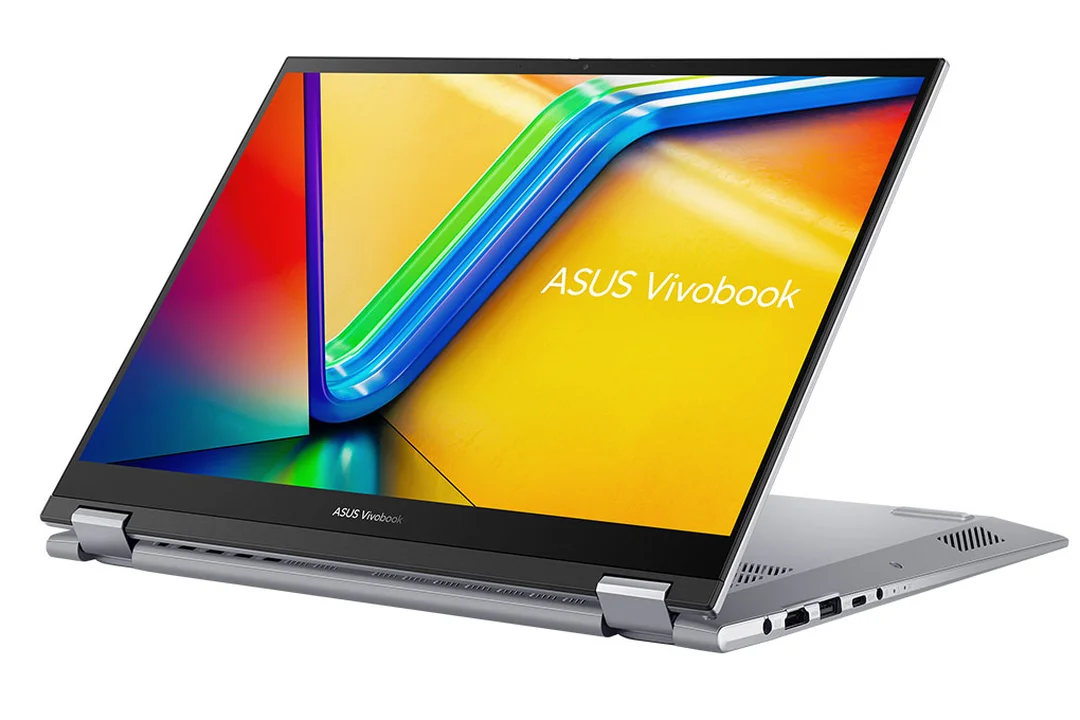
Hiện tượng ngưng tụ hơi nước: xảy ra khi bề mặt máy lạnh hơn không khí xung quanh, khiến hơi ẩm bám thành màng mờ hoặc giọt nhỏ.
Độ ẩm tương đối: là tỷ lệ hơi nước có trong không khí so với mức tối đa không khí có thể giữ ở cùng nhiệt độ.
Cáp màn hình eDP: dây tín hiệu nối panel với bo mạch chủ, thường đi qua khu vực bản lề nên rất dễ bị ảnh hưởng nếu nước thấm từ bàn phím hoặc viền màn.
Bo mạch T-CON: mạch điều khiển timing bên trong panel, chịu trách nhiệm phân phối tín hiệu tới hàng và cột điểm ảnh.
Mainboard laptop: bo mạch chủ cấp nguồn và điều khiển toàn bộ hệ thống, bao gồm cả đường tín hiệu hiển thị.
Ở góc độ thông số môi trường, tài liệu của Dell thường ghi độ ẩm vận hành tối đa 10% đến 90% nhưng phải là non-condensing. Tài liệu operating environment của Lenovo thường nêu 8% đến 95% ở wet-bulb 23°C. ASUS lưu ý không nên suy luận bằng một con số cố định, vì ngưng tụ phụ thuộc đồng thời vào độ ẩm tương đối, nhiệt độ không khí và nhiệt độ bề mặt máy.
Điểm này quan trọng vì nhiều máy không hề “dính nước trực tiếp” vẫn bị mờ panel sau khi mang từ phòng lạnh ra ngoài trời nóng ẩm ở TP.HCM. Khi đó, hơi nước không rơi từ bên ngoài mà đọng từ chênh nhiệt.
Chúng tôi gặp khá nhiều máy Dell văn phòng để sát cửa kính, ban ngày bật điều hòa mạnh, tối tắt điều hòa rồi đóng nắp ngay. Sáng hôm sau màn mờ như có sương, nhưng kiểm tra sâu cho thấy chưa vào mainboard. Các ca này thường hồi phục tốt hơn nếu không bị bật lên thử liên tục.
Khi đã thấy màn chập chờn theo góc mở, khả năng hỏng không còn nằm ở bề mặt lau chùi nữa. Lúc đó bạn phải nghĩ đến cáp eDP, đầu nối, bo T-CON hoặc ăn mòn chân socket trên mainboard.
Có thể bạn quan tâm: Cách Tắt Phím Fn Trên Laptop HP Hiệu Quả Năm 2026
Làm khô thế nào để không hỏng nặng hơn?
Làm khô đúng là dùng gió mát, thời gian đủ lâu và vệ sinh có kiểm soát. Làm sai là dùng nhiệt cao, ép khô quá nhanh hoặc đổ dung dịch trực tiếp lên panel.
Nếu bạn chỉ xử lý tại nhà, cách an toàn hơn là làm khô thụ động 24 đến 48 giờ và chỉ vệ sinh phần ngoài. Nếu nghi nước đã vào trong panel hoặc bản lề, nên để kỹ thuật viên tháo kiểm tra.
Bạn có thể áp dụng các cách sau:
- Dùng silica gel trong thùng kín hoặc túi lớn để hút ẩm thụ động.
- Dùng quạt thường hoặc máy sấy khí lạnh thổi nhẹ, không dí sát màn.
- Giữ máy mở ở góc ổn định, tránh gập mở liên tục.
- Dùng khăn microfiber khô cho bề mặt ngoài.
- Chỉ dùng cồn isopropyl (IPA) khi lau điểm bẩn ở viền, cổng hoặc bề mặt ngoài và phải cho lên khăn trước.
Theo hướng dẫn vệ sinh Surface của Microsoft, khăn mềm không xơ là lựa chọn an toàn; khi cần có thể làm ẩm khăn bằng nước, dung dịch IPA 70% trở xuống hoặc dung dịch lau kính mắt, nhưng không dùng glass cleaner hay hóa chất mạnh. Nguyên tắc này hữu ích khi vệ sinh mặt ngoài màn và vỏ máy sau khi đã ngắt điện hoàn toàn.
Không nên làm các việc sau:
- Sấy nóng sát màn hình.
- Phơi nắng gắt.
- Cho gạo vào khe máy để “hút ẩm”.
- Xịt cồn trực tiếp lên màn.
- Bật máy sau vài giờ chỉ để thử.
Một ca HP 14 chúng tôi nhận có hiện tượng nửa màn tối, nửa màn nhấp nháy. Chủ máy đã dùng máy sấy tóc chế độ nóng ở khoảng cách rất gần trong gần 10 phút. Kết quả là lớp keo viền panel bị xuống, vệt loang ố màn hình nặng hơn và cuối cùng phải thay cả cụm panel lẫn vệ sinh socket eDP.
Xem thêm: Phá Pass BIOS Laptop Dell: Hướng Dẫn Chi Tiết 2026
Phòng ẩm cho Dell, HP, ASUS thế nào?
Phòng ẩm hiệu quả nhất là kiểm soát môi trường, thói quen di chuyển máy và hiểu đúng giới hạn của từng dòng máy. Đừng mặc định laptop nào cũng có chuẩn chống ẩm như điện thoại hay thiết bị công nghiệp.
Điều cần nhớ đầu tiên là chuẩn chống ẩm IP không phải tính năng mặc định của laptop phổ thông. Khi hãng có IP thật, họ thường công bố rất rõ. Ví dụ Dell Latitude 7330 Rugged Extreme ghi IP65 và MIL-STD-810H; ngược lại, hướng dẫn của ASUS về môi trường lại tập trung vào tránh condensing humidity thay vì hứa hẹn khả năng kháng nước cho laptop dân dụng.
Với người dùng cá nhân, khác biệt thực tế giữa Dell, HP và ASUS nằm nhiều hơn ở tài liệu môi trường và gói bảo vệ sự cố. Dell nêu khá rõ khái niệm non-condensing và có gói Accidental Damage riêng cho tràn đổ; HP bán Care Pack có mục accidental damage cho rơi, đổ nước và quá áp; ASUS Premium Care/ADP cũng có thể bao gồm liquid spills nếu gói của máy có ghi Coverage Details tương ứng.
Bạn nên duy trì 6 thói quen này:
- Không đóng nắp máy ngay sau khi đi từ phòng lạnh ra môi trường nóng ẩm.
- Không để ly nước, cà phê sát mép bàn làm việc.
- Không xịt dung dịch trực tiếp lên màn hình.
- Cất máy trong túi có ngăn chống ẩm khi đi mưa.
- Để máy nghỉ vài phút trước khi mở nếu vừa thay đổi nhiệt độ mạnh.
- Vệ sinh bản lề, khe thoát gió và viền màn định kỳ.
Nếu bạn làm việc nhiều tại quán cà phê, phòng lạnh hoặc hay di chuyển giữa ngoài đường và văn phòng, nguy cơ ngưng tụ còn đáng ngại hơn việc “đổ nước thấy ngay”. Đó là lý do những vệt mờ xuất hiện âm thầm rồi vài ngày sau mới chuyển thành đốm sáng, đốm tối hoặc sọc.
Câu Hỏi Thường Gặp
Màn hình laptop bị ẩm có tự hết không?
Có thể tự giảm nếu chỉ là hơi nước ngưng tụ nhẹ và chưa chạm vào mạch tín hiệu. Nếu sau 24 đến 48 giờ vẫn còn vệt mờ, hoặc phát sinh sọc, nháy, đốm sáng tối, bạn nên kiểm tra phần cứng.
Có nên bỏ laptop vào gạo để hút ẩm không?
Không nên. Gạo không kiểm soát được bụi mịn, cám và hạt nhỏ lọt vào khe máy. Silica gel hoặc hộp kín có gói hút ẩm là cách sạch và ổn định hơn.
Lau màn hình bằng cồn isopropyl có được không?
Có, nhưng chỉ nên dùng cồn isopropyl (IPA) nồng độ phù hợp cho bề mặt ngoài và cho lên khăn trước khi lau. Không đổ trực tiếp lên màn, không dùng cho tình huống panel đang có nước bên trong.
Màn vẫn lên bình thường sau khi bị ẩm, có cần kiểm tra nữa không?
Vẫn nên kiểm tra nếu máy từng dính nước qua bàn phím, bản lề hoặc mép màn. Nhiều ca ăn mòn chân cáp eDP và socket mainboard không gây lỗi ngay, nhưng vài ngày sau mới xuất hiện chập chờn hiển thị.
Màn hình laptop bị ẩm không chỉ là chuyện mờ sương trên panel; điều cần xử lý đúng là ngắt điện sớm, làm khô đúng cách và nhận ra thời điểm phải kiểm tra cáp, bo màn hoặc mainboard trước khi lỗi nhẹ biến thành thay nguyên cụm.
