
Gặp tình trạng màn hình laptop ám vàng không chỉ gây khó chịu về thị giác mà còn ảnh hưởng trực tiếp đến độ chính xác khi làm việc đồ họa hay chỉnh sửa ảnh. Theo kinh nghiệm 10 năm tại Thành Tín Computer, lỗi này thường bắt nguồn từ cài đặt phần mềm hoặc sự lão hóa tự nhiên của linh kiện. Bài viết sau sẽ hướng dẫn bạn cách chẩn đoán và khắc phục triệt để lỗi này ngay tại nhà.
Hiểu về hiện tượng màn hình laptop ám vàng và nguyên nhân cốt lõi
Hiện tượng màn hình chuyển sang tông màu ấm (vàng, cam hoặc nâu nhẹ) thay vì màu trắng xanh trung tính thường gặp là một lỗi phổ biến trên cả Windows 10 và Windows 11. Để xử lý dứt điểm, chúng ta cần phân loại rõ nguyên nhân từ phần mềm hệ thống hay hư hỏng vật lý.
Tác động của nhiệt độ màu (Color Temperature)
Mỗi màn hình máy tính đều có một thông số gọi là nhiệt độ màu, đo bằng đơn vị Kelvin (K). Thông thường, màn hình tiêu chuẩn được thiết lập ở mức 6500K (D65). Khi thông số này bị thay đổi xuống mức thấp hơn (ví dụ 3000K – 4500K), mắt người sẽ thấy màn hình laptop ám vàng.
Các nhóm nguyên nhân chính thường gặp năm 2026
- Tính năng bảo vệ mắt (Night Light/Eye Care): Đây là nguyên nhân chiếm đến 70% các ca tư vấn tại Thành Tín. Hệ thống tự động giảm ánh sáng xanh để bảo vệ mắt ban đêm nhưng người dùng quên tắt vào ban ngày.
- Sai lệch Profile màu (ICC Profile): Một số bản cập nhật Windows hoặc phần mềm đồ họa tự động cài đặt các bộ lọc màu không phù hợp.
- Lỗi Driver card đồ họa: Driver cũ hoặc không tương thích dẫn đến việc xuất tín hiệu màu sắc bị sai lệch.
- Lão hóa bóng cao áp hoặc tấm nền LCD: Sau khoảng 3-5 năm sử dụng, các lớp phim cực hóa hoặc đèn nền LED bên trong màn hình có hiện tượng biến chất, tạo ra lớp ám vàng vĩnh viễn.
- Cáp tín hiệu (eDP/LVDS) bị lỗi: Cáp lỏng hoặc đứt ngầm khiến việc truyền dẫn tín hiệu màu (đặc biệt là tín hiệu Blue) bị gián đoạn, chỉ còn lại tín hiệu Red và Green tạo thành màu vàng.
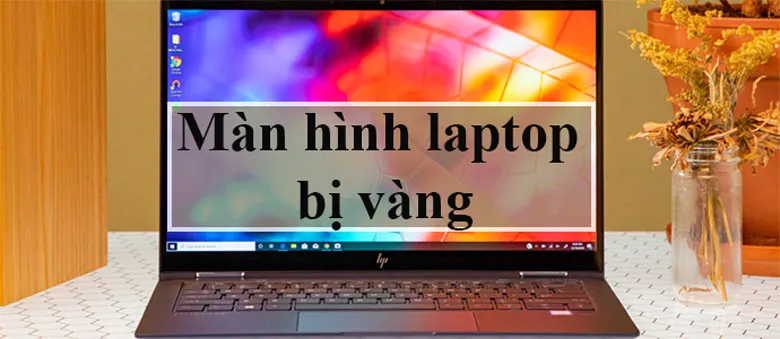 Màn hình laptop bị vàng những nguyên nhân dẫn đếnHình 1: Phân tích các yếu tố dẫn đến tình trạng màn hình laptop ám vàng trong quá trình sử dụng.
Cách khắc phục lỗi phần mềm khiến màn hình laptop ám vàng
Trước khi can thiệp vào phần cứng, bạn hãy thực hiện các bước kiểm tra phần mềm dưới đây. Đây là những thao tác an toàn, không gây mất dữ liệu.
1. Kiểm tra và tắt chế độ Night Light (Ánh sáng đêm)
Night Light là tính năng hữu ích giúp giảm mỏi mắt, nhưng nếu cài đặt lịch trình sai, nó sẽ khiến máy bạn luôn trong trạng thái ám vàng.
- Bước 1: Nhấn tổ hợp phím
Windows + Iđể mở Settings. - Bước 2: Chọn System -> Display.
- Bước 3: Tại mục Night light, hãy gạt chuyển sang Off.
- Mẹo chuyên gia: Nếu bạn vẫn muốn dùng Night light nhưng bớt vàng hơn, hãy nhấn vào dòng Night light settings và kéo thanh Strength về phía bên trái (khoảng mức 15-20 là vừa phải).
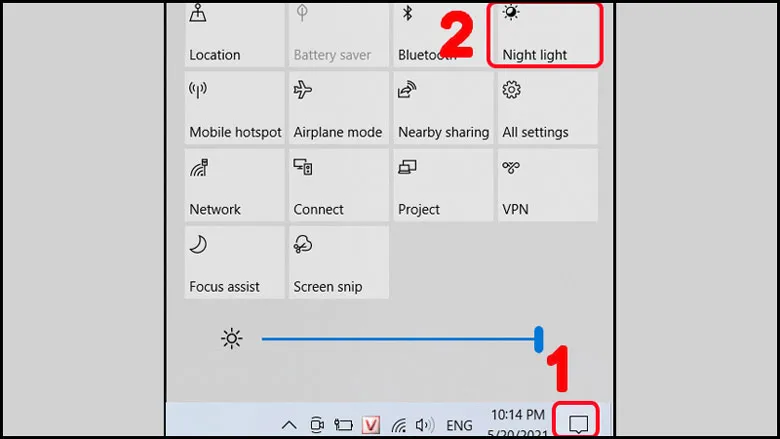 Cách khắc phục màn hình laptop bị vàng dùng chế độ Night lightHình 2: Tắt hoặc điều chỉnh lại cường độ của chế độ Night Light để đưa màu sắc về trạng thái chuẩn.
2. Sử dụng công cụ chẩn đoán tự động của Windows
Trong một số trường hợp, xung đột hệ thống khiến card đồ họa nhận diện sai thiết bị hiển thị. Bạn có thể dùng trình gỡ lỗi tích hợp sẵn của Microsoft.
- Bước 1: Vào Settings -> Update & Security (Hoặc System trên Win 11).
- Bước 2: Chọn Troubleshoot -> Additional troubleshooters.
- Bước 3: Tìm và chạy mã lệnh cho Video Playback hoặc Hardware and Devices.
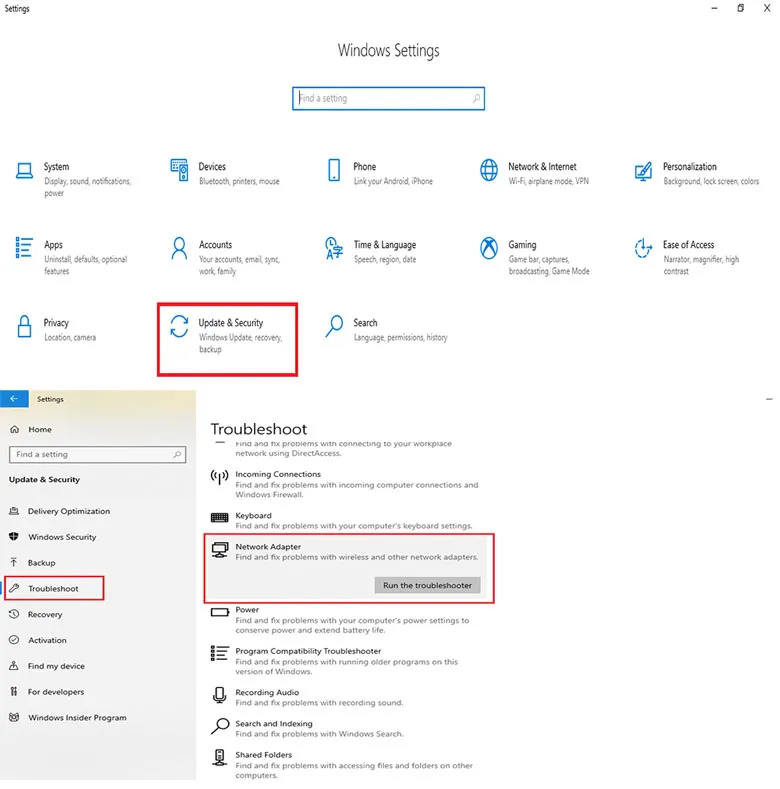 Cách khắc phục màn hình laptop bị vàng bằng MicrosoftHình 3: Trình sửa lỗi của Microsoft có thể giúp khôi phục các cài đặt hiển thị mặc định.
3. Điều chỉnh Profile màu trong Color Management
Đây là bước quan trọng để xử lý triệt để việc màn hình laptop ám vàng do file cấu hình màu bị lỗi.
- Bước 1: Nhấn phím Windows, gõ tìm kiếm “Color Management” và nhấn Enter.
- Bước 2: Trong tab Devices, tích vào ô “Use my settings for this device“.
- Bước 3: Nếu trong danh sách bên dưới có các file cấu hình (Profile), hãy chọn chúng và nhấn Remove. Nếu không có, hãy nhấn Add và chọn loại profile “sRGB IEC61966-2.1” – đây là chuẩn màu quốc tế trung thực nhất.
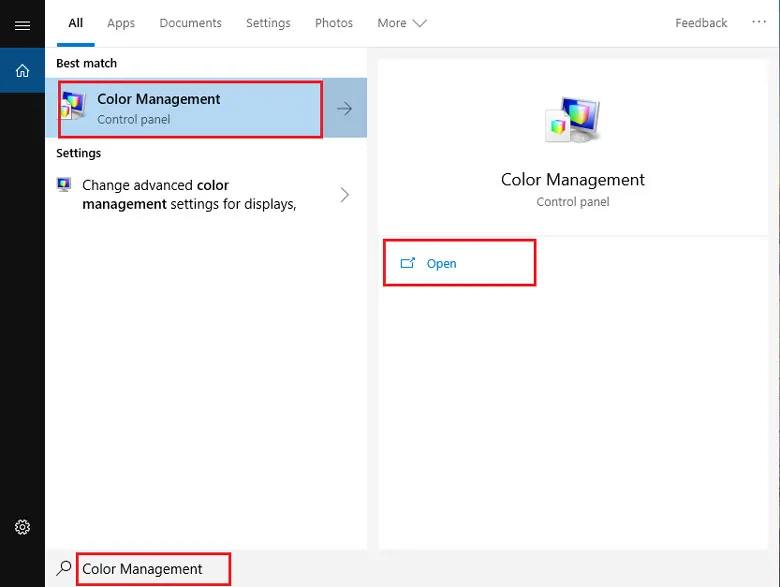 Cách khắc phục màn hình laptop bị vàng bằng chỉnh màu Control PanelHình 4: Thiết lập lại thông số trong Color Management là cách can thiệp sâu vào tầng hiển thị.

Hình 5: Xóa bỏ các Profile màu cũ để loại bỏ hoàn toàn tình trạng ám vàng do phần mềm.
4. Cân chỉnh màu sắc thủ công (Display Color Calibration)
Windows cung cấp một công cụ trực quan để bạn tự kéo thanh trượt cường độ màu.
- Gõ “dccw” vào thanh tìm kiếm Windows và nhấn Enter.
- Làm theo hướng dẫn trên màn hình, tập trung vào phần Adjust color balance. Tại đây, bạn có thể giảm thanh màu đỏ (Red) và màu xanh lá (Green) xuống một chút cho đến khi màu trắng trên màn hình trở nên tinh khiết nhất.
Xử lý lỗi màn hình laptop ám vàng do phần cứng và vệ sinh
Nếu đã thực hiện tất cả các bước phần mềm mà màn hình laptop ám vàng vẫn không hết, khả năng cao lỗi nằm ở linh kiện vật lý hoặc tác động môi trường.
1. Vệ sinh màn hình và môi trường làm việc
Đôi khi, lớp bụi bẩn, khói thuốc lá lâu ngày bám vào bề mặt màn hình tạo thành một lớp màng màu vàng mà bạn không nhận ra.
- Lưu ý quan trọng: Tuyệt đối không xịt trực tiếp dung dịch vệ sinh lên màn hình. Hãy xịt vào khăn sợi siêu nhỏ (microfiber) sau đó lau nhẹ nhàng theo vòng tròn.
- Dấu hiệu nhận biết: Nếu bạn dùng móng tay cạo nhẹ ở góc màn hình và thấy lớp bẩn bong ra, đó là do vệ sinh kém.
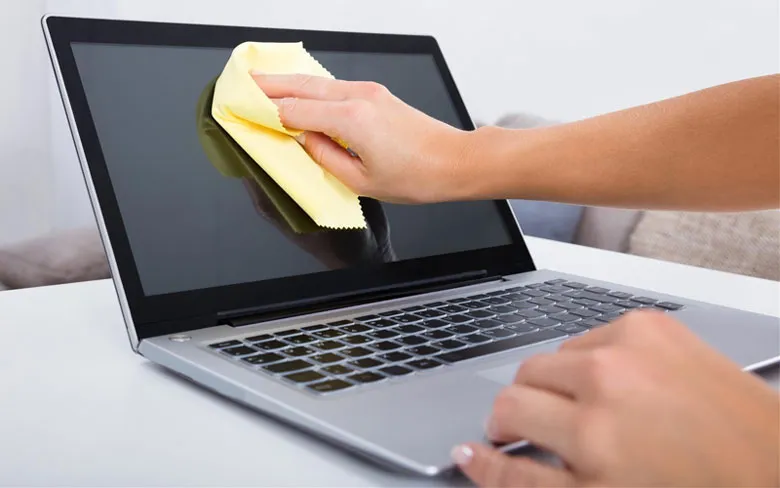 Cách khắc phục màn hình laptop ám vàng là thường xuyên vệ sinh máyHình 6: Vệ sinh định kỳ giúp bảo vệ tấm nền và duy trì độ sáng cho laptop.
2. Kiểm tra cáp màn hình (Socket/Cable)
Nếu màn hình lúc vàng lúc bình thường khi bạn gập mở máy, chắc chắn cáp tín hiệu (eDP) đang có vấn đề.
- Rủi ro: Việc tháo máy để kiểm tra cáp yêu cầu kiến thức kỹ thuật và bộ dụng cụ chuyên dụng. Nếu thao tác sai không ngắt pin, bạn có thể làm chập cháy Board mạch chính (Mainboard).
- Lời khuyên: Theo kinh nghiệm của chúng tôi, nếu nghi ngờ do cáp, bạn nên mang đến trung tâm sửa chữa để được kiểm tra bằng đồng hồ đo tín hiệu chuyên dụng.
3. Tình trạng già hóa tấm nền (Panel)
Mỗi loại màn hình (TN, IPS, hay OLED) đều có tuổi thọ nhất định.
- Màn hình TN/IPS: Sau 5-7 năm, lớp phim phân cực phía sau có thể bị đổi màu do nhiệt độ.
- Màn hình OLED: Có thể bị hiện tượng “Burn-in” hoặc thay đổi sắc độ pixel sau thời gian dài sử dụng ở độ sáng cao.
- Giải pháp: Trong trường hợp này, cách duy nhất là thay màn hình laptop mới. Chi phí thay màn hình năm 2026 dao động từ 1.200.000đ đến 3.500.000đ tùy loại máy.
Khi nào bạn nên mang máy đến Thành Tín Computer?
Việc tự sửa chữa giúp bạn tiết kiệm chi phí, nhưng có những dấu hiệu cảnh báo bạn cần sự trợ giúp từ chuyên gia:
- Màn hình bị ám vàng kèm theo các sọc ngang, sọc dọc.
- Màu vàng không đồng đều (chỗ vàng, chỗ trắng).
- Máy có hiện tượng nóng bất thường ở khu vực viền dưới màn hình.
- Bạn đã cài lại Win (Re-install Windows) sạch sẽ nhưng vẫn bị ám vàng từ lúc khởi động (logo hãng).
Tình trạng màn hình laptop ám vàng lâu ngày không chỉ gây hại mắt mà còn có thể là dấu hiệu sớm của việc chập cháy đèn nền, có thể gây hỏng nặng hơn nếu không được xử lý kịp thời.
Tổng kết và lưu ý bảo quản màn hình
Để bảo vệ laptop khỏi hiện tượng ám màu trong tương lai, bạn hãy lưu ý:
- Hạn chế sử dụng máy ở môi trường nhiệt độ cao hoặc có ánh nắng trực tiếp chiếu vào màn hình.
- Thường xuyên cập nhật Driver card đồ họa trực tiếp từ trang chủ của hãng (Intel, Nvidia, hoặc AMD).
- Không đặt vật nặng lên nắp laptop làm ảnh hưởng đến tinh thể lỏng bên trong tấm nền.
Hy vọng hướng dẫn chi tiết về cách xử lý lỗi màn hình laptop ám vàng của Thành Tín Computer sẽ giúp bạn khôi phục lại trải nghiệm hình ảnh tuyệt vời nhất trên chiếc máy tính của mình. Nếu gặp khó khăn trong quá trình thực hiện, đừng ngần ngại liên hệ với đội ngũ kỹ thuật của chúng tôi để được tư vấn miễn phí.
Ngày cập nhật gần nhất 01/03/2026 by Thành Tín
