
Gặp phải lỗi win 7 màn hình đen là một trải nghiệm gây hoang mang cho người dùng máy tính lâu năm. Hiện tượng này thường xuất hiện bất ngờ khi bạn vừa khởi động hệ thống hoặc đang làm việc. Việc hiểu rõ nguyên nhân sẽ giúp bạn tìm ra cách xử lý màn hình đen tối chết chóc một cách triệt để nhất. Bạn cần kiểm tra kỹ bản quyền Windows và trạng thái hoạt động của card đồ họa trong thiết bị. Đôi khi sự cố xuất phát từ việc ổ cứng bị hỏng hoặc các thiết lập sai lệch trong Registry Editor.
Nguyên Nhân Dẫn Đến Tình Trạng Lỗi Hệ Thống
Máy tính của bạn đột nhiên không hiển thị hình ảnh như bình thường. Thay vào đó chỉ là một màu đen bao trùm toàn bộ không gian màn hình.
Đây là dấu hiệu của việc hệ thống đang gặp sự cố nghiêm trọng. Bạn cần bình tĩnh để kiểm tra từng linh kiện cụ thể bên trong máy.
Nhiều người dùng cảm thấy lo lắng khi thấy máy vẫn chạy nhưng không có giao diện. Tuy nhiên lỗi này hoàn toàn có thể xử lý được nếu xác định đúng nguyên nhân.
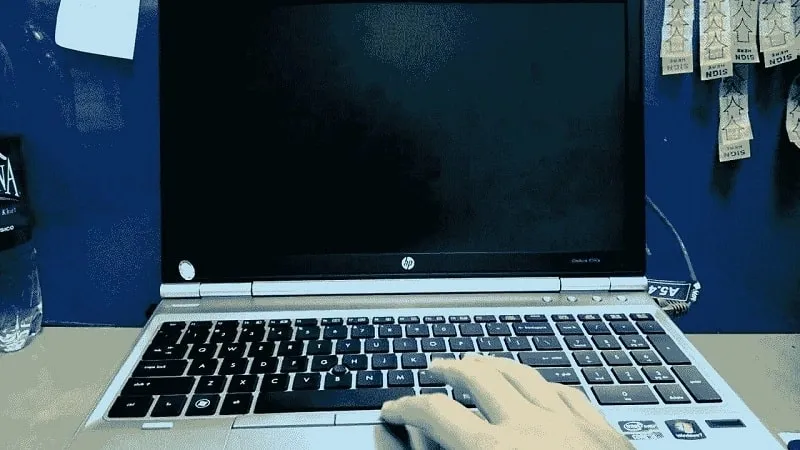 Màn hình win 7 bị đen gây khó chịu cho người sử dụng máy tính
Tình trạng này thường do virus hoặc các phần mềm độc hại tấn công vào hệ thống. Chúng ngăn cản quá trình khởi chạy của tệp tin explorer.exe quan trọng.
Hệ quả là các biểu tượng và thanh công cụ biến mất hoàn toàn. Bạn chỉ thấy một con trỏ chuột đơn độc trên nền đen xì khó chịu.
Tác Động Của Virus Và Phần Mềm Độc Hại
Virus có khả năng phá hoại các tệp tin hệ thống cốt lõi của Windows 7. Chúng thường lây lan qua các trang web không an toàn hoặc thiết bị USB.
Khi các tệp tin này bị hỏng, quá trình nạp giao diện người dùng sẽ thất bại. Đây là lý do chính khiến màn hình không thể hiển thị nội dung.
Bạn nên sử dụng các phần mềm diệt virus chuyên dụng để quét toàn bộ máy. Việc loại bỏ mã độc là bước đầu tiên để khôi phục trạng thái ổn định.
Nhiều loại mã độc tinh vi còn có khả năng tự tái tạo sau khi khởi động. Điều này đòi hỏi bạn phải xử lý trong chế độ Safe Mode an toàn.
Xử Lý Vấn Đề Nguồn Điện Kém Ổn Định
Nguồn điện không ổn định là nguyên nhân phần cứng hàng đầu gây ra lỗi màn hình. Các linh kiện bên trong không nhận đủ năng lượng để vận hành bình thường.
Bạn hãy kiểm tra lại dây nguồn và ổ cắm điện của máy tính. Một kết nối lỏng lẻo có thể làm gián đoạn quá trình hiển thị hình ảnh.
Nếu sử dụng laptop, bạn nên thử tháo pin và cắm sạc trực tiếp. Đôi khi pin bị chai hoặc lỗi mạch cũng dẫn đến hiện tượng đen màn hình.
 Kiểm tra kỹ nguồn điện khi máy tính gặp sự cố không hiển thị
Bạn hãy quan sát đèn tín hiệu trên thùng máy hoặc bàn phím. Nếu đèn không sáng, bộ nguồn của bạn có thể đã bị cháy hoặc hư hỏng.
Việc thay thế một bộ nguồn chất lượng cao là đầu tư cần thiết. Nó giúp bảo vệ các linh kiện đắt tiền khác khỏi sự cố chập cháy.
Kiểm Tra Và Vệ Sinh Card Đồ Họa
Card màn hình đóng vai trò quan trọng trong việc xuất tín hiệu hình ảnh. Nếu bộ phận này gặp lỗi, màn hình chắc chắn sẽ không thể hiển thị nội dung.
Lớp bụi bẩn bám lâu ngày trên chân cắm có thể gây ra hiện tượng tiếp xúc kém. Điều này thường xảy ra với những máy tính không được vệ sinh định kỳ.
Bạn cần tháo card rời ra khỏi khe cắm trên bo mạch chủ. Sử dụng một miếng vải mềm để lau sạch phần chân tiếp xúc màu vàng.
 Vệ sinh card đồ họa giúp khắc phục lỗi hiển thị màn hình đen
Sau khi vệ sinh xong, bạn hãy lắp card lại thật chắc chắn vào vị trí cũ. Hãy đảm bảo các ốc vít được vặn chặt để tránh rung lắc khi chạy.
Nếu máy có card tích hợp, bạn hãy thử chuyển sang cổng xuất hình đó. Cách này giúp xác định chính xác card rời có đang bị hỏng hay không.
Khắc Phục Lỗi Do Nhiệt Độ CPU Quá Cao
Khi CPU hoạt động ở nhiệt độ quá cao, hệ thống sẽ tự ngắt để bảo vệ. Đây là cơ chế tự động nhằm ngăn chặn tình trạng cháy nổ linh kiện.
Quạt tản nhiệt bị hỏng hoặc khô keo tản nhiệt là nguyên nhân phổ biến nhất. Bạn sẽ thấy máy chạy một lúc rồi đột ngột đen màn hình.
Hãy kiểm tra tốc độ quay của quạt tản nhiệt trong phần cài đặt BIOS. Nếu quạt quay quá chậm, bạn cần phải thay thế linh kiện mới ngay.
 Nhiệt độ CPU quá cao khiến hệ thống tự động ngắt hiển thị
Việc bôi lại lớp keo tản nhiệt mới giúp nhiệt truyền sang bộ phận làm mát tốt hơn. Bạn nên thực hiện việc bảo trì này ít nhất một lần mỗi năm.
Máy tính đặt ở nơi chật hẹp cũng dễ bị tích tụ nhiệt lượng lớn. Hãy tạo không gian thông thoáng để máy có thể thoát nhiệt dễ dàng nhất.
Kiểm Tra Trạng Thái Hoạt Động Của RAM
Bộ nhớ RAM bị lỏng hoặc bẩn chân cắm cũng gây ra lỗi không lên màn hình. Máy tính thường sẽ phát ra các tiếng bíp liên tục để cảnh báo người dùng.
Bạn hãy tháo thanh RAM ra và dùng cục tẩy bút chì lau sạch chân đồng. Động tác này giúp loại bỏ lớp oxy hóa cản trở tín hiệu truyền tải.
Hãy thử cắm RAM sang một khe cắm khác trên mainboard để kiểm tra. Đôi khi lỗi không nằm ở thanh RAM mà ở chính khe cắm của máy.
Nếu bạn có nhiều thanh RAM, hãy thử cắm từng thanh một để loại trừ. Thanh RAM bị hỏng sẽ khiến máy không thể vượt qua bước kiểm tra phần cứng.
Giải Pháp Khi Ổ Cứng Gặp Sự Cố Hư Hỏng
Ổ cứng là nơi lưu trữ hệ điều hành Windows 7 và toàn bộ dữ liệu. Nếu ổ cứng bị lỗi bad sector, máy sẽ không thể nạp tệp tin khởi động.
Bạn có thể nghe thấy những tiếng kêu lạch cạch phát ra từ bên trong máy. Đây là dấu hiệu cho thấy phần cơ của ổ cứng HDD đã bị hỏng.
Đối với ổ SSD, lỗi thường xuất hiện dưới dạng không tìm thấy thiết bị khởi động. Màn hình sẽ hiển thị thông báo lỗi trên nền đen tối tăm.
 Ổ cứng bị hỏng khiến máy tính không thể khởi động vào Windows
Bạn nên thử kết nối ổ cứng sang một máy tính khác để kiểm tra dữ liệu. Nếu máy khác không nhận, bạn cần chuẩn bị phương án thay thế ổ mới.
Việc nâng cấp lên ổ cứng SSD sẽ giúp máy chạy nhanh và ổn định hơn. SSD không có bộ phận chuyển động nên ít gặp lỗi vật lý như HDD.
Xử Lý Xung Đột Phần Mềm Trong Chế Độ Safe Mode
Một số ứng dụng mới cài đặt có thể gây xung đột với driver hệ thống. Điều này thường dẫn đến lỗi đen màn hình sau khi bạn vừa cài phần mềm.
Để xử lý, bạn hãy khởi động lại máy và nhấn liên tục phím F8. Chọn chế độ Safe Mode để vào Windows với các trình điều khiển tối giản nhất.
Trong chế độ này, bạn hãy tìm và gỡ bỏ các phần mềm vừa mới cài đặt. Đây là cách nhanh nhất để đưa hệ thống trở lại trạng thái hoạt động bình thường.
 Gỡ bỏ phần mềm gây xung đột để khắc phục lỗi màn hình đen
Sau khi gỡ bỏ thành công, bạn hãy thực hiện khởi động lại máy tính. Hệ thống sẽ tự động cấu hình lại các thiết lập ban đầu cho bạn.
Bạn nên chú ý chỉ cài đặt các ứng dụng từ những nguồn đáng tin cậy. Việc cài phần mềm bừa bãi rất dễ gây ra các lỗi hệ thống nghiêm trọng.
Chỉnh Sửa Registry Để Fix Lỗi Bản Quyền Windows
Lỗi “This copy of Windows is not genuine” thường đi kèm với màn hình đen. Đây là thông báo cho biết bản quyền hệ điều hành của bạn có vấn đề.
Bạn có thể tạm thời khắc phục bằng cách can thiệp vào Registry của hệ thống. Nhấn tổ hợp phím Ctrl + Alt + Del để mở trình quản lý Task Manager.
Chọn Run new task và gõ lệnh regedit để truy cập vào kho dữ liệu Registry. Bạn cần tìm đến đường dẫn Winlogon để thay đổi giá trị của Shell.
 Chỉnh sửa Registry giúp khắc phục lỗi đen màn hình do bản quyền
Hãy đảm bảo giá trị của mục Shell luôn là explorer.exe để giao diện hiển thị. Nếu là một giá trị khác, bạn hãy sửa lại và nhấn OK để lưu.
Cuối cùng, hãy khởi động lại máy tính để các thay đổi có hiệu lực ngay. Phương pháp này giúp khôi phục màn hình desktop quen thuộc một cách nhanh chóng.
Hy vọng những giải pháp chi tiết phía trên sẽ giúp bạn tự mình xử lý thành công lỗi win 7 màn hình đen một cách chuyên nghiệp.
Ngày cập nhật gần nhất 05/02/2026 by Thành Tín
