
Khi bạn đang lướt Web hoặc làm việc nhưng đột ngột biểu tượng mạng xuất hiện dấu chấm than vàng, hệ thống báo lỗi wifi doesn t have a valid ip configuration, điều này đồng nghĩa với việc máy tính không thể nhận được một địa chỉ IP hợp lệ từ Router. Tình trạng này rất phổ biến trên Windows 10 và Windows 11, gây gián đoạn kết nối hoàn toàn. Với kinh nghiệm hơn 10 năm trong ngành kỹ thuật máy tính tại Thành Tín Computer, tôi khẳng định đây thường là lỗi xung đột phần mềm hoặc cấu hình sai, hiếm khi do phần cứng hỏng.
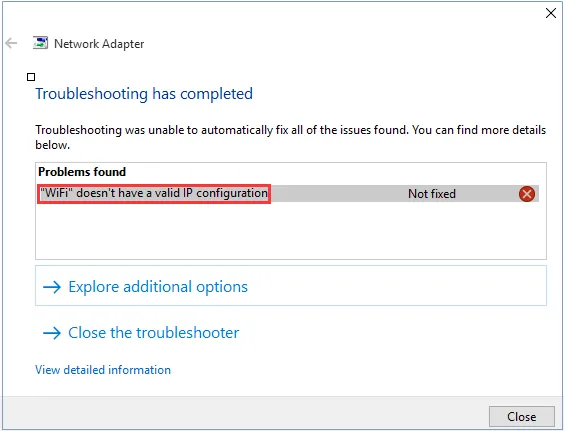 Giao diện thông báo lỗi cấu hình IP không hợp lệ trên Windows 10Thông báo lỗi wifi doesn t have a valid ip configuration thường xuất hiện khi chạy trình chẩn đoán mạng.
Xử lý nhanh bằng cách khởi động lại thiết bị
Theo kinh nghiệm thực tế, 40% các sự cố mạng được giải quyết chỉ bằng cách khởi động lại. Khi máy tính hoạt động quá lâu, các tiến trình dịch vụ mạng (Services) có thể bị treo, dẫn đến việc cấp phát IP bị lỗi.
- Khởi động lại máy tính: Giúp làm mới toàn bộ hệ thống và các tệp tin tạm thời của Windows.
- Khởi động lại Router/Modem: Bạn hãy rút dây nguồn của Router, đợi khoảng 30 – 60 giây để các tụ điện xả hoàn toàn điện tích, sau đó cắm lại. Việc này buộc Router phải thiết lập lại bảng cấp phát DHCP cho các thiết bị trong nhà.
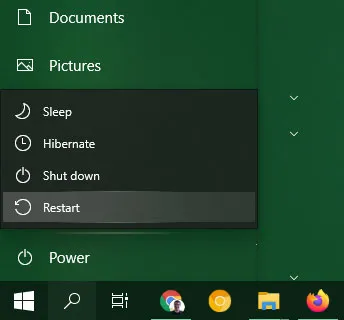 Kỹ thuật viên thực hiện khởi động lại máy tính để xóa lỗi tạm thờiThao tác khởi động lại là bước đơn giản nhưng cực kỳ quan trọng trong xử lý sự cố.
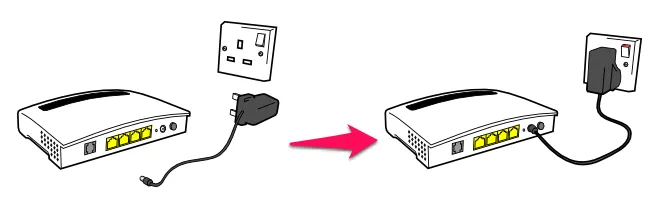 Ngắt nguồn thiết bị phát WiFi để làm mới bảng địa chỉ DHCPRouter cần được nghỉ ngơi ngắn hạn để khắc phục các lỗi xung đột IP nội bộ.
Sửa lỗi wifi doesn t have a valid ip configuration bằng Command Prompt
Nếu việc khởi động lại không có tác dụng, chúng ta cần can thiệp sâu hơn vào hệ thống thông qua dòng lệnh. Đây là phương pháp chuyên nghiệp nhất để làm mới ngăn thức TCP/IP.
Bước 1: Reset TCP/IP và Winsock
Bạn nhấn phím Windows, gõ “cmd”, chuột phải vào Command Prompt và chọn Run as administrator. Sau đó, nhập các lệnh sau:
netsh winsock resetnetsh int ip reset
Lệnh này sẽ khôi phục cấu hình mạng về trạng thái nguyên bản của nhà sản xuất.
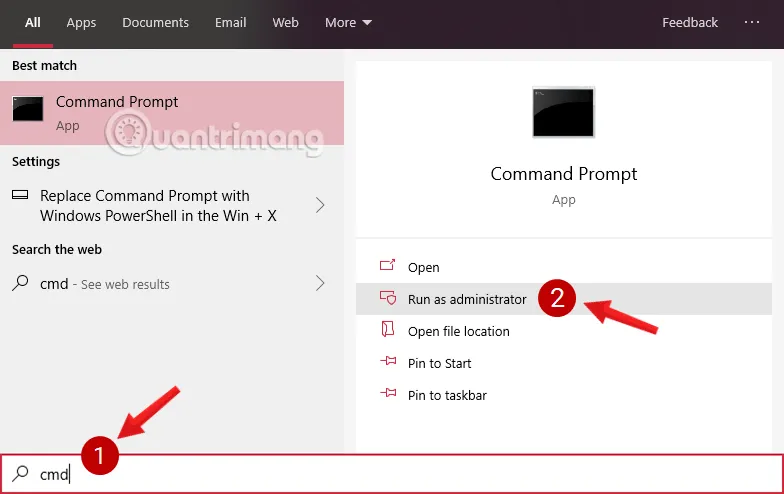 Mở Command Prompt với quyền quản trị cao nhất trên WindowsLuôn chạy Command Prompt với quyền Admin để các thay đổi có hiệu lực.
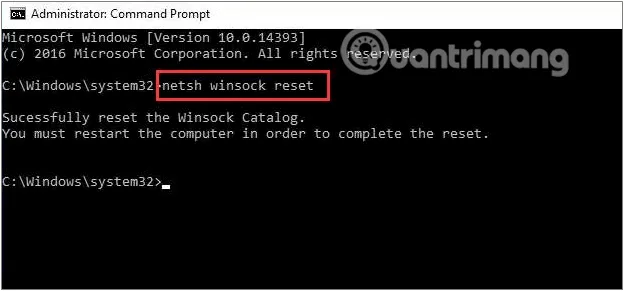 Thực hiện lệnh netsh winsock reset để dọn sạch lỗi kết nốiGiao diện khi lệnh Reset Winsock thực hiện thành công trên máy tính.
 Đặt lại ngăn thức IP bằng lệnh netsh int ip resetLệnh này giúp loại bỏ hoàn toàn các cấu hình IP lỗi thời đang tồn tại trong bộ nhớ.
Bước 2: Giải phóng và gia hạn địa chỉ IP mới
Trong cùng cửa sổ CMD đó, bạn tiếp tục nhập:
ipconfig /release: Để xóa địa chỉ IP hiện tại đang bị lỗi.ipconfig /flushdns: Để xóa bộ nhớ đệm DNS.ipconfig /renew: Để yêu cầu Router cấp một địa chỉ IP mới hoàn toàn.
Khi thực hiện lệnh này, internet sẽ bị ngắt trong vài giây trước khi kết nối lại với địa chỉ mới, giúp xử lý rốt ráo lỗi wifi doesn t have a valid ip configuration.
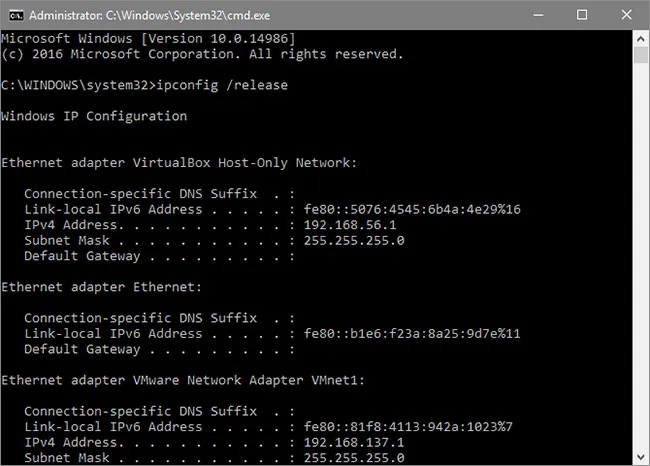 Sử dụng lệnh release để ngắt kết nối IP hiện tạiLệnh ipconfig /release là thao tác bắt buộc để xóa bỏ IP “rác” đang gây lỗi.
Kiểm tra và cấu hình lại Card mạng (Network Adapter)
Đôi khi lỗi xuất phát từ việc thiết lập thủ công (Static IP) không còn tương thích sau khi Router thay đổi dải mạng.
- Nhấn
Windows + R, nhậpncpa.cplvà nhấn Enter. - Chuột phải vào mạng WiFi đang sử dụng, chọn Properties.
- Tìm Internet Protocol Version 4 (TCP/IPv4), chọn Properties.
- Đảm bảo hai tùy chọn Obtain an IP address automatically và Obtain DNS server address automatically đã được tích chọn.
⚠️ Lưu ý: Nếu bạn đang dùng IP tĩnh cho các thiết bị như máy in hoặc Server nội bộ, hãy ghi lại thông số trước khi chuyển sang tự động để tránh mất kết nối với các thiết bị này.
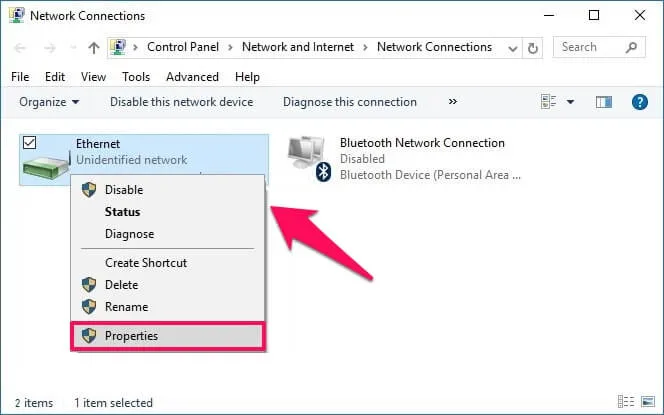 Vào thuộc tính của card mạng để điều chỉnh cấu hìnhCửa sổ điều chỉnh các giao thức kết nối của Card mạng không dây.
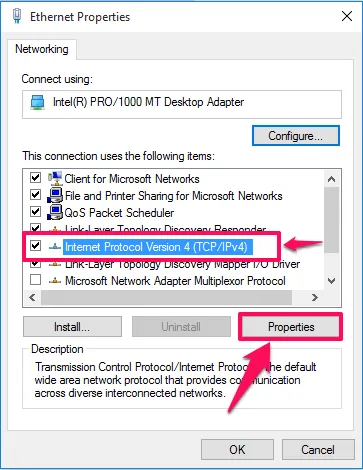 Chọn cấu hình IPv4 để kiểm tra thông số IP và DNSIPv4 là giao thức chính cần kiểm tra khi gặp sự cố không có cấu hình IP hợp lệ.
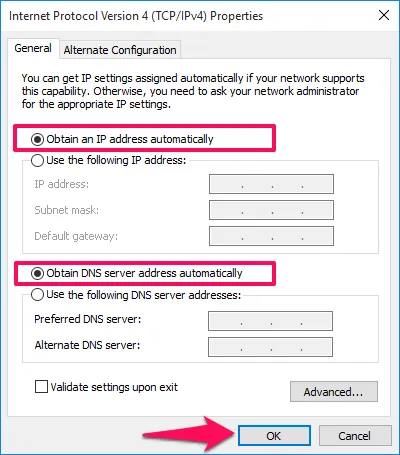 Thiết lập chế độ tự động nhận IP từ máy chủ DHCPChuyển sang IP tự động giúp máy tính dễ dàng thích nghi với cấu hình của mọi Router.
Khắc phục lỗi lỗi wifi doesn t have a valid ip configuration qua Driver
Nếu Driver (trình điều khiển) của card mạng bị cũ hoặc hỏng, nó sẽ không thể giao tiếp đúng với hệ điều hành.
Cách cập nhật/cài lại Driver:
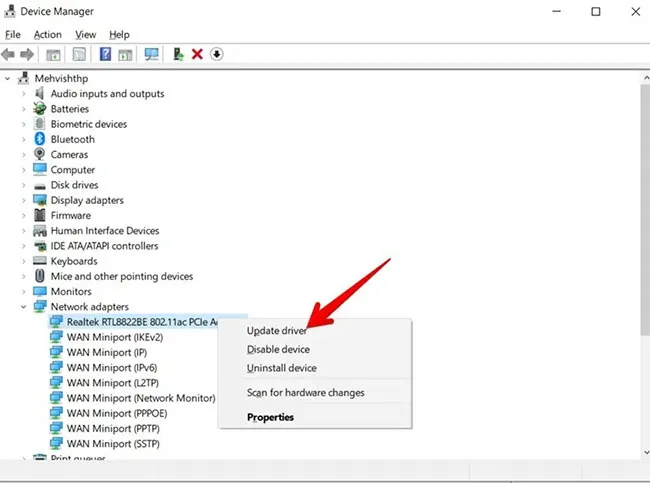
- Chuột phải vào nút Start, chọn Device Manager.
- Mở rộng mục Network adapters.
- Chuột phải vào Wireless Adapter của bạn, chọn Update driver để tìm bản mới nhất (nếu có mạng dây).
- Hoặc chọn Uninstall device, sau đó chọn Scan for hardware changes ở menu Action để Windows tự động cài lại Driver gốc.
Cập nhật trình điều khiển mới nhất cho card WiFiDriver mới sẽ giúp sửa các lỗi bảo mật và tương thích mạng trong năm 2026.
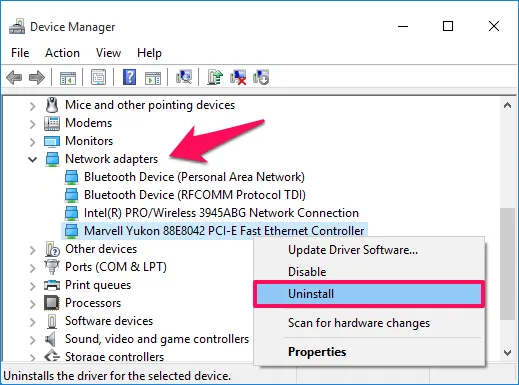 Gỡ bỏ Driver bị lỗi để hệ thống tự động nhận diện lại từ đầuThao tác Uninstall card mạng cần được thực hiện cẩn thận để tránh mất driver hoàn toàn.
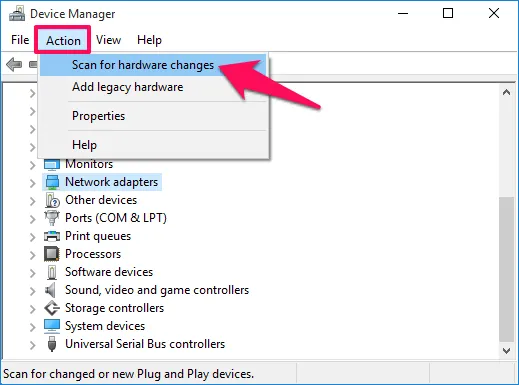 Quét lại phần cứng để Windows tự động nạp lại trình điều khiểnTính năng Scan for hardware changes giúp cứu vãn tình trạng thiếu driver mạng.
Kiểm tra dịch vụ hệ thống và giới hạn DHCP trên Router
Một khía cạnh mà ít người chú ý khi bị lỗi wifi doesn t have a valid ip configuration là các dịch vụ hỗ trợ mạng của Windows có thể đã bị dừng hoạt động.
- Nhấn
Windows + R, nhậpservices.msc. - Tìm Wired Autoconfig và WLAN Autoconfig.
- Nếu trạng thái là Stopped, hãy chuột phải và chọn Start. Đồng thời chỉnh Startup type thành Automatic.
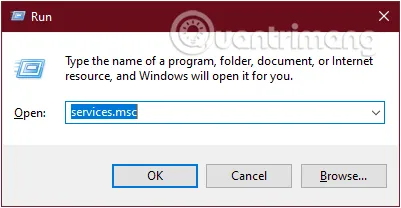 Mở bảng quản lý dịch vụ hệ thống của WindowsQuản lý Services là bước xử lý nâng cao cho các sự cố hệ thống cứng đầu.
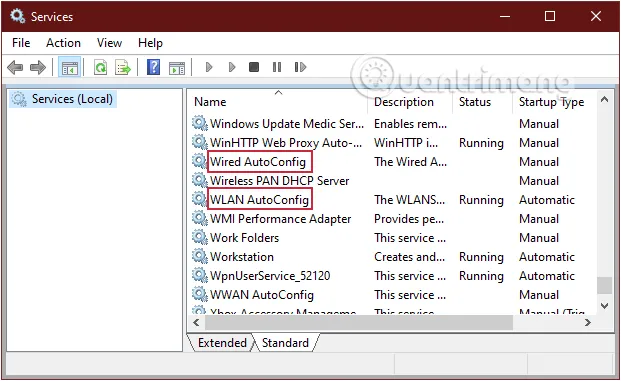 Kiểm tra các dịch vụ cấu hình tự động cho mạng không dâyWLAN Autoconfig phải luôn chạy để WiFi hoạt động ổn định.
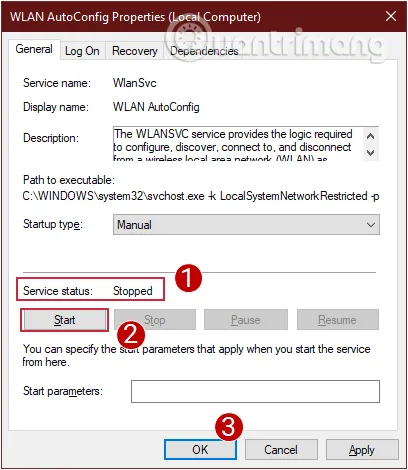 Đảm bảo dịch vụ đang ở trạng thái RunningKích hoạt dịch vụ nếu nó vô tình bị tắt bởi phần mềm bên thứ ba.
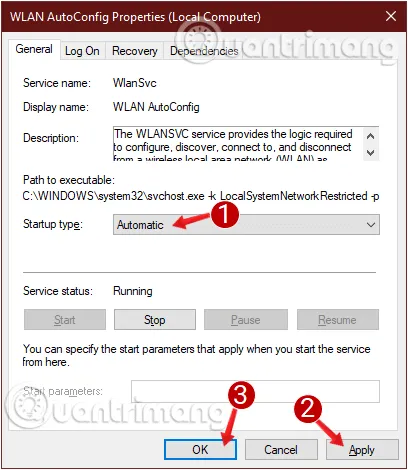 Chuyển sang chế độ khởi động tự động cùng WindowsThiết lập này giúp bạn không gặp lại lỗi sau mỗi lần bật máy.
Ngoài ra, hãy kiểm tra số lượng thiết bị đang kết nối vào Router. Nhiều Router mặc định chỉ cho phép 20-30 thiết bị kết nối DHCP cùng lúc. Nếu nhà bạn có quá nhiều thiết bị thông minh (Smart Home), hãy đăng nhập vào Router và tăng thông số DHCP Address Pool.
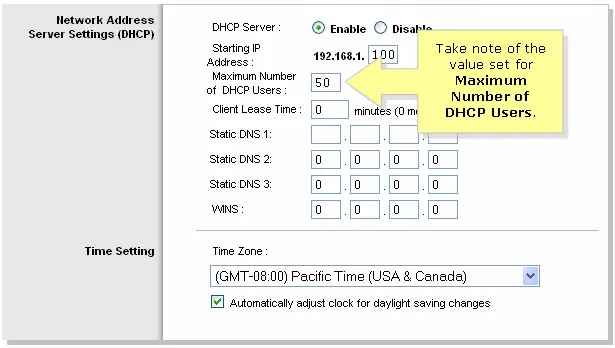 Điều chỉnh giới hạn số lượng thiết bị trong cài đặt DHCP của RouterMở rộng dải IP cấp phát giúp nhiều thiết bị có thể truy cập internet cùng lúc.
Nếu sau khi thực hiện tất cả các bước trên mà vẫn gặp lỗi wifi doesn t have a valid ip configuration, có khả năng card mạng vật lý bên trong laptop của bạn đã bị hỏng hoặc anten bắt sóng bị lỏng. Lúc này, giải pháp tốt nhất là mang máy đến các trung tâm sửa chữa uy tín như Thành Tín Computer để được kiểm tra phần cứng chuyên sâu. Đừng cố gắng tháo tung máy nếu bạn không có dụng cụ chuyên dụng, vì điều này có thể làm đứt cáp màn hình hoặc hỏng các linh kiện nhạy cảm bên trong. Hy vọng bài viết này giúp bạn khắc phục thành công lỗi wifi doesn t have a valid ip configuration và kết nối lại được internet nhanh chóng!
Ngày cập nhật gần nhất 02/03/2026 by Thành Tín
