
Loa laptop bị rè là tình trạng phổ biến khiến trải nghiệm sử dụng máy tính trở nên khó chịu. Tiếng rè, kêu lạch cạch hay âm thanh méo mó không chỉ ảnh hưởng đến việc giải trí mà còn gây khó khăn khi họp online, học tập. Bài viết này sẽ giúp bạn chẩn đoán chính xác nguyên nhân và áp dụng giải pháp phù hợp.
Tại Sao Loa Laptop Phát Ra Tiếng Rè?
Lỗi Driver Âm Thanh
Driver âm thanh lỗi thời hoặc xung đột là nguyên nhân phổ biến nhất. Khi Windows cập nhật hệ điều hành, driver cũ có thể không tương thích với phiên bản mới, gây ra hiện tượng loa laptop bị rè hoặc méo tiếng.
Dấu hiệu nhận biết: Tiếng rè xuất hiện sau khi cập nhật Windows, cài đặt phần mềm mới, hoặc khi sử dụng nhiều ứng dụng âm thanh cùng lúc.
Màng Loa Hư Hỏng Vật Lý
Màng loa bị rách, thủng hoặc lỏng khỏi khung là nguyên nhân vật lý trực tiếp. Điều này thường xảy ra với laptop đã sử dụng trên 3 năm hoặc thường xuyên mở âm lượng tối đa.
⚠️ Cảnh báo: Nếu nghe thấy tiếng lạo xạo khi lắc nhẹ laptop, có thể màng loa đã bị tách khỏi khung. Trường hợp này cần mang đến trung tâm bảo hành.
Nhiễu Điện và Tiếp Xúc Kém
Jack cắm tai nghe bị bẩn, oxy hóa hoặc cổng âm thanh bị lỏng có thể tạo ra tiếng rè ngay cả khi không cắm tai nghe. Hiện tượng này đặc biệt phổ biến với laptop thường xuyên cắm rút tai nghe.
Cài Đặt Âm Thanh Không Phù Hợp
Các hiệu ứng âm thanh như Bass Boost, Virtual Surround, hoặc Equalizer được bật ở mức quá cao có thể khiến loa laptop bị rè. Một số phần mềm tăng cường âm thanh của bên thứ ba cũng gây xung đột với driver gốc.
Cách Khắc Phục Loa Laptop Bị Rè Tại Nhà
Phương Pháp 1: Cập Nhật Driver Âm Thanh Qua Device Manager
Bước 1: Nhấn tổ hợp phím Windows + X, chọn Device Manager.
Bước 2: Mở rộng mục “Sound, video and game controllers”, tìm thiết bị âm thanh (thường có tên Realtek, Intel, hoặc tên hãng laptop).
Bước 3: Click chuột phải vào thiết bị âm thanh, chọn “Update driver” → “Search automatically for drivers”.
Bước 4: Nếu Windows không tìm thấy driver mới, truy cập website chính thức của hãng laptop (Dell, HP, Asus, Lenovo…) để tải driver âm thanh mới nhất cho model cụ thể.
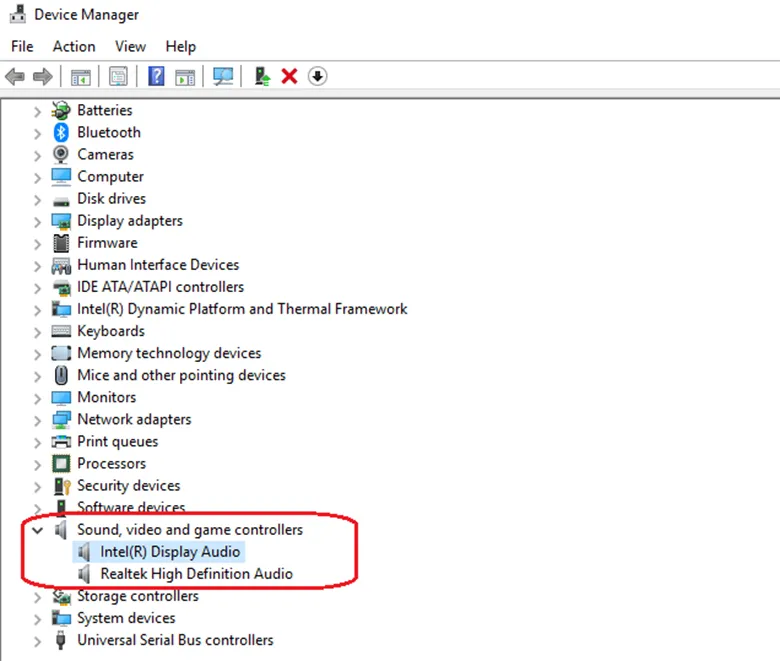 Cập nhật driver âm thanh qua Device Manager để khắc phục lỗi loa laptop bị rè
Mẹo thực tế: Sau khi cập nhật driver, khởi động lại laptop. Nếu vẫn rè, thử gỡ driver hiện tại (Uninstall device) rồi khởi động lại để Windows tự cài driver mặc định.
Phương Pháp 2: Tắt Hiệu Ứng Âm Thanh
Bước 1: Click chuột phải vào biểu tượng loa trên thanh Taskbar, chọn “Sounds”.
Bước 2: Trong tab “Playback”, click đúp vào “Speakers” (hoặc thiết bị đang sử dụng).
Bước 3: Chuyển sang tab “Enhancements”, tích vào ô “Disable all enhancements” hoặc “Disable all sound effects”.
Bước 4: Nhấn Apply → OK, sau đó test lại âm thanh.
Phương pháp này giải quyết được khoảng 40% trường hợp loa laptop bị rè do cài đặt phần mềm.
Phương Pháp 3: Kiểm Tra và Vệ Sinh Jack Âm Thanh
Sử dụng bông tăm nhỏ hoặc bàn chải mềm để làm sạch cổng tai nghe. Tránh dùng vật nhọn kim loại có thể làm hỏng tiếp điểm bên trong.
Sau khi vệ sinh, cắm rút tai nghe 3-5 lần để loại bỏ bụi bẩn còn sót lại. Nếu tiếng rè biến mất khi cắm tai nghe, vấn đề nằm ở loa ngoài.
Phương Pháp 4: Điều Chỉnh Sample Rate và Bit Depth
Bước 1: Mở “Sounds” như hướng dẫn ở Phương pháp 2.
Bước 2: Tab “Playback” → Click đúp “Speakers” → Tab “Advanced”.
Bước 3: Thử thay đổi “Default Format” từ 24 bit, 48000 Hz xuống 16 bit, 44100 Hz (hoặc ngược lại).
Bước 4: Nhấn “Test” để kiểm tra, nếu hết rè thì Apply.
Theo kinh nghiệm, laptop dùng chip âm thanh Realtek thường hoạt động ổn định nhất ở 16 bit, 48000 Hz.
Khi Nào Cần Mang Laptop Đi Sửa Chuyên Nghiệp?
Dấu Hiệu Cần Thay Loa Mới
- Tiếng rè kèm theo tiếng lạo xạo, kêu lục cục ngay cả khi không phát âm thanh
- Một bên loa không phát ra âm thanh, bên còn lại rè liên tục
- Đã thử tất cả phương pháp phần mềm nhưng vẫn rè
- Laptop từng bị rơi, va đập mạnh hoặc dính nước
⚠️ Không nên tự tháo loa: Loa laptop thường được hàn trực tiếp lên bo mạch hoặc gắn bằng keo chuyên dụng. Tháo không đúng cách có thể làm hỏng cả bo mạch chủ.
Chi Phí Sửa Chữa Tham Khảo 2026
- Thay loa laptop phổ thông: 150.000 – 300.000đ
- Thay loa laptop gaming/cao cấp: 400.000 – 800.000đ
- Sửa chữa bo mạch âm thanh: 500.000 – 1.500.000đ
Giá trên chưa bao gồm chi phí vệ sinh, kiểm tra tổng thể máy.
Cách Bảo Vệ Loa Laptop Lâu Dài
Sử Dụng Âm Lượng Hợp Lý
Không nên mở âm lượng quá 70% trong thời gian dài. Màng loa laptop được thiết kế cho công suất nhỏ, dao động liên tục ở mức cao sẽ làm giảm tuổi thọ nhanh chóng.
Khi nghe nhạc bass mạnh, giảm âm lượng xuống 50-60% để tránh màng loa bị căng quá mức.
Vệ Sinh Định Kỳ
Dùng bàn chải mềm hoặc bình xịt khí nén để làm sạch lưới loa mỗi 2-3 tháng. Bụi bẩn tích tụ không chỉ làm giảm chất lượng âm thanh mà còn gây nhiễu, rè.
Tránh Môi Trường Ẩm Ướt
Độ ẩm cao khiến màng loa bị ẩm mốc, các mối hàn bị oxy hóa. Nếu sống ở vùng ẩm, nên để laptop trong túi chống ẩm khi không sử dụng.
Cập Nhật Driver Thường Xuyên
Kiểm tra driver âm thanh mỗi 3-6 tháng một lần. Các bản cập nhật thường khắc phục lỗi tương thích, cải thiện chất lượng âm thanh và giảm hiện tượng loa laptop bị rè.
Tình trạng loa laptop bị rè có thể khắc phục dễ dàng nếu phát hiện sớm và xử lý đúng cách. Ưu tiên các phương pháp phần mềm trước, nếu không hiệu quả mới cân nhắc sửa chữa phần cứng tại trung tâm uy tín.
Ngày cập nhật gần nhất 11/03/2026 by Thành Tín
