
Lỗi không ping được máy trong mạng lan là tình trạng phổ biến khi thiết lập chia sẻ dữ liệu hoặc máy in giữa các máy tính. Nguyên nhân chính thường do cấu hình Network Profile sai (Public thay vì Private), tường lửa chặn ICMP, hoặc dịch vụ mạng chưa được bật đúng cách. Bài viết này sẽ hướng dẫn bạn chẩn đoán và xử lý từng trường hợp cụ thể.
Kiểm Tra Kết Nối Vật Lý Trước Khi Xử Lý
Trước khi điều chỉnh cấu hình phần mềm, hãy đảm bảo:
- Cáp mạng cắm chắc chắn vào cổng LAN (đèn LED nhấp nháy)
- Switch/router hoạt động bình thường
- Các máy cùng dải IP (ví dụ: 192.168.1.x)
- Thử lệnh
ipconfigđể xác nhận có địa chỉ IP hợp lệ
Theo kinh nghiệm, 30% trường hợp “không ping được” xuất phát từ cáp hỏng hoặc cắm nhầm cổng. Nếu đèn LED không sáng, thay cáp trước khi làm các bước tiếp theo.
Chuyển Network Profile Từ Public Sang Private
Đây là nguyên nhân phổ biến nhất khiến lỗi không ping được máy trong mạng lan xảy ra trên Windows 10/11.
Cách thực hiện:
- Nhấn
Windows + Imở Settings - Chọn Network & Internet → Status
- Nhấn Properties tại kết nối đang dùng (Ethernet hoặc Wi-Fi)
- Tại mục Network profile, chuyển từ Public sang Private
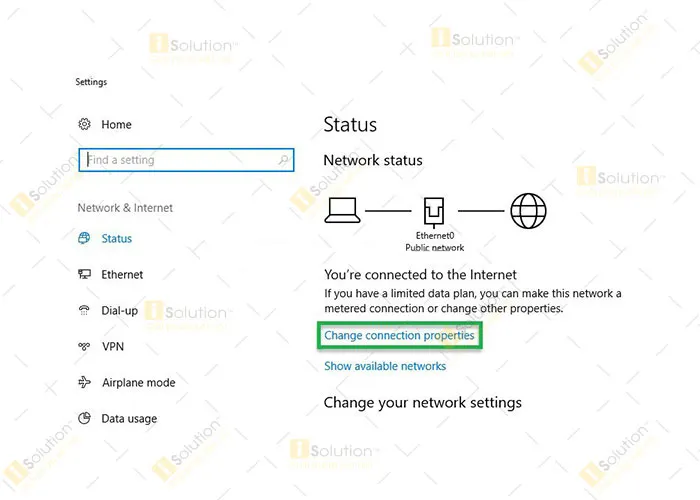 Giao diện chuyển đổi Network Profile từ Public sang Private
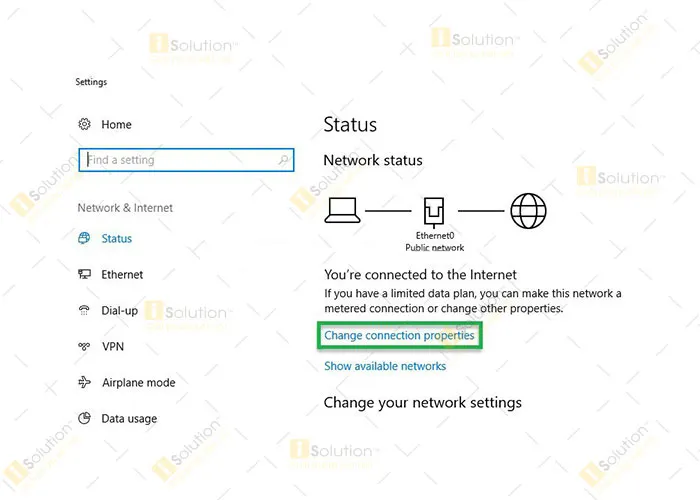 Xác nhận chế độ Private đã được kích hoạt
Lưu ý quan trọng: Chế độ Public được thiết kế cho mạng công cộng (quán cafe, sân bay), tự động chặn mọi kết nối đến từ máy khác. Chế độ Private mới cho phép chia sẻ file và ping giữa các thiết bị.
Cấu Hình Windows Firewall Cho Phép ICMP
Nếu đã chuyển sang Private nhưng vẫn không ping được, kiểm tra tường lửa:
- Gõ
wf.mscvào hộp thoại Run (Windows + R) - Chọn Inbound Rules ở cột bên trái
- Tìm các rule có tên File and Printer Sharing (Echo Request – ICMPv4-In)
- Nhấn chuột phải → Enable Rule (cả profile Domain và Private)
Nếu không tìm thấy rule, tạo mới:
- Nhấn New Rule → chọn Custom
- Protocol type: ICMPv4 → Specific ICMP types: Echo Request
- Scope: Any IP address
- Action: Allow the connection
- Profile: chọn Domain và Private (bỏ Public)
- Đặt tên: “Allow Ping LAN”
⚠️ Cảnh báo: Không bật rule cho profile Public nếu laptop thường kết nối mạng công cộng, tránh bị quét cổng từ bên ngoài.
Bật Network Discovery và File Sharing
Lỗi không ping được máy trong mạng lan đôi khi do dịch vụ chia sẻ chưa được kích hoạt:
- Mở Control Panel → Network and Sharing Center
- Nhấn Change advanced sharing settings
- Tại mục Private, bật:
- Turn on network discovery
- Turn on file and printer sharing
- Tại mục All Networks, chọn:
- Turn off password protected sharing (nếu muốn truy cập không cần mật khẩu)
- Nhấn Save changes
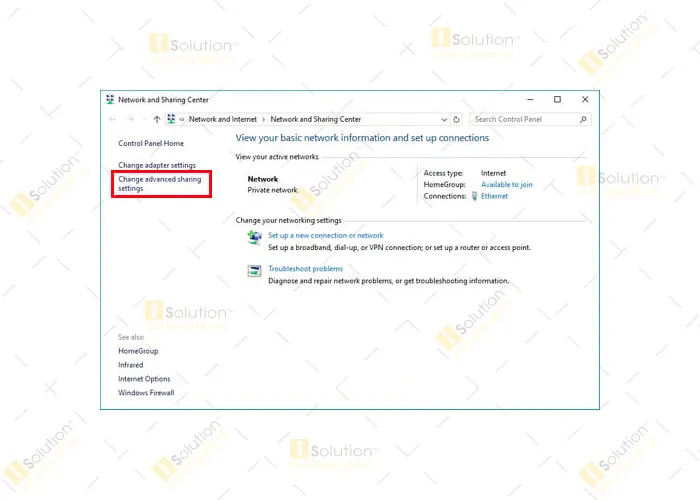 Cấu hình Network Discovery và File Sharing
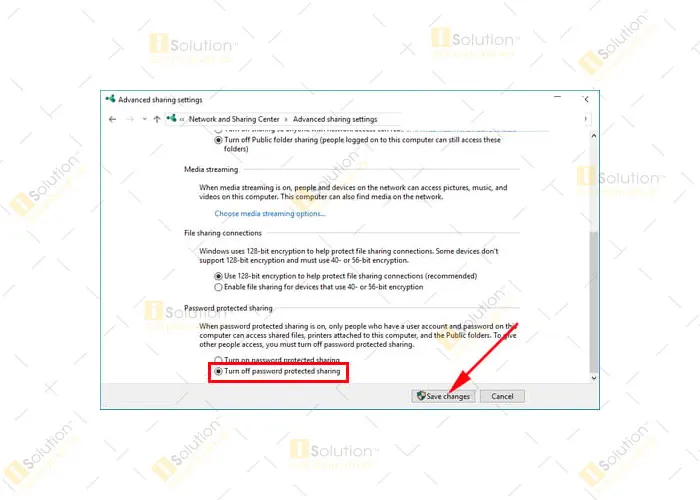 Tắt bảo vệ mật khẩu cho chia sẻ đơn giản
Kiểm Tra Dịch Vụ Mạng Quan Trọng
Một số dịch vụ Windows cần chạy để ping và chia sẻ hoạt động:
- Nhấn
Windows + R, gõservices.msc - Kiểm tra các dịch vụ sau đang ở trạng thái Running:
- Function Discovery Resource Publication
- SSDP Discovery
- UPnP Device Host
- DNS Client
- Nếu dịch vụ nào bị Stopped, nhấn chuột phải → Start
- Đặt Startup type thành Automatic để tự khởi động
Theo kinh nghiệm, dịch vụ Function Discovery thường bị tắt sau khi cài phần mềm tối ưu hệ thống, dẫn đến máy “biến mất” khỏi Network.
Xử Lý Xung Đột IP và DNS Cache
Nếu các bước trên không hiệu quả, thử làm mới cấu hình mạng:
ipconfig /release
ipconfig /renew
ipconfig /flushdns
netsh winsock reset
netsh int ip reset
Sau đó khởi động lại máy. Lệnh này xóa cache DNS cũ và reset Winsock catalog, giải quyết nhiều lỗi mạng kỳ lạ.
Kiểm tra xung đột IP:
ping 192.168.1.x
arp -a
Nếu thấy 2 địa chỉ MAC khác nhau cùng 1 IP, có xung đột. Vào router đặt IP tĩnh hoặc mở rộng dải DHCP.
Chia Sẻ Thư Mục Trong Mạng LAN
Sau khi đã ping được, thiết lập chia sẻ file:
- Nhấn chuột phải vào thư mục cần chia sẻ → Properties
- Tab Sharing → nhấn Share
- Thêm Everyone vào danh sách → đặt quyền Read hoặc Read/Write
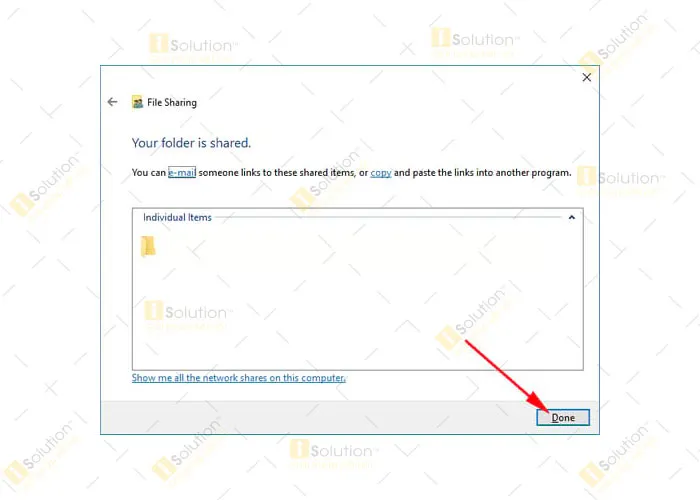
- Nhấn Share → Done
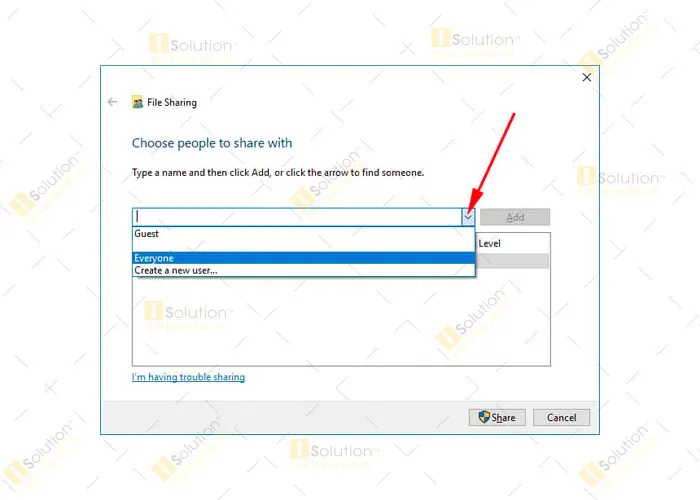 Cấu hình chia sẻ thư mục cho Everyone
Truy cập từ máy khác:
- Nhấn
Windows + R, gõ\TÊN_MÁYhoặc\192.168.1.x - Thư mục chia sẻ sẽ hiển thị
 Truy cập thư mục chia sẻ qua địa chỉ UNC
⚠️ Lưu ý bảo mật: Tắt password protection chỉ nên dùng trong mạng gia đình/văn phòng nhỏ. Với môi trường doanh nghiệp, giữ nguyên bảo vệ mật khẩu và tạo tài khoản riêng cho mỗi người.
Khi Nào Cần Kiểm Tra Phần Cứng
Nếu đã thử tất cả các bước trên mà vẫn lỗi không ping được máy trong mạng lan, có thể card mạng gặp vấn đề:
- Cài lại driver card mạng từ trang nhà sản xuất (Dell, HP, Asus…)
- Kiểm tra Device Manager xem có dấu chấm than vàng không
- Thử card mạng USB rời để loại trừ lỗi phần cứng
- Với laptop cũ (>5 năm), card WiFi/LAN có thể hỏng do oxy hóa
Dấu hiệu card mạng hỏng: đèn LED không sáng dù đã thay cáp, Windows báo “Network cable unplugged” liên tục, hoặc tốc độ chỉ đạt 10Mbps thay vì 1Gbps.
Công Cụ Chẩn Đoán Nâng Cao
Với người dùng có kinh nghiệm, dùng các lệnh sau để phân tích sâu:
ping -t 192.168.1.x (ping liên tục để kiểm tra mất gói)
tracert 192.168.1.x (xem đường đi gói tin)
pathping 192.168.1.x (kết hợp ping và tracert)
netstat -an (xem các kết nối đang mở)
Nếu ping bị timeout nhưng tracert thấy đích, có thể router/switch bị quá tải. Khởi động lại thiết bị mạng và kiểm tra firmware cập nhật.
Với các bước trên, bạn đã có thể tự xử lý lỗi không ping được máy trong mạng lan mà không cần gọi thợ. Nếu vấn đề vẫn tồn tại sau khi thử hết các phương pháp, có thể cần kiểm tra cấu hình router hoặc thay thế card mạng.
Ngày cập nhật gần nhất 14/03/2026 by Thành Tín
