
Tính năng “Điểm truy cập cá nhân” (Personal Hotspot) là một trong những công cụ hữu ích nhất trên iOS, cho phép bạn chia sẻ kết nối dữ liệu di động cho máy tính hoặc thiết bị khác khi không có mạng LAN. Tuy nhiên, gặp phải lỗi không phát được wifi trên iphone là tình trạng khá phổ biến, gây gián đoạn công việc và trải nghiệm người dùng. Với kinh nghiệm hơn 10 năm trong lĩnh vực sửa chữa phần cứng và tối ưu hệ thống, Thành Tín Computer sẽ hướng dẫn bạn cách chẩn đoán và khắc phục triệt để vấn đề này từ những bước cơ bản đến chuyên sâu nhất.
 iPhone không phát được WiFi – nguyên nhân và cách sửaHình 1: Khắc phục lỗi không phát được wifi trên iphone hiệu quả năm 2026
Kiểm tra gói cước và dung lượng data di động
Trước khi can thiệp vào các cài đặt hệ thống phức tạp, nguyên nhân đầu tiên bạn cần xem xét chính là gói cước di động. Thực tế tại trung tâm sửa chữa, chúng tôi nhận thấy rất nhiều trường hợp lỗi không phát được wifi trên iphone đơn giản là do thiết bị đã cạn kiệt dung lượng tốc độ cao hoặc gói cước đã hết hạn. Khi data hết, iPhone sẽ tự động ngắt kết nối điểm truy cập để bảo vệ tài khoản của bạn hoặc đơn giản là không còn dữ liệu để truyền tải.
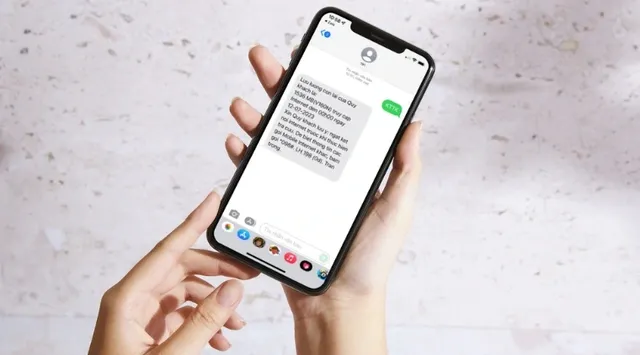 iPhone không phát được WiFi do hết dung lượng gói cước di độngHình 2: Luôn kiểm tra dung lượng data trước khi xử lý các lỗi phần mềm
Để kiểm tra chính xác, bạn nên sử dụng các cú pháp nhắn tin chính thống từ nhà mạng hoặc ứng dụng quản lý (như My Viettel, My Mobifone). Dưới đây là các cú pháp tra cứu dung lượng cập nhật cho năm 2026:
- Viettel: Soạn KTTK gửi 191.
- MobiFone: Soạn KT DATA gửi 999.
- VinaPhone: Soạn DATA gửi 888.
- Vietnamobile: Soạn KT DATA gửi 345.
Lưu ý từ chuyên gia: Một số gói cước “Unlimited” thực chất chỉ cho phép phát Hotspot trong một hạn mức nhất định (ví dụ 10GB/tháng). Nếu bạn đã dùng hết hạn mức chia sẻ này, iPhone vẫn có thể truy cập mạng nhưng các thiết bị kết nối vào sẽ báo “Không có Internet”.
Cấu hình lại thông số APN nhà mạng thủ công
Một nguyên nhân kỹ thuật sâu hơn dẫn đến lỗi không phát được wifi trên iphone là do sự thiếu hụt hoặc sai lệch trong cấu hình APN (Access Point Name). Điều này thường xảy ra khi bạn sử dụng máy bản quốc tế (LL/A, J/A…) hoặc sau khi thực hiện việc thay đổi SIM từ nhà mạng khác mà máy không tự động cập nhật cấu hình.
Để khắc phục, bạn cần điền các thông số kỹ thuật chính xác vào phần cài đặt mạng dữ liệu. Hãy thực hiện theo lộ trình: Cài đặt > Di động > Mạng dữ liệu di động. Tại mục Điểm truy cập cá nhân, hãy nhập các thông tin sau tương ứng với nhà mạng bạn đang dùng:
- VinaPhone:
- APN: m3-world
- Username: mms
- Password: mms
- Mobifone:
- APN: m-wap
- Username: mms
- Password: mms
- Viettel:
- APN: v-internet
- Username: (để trống)
- Password: (để trống)
- Vietnamobile:
- APN: internet
- Username: (để trống)
- Password: (để trống)
Sau khi nhập xong, đừng quên tắt và bật lại dữ liệu di động để hệ thống ghi nhớ cấu hình mới. Việc thiết lập APN chuẩn xác là bước quan trọng nhất để xử lý triệt để tình trạng mất mục “Điểm truy cập cá nhân” trong cài đặt.
Khởi động lại tính năng Điểm truy cập cá nhân
Đôi khi, hệ điều hành iOS gặp lỗi “treo” dịch vụ phát sóng ngầm. Dù thanh trạng thái hiển thị đang bật, nhưng iPhone thực tế không phát ra SSID (tên wifi). Cách xử lý nhanh nhất cho tình huống này là thực hiện thao tác “Refresh” dịch vụ ngay trong trung tâm điều khiển hoặc cài đặt.
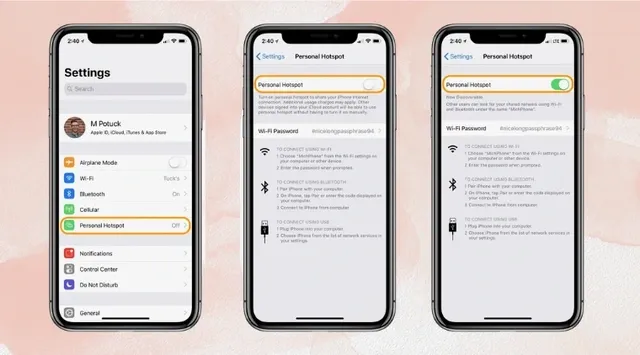 iPhone không phát được WiFi do lỗi điểm truy cập cá nhânHình 3: Tắt và bật lại tính năng chia sẻ kết nối để sửa lỗi xung đột tạm thời
Bạn có thể truy cập Cài đặt > Trung tâm điều khiển (hoặc vuốt từ góc phải màn hình xuống) > Nhấn giữ vào cụm biểu tượng kết nối > Chạm vào biểu tượng Điểm truy cập cá nhân để tắt nó đi, chờ khoảng 5-10 giây rồi bật lại. Theo kinh nghiệm của chúng tôi, thao tác này giải quyết được khoảng 40% các trường hợp lỗi không phát được wifi trên iphone do xung đột tiến trình hệ thống.
Khắc phục xung đột phần mềm bằng giải pháp Restart
iPhone là một cỗ máy tinh vi, nhưng việc hoạt động liên tục trong thời gian dài (vài trăm giờ không tắt máy) có thể dẫn đến việc rò rỉ bộ nhớ (memory leak) hoặc lỗi xung đột giữa các ứng dụng chạy ngầm. Điều này làm ảnh hưởng trực tiếp đến Driver quản lý chip Radio, gây ra lỗi không phát được wifi trên iphone.
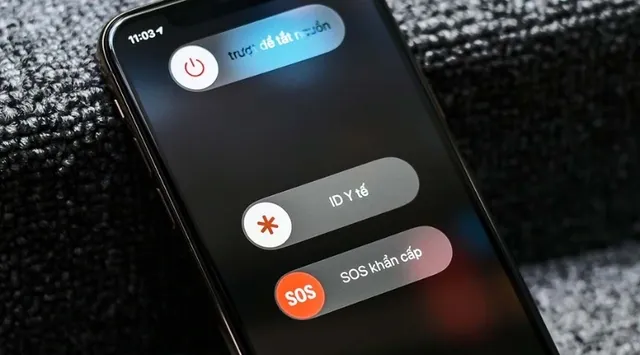 Sự cố xung đột phần mềm trên iPhone 2026Hình 4: Restart máy giúp giải phóng bộ nhớ và sửa lỗi driver mạng
Đối với các dòng iPhone đời mới (không có nút Home vật lý), bạn nên thực hiện thao tác Hard Reset để làm sạch bộ nhớ đệm:
- Nhấn và thả nhanh nút Tăng âm lượng.
- Nhấn và thả nhanh nút Giảm âm lượng.
- Nhấn và giữ nút Nguồn cho đến khi logo Apple (quả táo) xuất hiện.
Thao tác này hoàn toàn an toàn, không làm mất dữ liệu nhưng cực kỳ hiệu quả trong việc tái khởi động lại tầng vật lý của chip WiFi/Bluetooth trên điện thoại.
Cập nhật iOS lên phiên bản mới nhất năm 2026
Apple thường xuyên phát hành các bản vá lỗi bảo mật và tối ưu hóa kết nối di động. Nếu bạn đang sử dụng một phiên bản iOS quá cũ, modem firmware của máy có thể không còn tương thích tốt với hạ tầng mạng 5G hiện đại của các nhà mạng, dẫn đến lỗi không phát được wifi trên iphone.
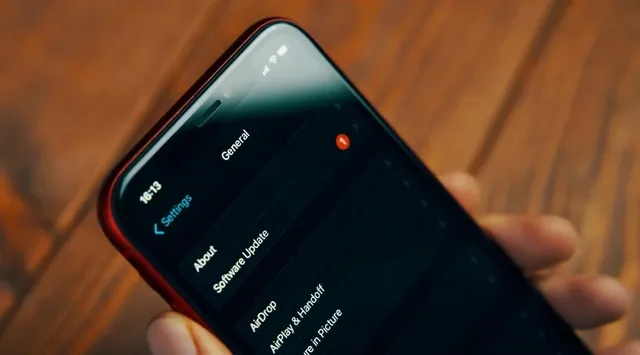 iPhone không phát được WiFi do phần mềm chưa được cập nhậtHình 5: Luôn đảm bảo iPhone chạy phiên bản phần mềm mới nhất để đạt độ ổn định
Các bước thực hiện cập nhật:
- Truy cập Cài đặt > Cài đặt chung.
- Chọn Cập nhật phần mềm.
- Nếu có bản cập nhật mới, hãy chọn Tải về và cài đặt.
Cảnh báo chuyên gia: Trước khi cập nhật, hãy đảm bảo dung lượng pin trên 50% và thiết bị đang được kết nối với một mạng WiFi ổn định. Việc gián đoạn trong quá trình cập nhật iOS có thể gây lỗi treo máy nghiêm trọng (treo táo).
Đặt lại cài đặt mạng về trạng thái xuất xưởng
Nếu các bước trên vẫn không khả quan, việc thực hiện “Reset Network Settings” là cần thiết. Thao tác này sẽ xóa toàn bộ bộ nhớ đệm của các mạng WiFi đã lưu, các thiết bị Bluetooth đã ghép nối và quan trọng nhất là đưa cấu hình sóng di động (Cellular) về trạng thái mặc định của nhà sản xuất. Đây là “liều thuốc mạnh” giúp loại bỏ hoàn toàn các cấu hình sai lệch gây lỗi không phát được wifi trên iphone.
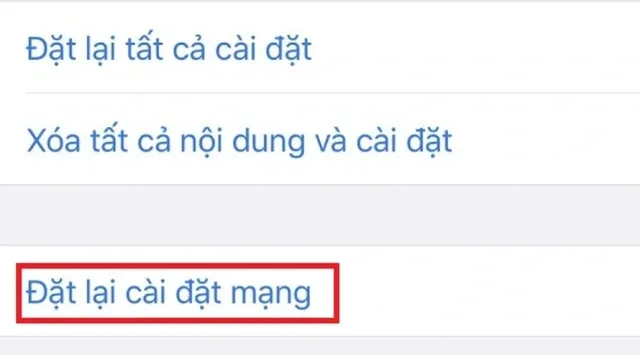 Lỗi cài đặt mạng trên iPhoneHình 6: Đặt lại cài đặt mạng là cách tốt nhất để sửa lỗi cấu hình sai
Quy trình thực hiện:
- Vào Cài đặt > Cài đặt chung.
- Kéo xuống dưới cùng chọn Chuyển hoặc đặt lại iPhone.
- Chọn Đặt lại > Đặt lại cài đặt mạng.
- Nhập mật mã iPhone (nếu có) và xác nhận.
Lưu ý: Sau khi đặt lại, bạn sẽ phải nhập lại mật khẩu cho các mạng WiFi mà bạn đã từng kết nối trước đó. Tuy nhiên, các dữ liệu cá nhân như ảnh, danh bạ, tin nhắn sẽ không bị ảnh hưởng.
Kích hoạt tính năng Tối đa hóa khả năng tương thích
Trên các dòng iPhone từ 12 trở lên, Apple hỗ trợ phát WiFi trên băng tần 5GHz để đạt tốc độ cao hơn. Tuy nhiên, nhiều thiết bị đời cũ (laptop cũ, smartphone đời cũ) chỉ hỗ trợ băng tần 2.4GHz và sẽ không thể tìm thấy tên WiFi của iPhone. Đây cũng là một khía cạnh của lỗi không phát được wifi trên iphone mà ít người dùng chú ý.
- Bạn vào Cài đặt > Điểm truy cập cá nhân.
- Kiểm tra xem mục Tối đa hóa khả năng tương thích (Maximize Compatibility) đã được bật chưa.
- Hãy bật xanh tính năng này. Khi đó, iPhone sẽ chuyển sóng phát về băng tần 2.4GHz để đảm bảo mọi thiết bị đều có thể kết nối được.
Chẩn đoán lỗi phần cứng: Khi nào cần đến thợ?
Nếu bạn đã thực hiện toàn bộ 7 bước trên mà vẫn gặp lỗi không phát được wifi trên iphone, rất có thể thiết bị của bạn đang gặp sự cố về phần cứng. Với kinh nghiệm sửa chữa tại Thành Tín Computer, chúng tôi thường gặp các lỗi vật lý sau:
- Lỗi IC WiFi/Bluetooth: Con chip đảm nhận việc thu phát sóng bị già hóa hoặc đoản mạch do rơi rớt, ẩm nước.
- Ăng-ten phát sóng bị hở: Sau một lần va đập nhẹ, dây cáp ăng-ten bên trong máy có thể bị lỏng, khiến sóng phát ra cực kỳ yếu (thiết bị khác phải để sát cạnh mới thấy).
- Lỗi Baseband (Vi xử lý băng tần): Lỗi này thường đi kèm với tình trạng máy mất imei hoặc sóng di động chập chờn.
Lời khuyên: Trong trường hợp nghi ngờ lỗi phần cứng, bạn tuyệt đối không nên tự ý tháo máy tại nhà nếu không có chuyên môn và bộ dụng cụ chuyên dụng. Việc tác động sai lực có thể làm hỏng màn hình hoặc gây cháy nổ pin. Hãy mang máy đến các trung tâm uy tín để được đo đạc bằng đồng hồ dòng và kính hiển vi chuyên dụng.
Kết nối dữ liệu di động là điều cần thiết trong thời đại số 2026. Hi vọng thông qua hướng dẫn chi tiết về cách sửa lỗi không phát được wifi trên iphone này, bạn đã có thể tự mình làm chủ thiết bị. Nếu gặp bất kỳ khó khăn nào trong quá trình thao tác hoặc cần tư vấn sâu hơn về phần cứng laptop và điện thoại, đừng ngần ngại liên hệ với Thành Tín Computer để được hỗ trợ kỹ thuật tận tâm nhất.
Ngày cập nhật gần nhất 02/03/2026 by Thành Tín
