
Lỗi không kết nối được wifi trên win 7 là vấn đề phổ biến khiến nhiều người dùng gặp khó khăn khi làm việc. Bài viết này sẽ hướng dẫn bạn chẩn đoán nguyên nhân và xử lý hiệu quả từng trường hợp cụ thể.
Nguyên Nhân Phổ Biến
Trước khi sửa, cần xác định đúng nguồn gốc sự cố:
Lỗi phần mềm (tự khắc phục được):
- Tính năng WiFi chưa được bật
- Driver card mạng lỗi hoặc lỗi thời
- Cấu hình IP/DNS bị xung đột
- Dịch vụ Windows bị vô hiệu hóa
Lỗi phần cứng (cần thợ chuyên nghiệp):
- Card WiFi hỏng vật lý
- Anten WiFi bị đứt
- Mainboard có vấn đề
⚠️ Cảnh báo: Nếu thử tất cả phương pháp dưới đây mà vẫn không kết nối được, có thể card WiFi đã hỏng – nên mang đến trung tâm bảo hành.
Kiểm Tra Phím Tắt WiFi
Mỗi hãng laptop có tổ hợp phím khác nhau:
- Lenovo: Fn + F7 hoặc Fn + F5
- Dell: Fn + F2 hoặc Fn + PrtScr
- Asus: Fn + F2
- Acer: Fn + F5
- HP: Fn + F12
Một số dòng có nút vật lý riêng ở cạnh máy. Kiểm tra đèn báo WiFi đã sáng chưa.
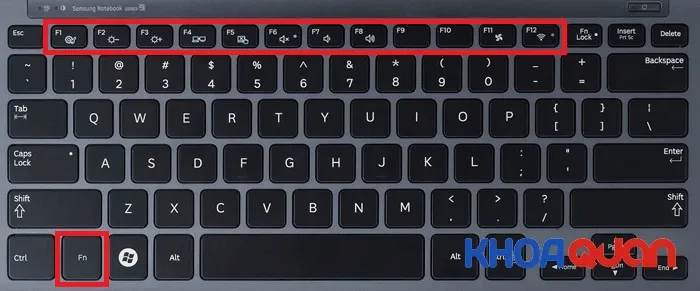 Tổ hợp phím bật WiFi trên laptopSử dụng tổ hợp phím Fn để bật WiFi
Cấp Phát Lại Địa Chỉ IP
Xung đột IP là nguyên nhân thường gặp. Thực hiện theo trình tự:
- Nhấn Windows + R, gõ
cmdvà Enter - Trong Command Prompt, chạy lần lượt:
ipconfig /flushdns
ipconfig /release
ipconfig /renew- Đợi mỗi lệnh hoàn tất trước khi chạy lệnh tiếp theo
- Khởi động lại máy
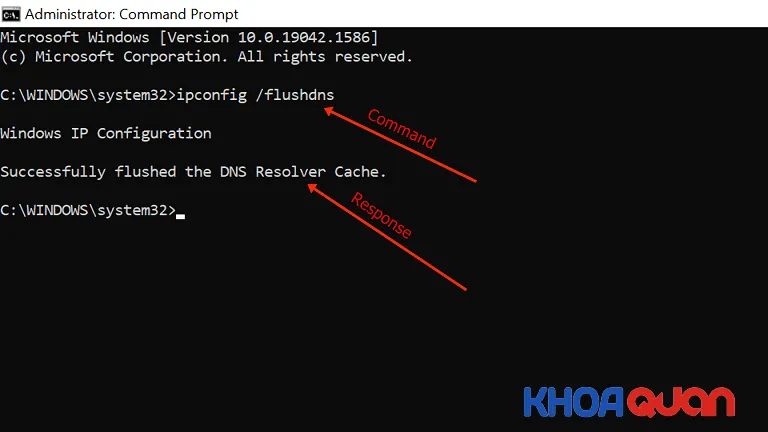 Làm mới địa chỉ IP qua Command PromptChạy lệnh ipconfig để làm mới IP
Cập Nhật Driver Card Mạng
Dấu hiệu cần cập nhật Driver:
- Biểu tượng WiFi có dấu X đỏ
- Không tìm thấy mạng nào
- Kết nối rồi tự ngắt liên tục
Cách kiểm tra và cập nhật:
- Chuột phải This PC → Manage → Device Manager
- Mở rộng Network adapters
- Tìm card WiFi (thường có từ “Wireless” hoặc “WiFi”)
- Nếu có dấu chấm than vàng → Driver lỗi
- Chuột phải → Update driver → Search automatically
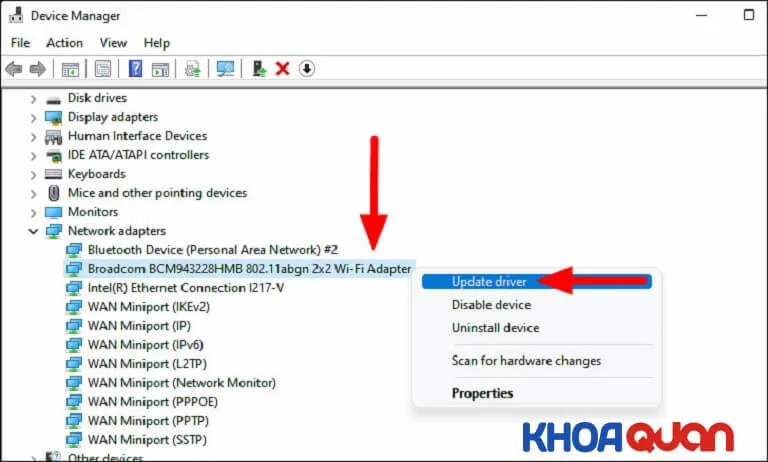 Cập nhật driver card WiFiKiểm tra và cập nhật driver trong Device Manager
⚠️ Lưu ý: Tải driver từ website chính thức của hãng laptop, tránh nguồn không rõ ràng.
Tắt Chế Độ Tiết Kiệm Pin Cho WiFi
Windows 7 có thể tự tắt card WiFi để tiết kiệm pin:
- Chuột phải biểu tượng WiFi → Open Network and Sharing Center
- Chọn Change adapter settings
- Chuột phải card WiFi → Properties
- Nhấn Configure → tab Power Management
- Bỏ tích Allow the computer to turn off this device to save power
- Nhấn OK
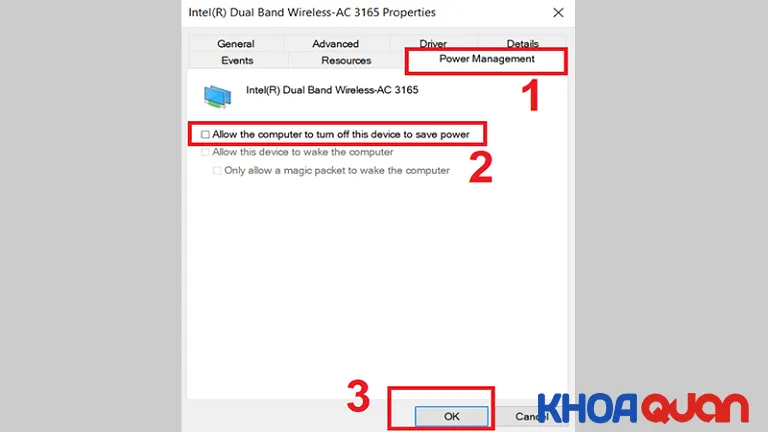 Tắt tiết kiệm pin cho card WiFiVô hiệu hóa tính năng tắt card mạng để tiết kiệm pin
Đặt DNS Thủ Công
Theo kinh nghiệm, DNS của nhà mạng đôi khi gây xung đột. Thử chuyển sang DNS Google:
- Network and Sharing Center → Change adapter settings
- Chuột phải card WiFi → Properties
- Chọn Internet Protocol Version 4 (TCP/IPv4) → Properties
- Chọn Use the following DNS server addresses:
- Preferred:
8.8.8.8 - Alternate:
8.8.4.4
- Preferred:
- Nhấn OK
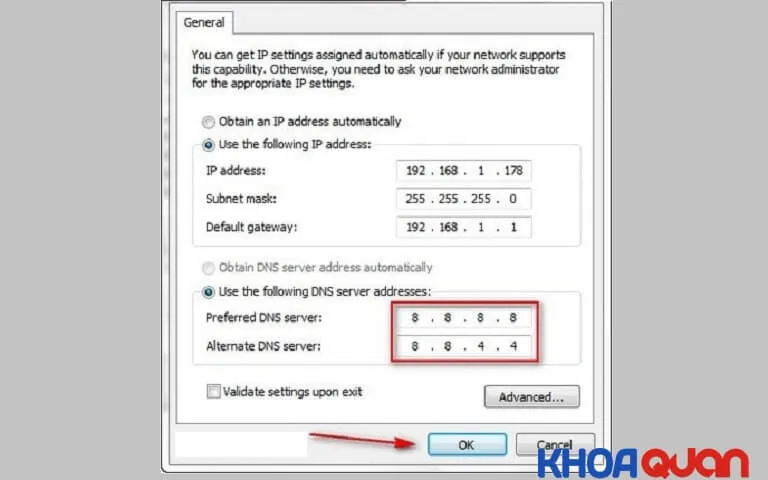 Cấu hình DNS thủ côngSử dụng DNS của Google để tăng độ ổn định
Khởi Động Lại Router
Đừng bỏ qua bước đơn giản này:
- Rút nguồn router/modem
- Đợi 30 giây
- Cắm lại nguồn
- Chờ đèn WiFi sáng ổn định (2-3 phút)
- Thử kết nối lại
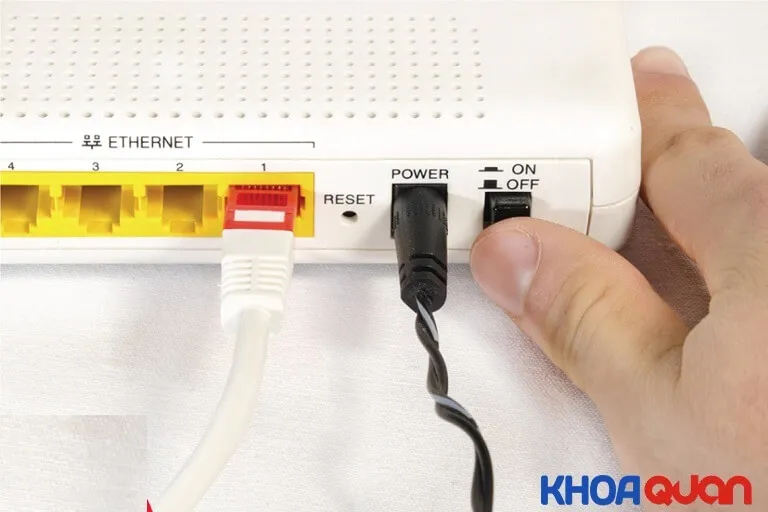 Khởi động lại thiết bị phát WiFiReset router để xóa các xung đột tạm thời
Gỡ Và Cài Lại Driver
Nếu các cách trên không hiệu quả:
- Device Manager → Network adapters
- Chuột phải card WiFi → Uninstall device
- Tích Delete the driver software (nếu có)
- Khởi động lại máy
- Windows sẽ tự cài driver mặc định
Hoặc chuột phải Network adapters → Scan for hardware changes để Windows tìm lại card.
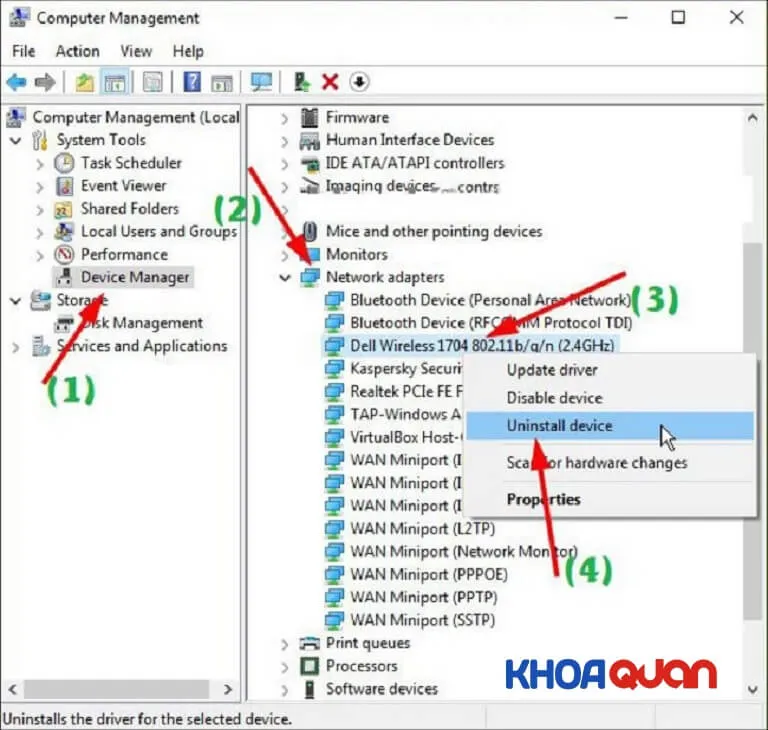 Gỡ cài đặt driver card mạngGỡ driver cũ để cài lại từ đầu
Khi Nào Cần Mang Đi Sửa?
Bạn nên tìm thợ chuyên nghiệp nếu:
- Thử hết các cách trên vẫn không được
- Device Manager không nhận card WiFi
- Máy khác kết nối WiFi bình thường
- Vừa rơi/va đập mạnh
- Vào nước
Tự tháo máy có thể làm mất bảo hành và gây hư hỏng thêm.
Với hướng dẫn trên, bạn có thể tự khắc phục lỗi không kết nối được wifi trên win 7 trong hầu hết trường hợp. Thực hiện từng bước theo thứ tự, kiểm tra kỹ sau mỗi thao tác để xác định đúng nguyên nhân.
Ngày cập nhật gần nhất 13/03/2026 by Thành Tín
