
Bạn đang hào hứng cài đặt bản Windows 10 hoặc Windows 11 mới nhất cho chiếc laptop đời mới của mình, nhưng ngay tại bước chọn phân vùng, một màn hình trống trơn hiện ra với thông báo “We couldn’t find any drives”. Đừng quá lo lắng, đây là lỗi không hiện ổ cứng khi cài win rất phổ biến trên các dòng máy sử dụng kiến trúc CPU Intel thế hệ 11 trở lên (Tiger Lake) và thế hệ 12, 13, 14 mới nhất hiện nay.
Với hơn 10 năm kinh nghiệm trong ngành dịch vụ sửa chữa máy tính tại nhà TPHCM, tôi đã xử lý hàng nghìn trường hợp này. Trong bài viết chuyên sâu này, Thành Tín Computer sẽ hướng dẫn bạn cách xử lý triệt để vấn đề này, từ những mẹo kỹ thuật nhanh đến quy trình chuẩn xác nhất cập nhật cho năm 2026.
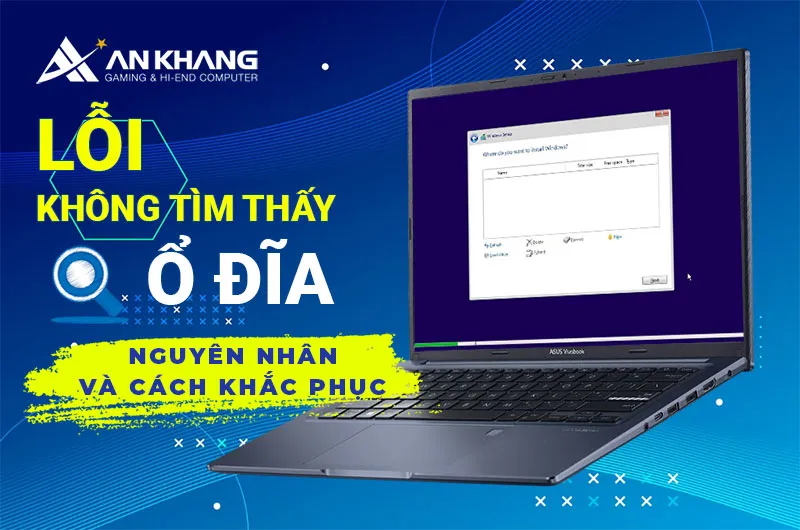 Chẩn đoán lỗi không hiện ổ cứng khi cài win trên laptop đời mớiLỗi không tìm thấy ổ cứng khiến quá trình cài đặt Windows bị gián đoạn hoàn toàn.
1. Tại sao gặp lỗi không hiện ổ cứng khi cài win trên máy đời mới?
Trước khi đi vào giải pháp, bạn cần hiểu rõ “bệnh lý” của máy tính. Nguyên nhân chính khiến bạn gặp lỗi không hiện ổ cứng khi cài win không phải do ổ cứng bị hỏng, mà do công nghệ Intel® VMD (Volume Management Device).
Công nghệ Intel VMD là gì?
Đây là một tính năng được tích hợp sâu trong bộ vi xử lý Intel thế hệ mới. Nó cho phép quản lý trực tiếp các ổ cứng SSD NVMe từ bus PCIe mà không cần thông qua bộ điều hợp phần cứng bổ sung. Mục tiêu của Intel là tối ưu hóa tốc độ và bảo mật dữ liệu, nhưng hệ quả là các bộ cài Windows tiêu chuẩn (ISO) hiện tại chưa được tích hợp sẵn driver này.
Các dòng máy thường gặp lỗi này:
- Laptop sử dụng CPU Intel Core i3, i5, i7, i9 thế hệ 11, 12, 13 và 14.
- Các dòng máy phổ biến: Dell Vostro/Latitude, HP Pavilion/Probook, ASUS Vivobook/Zenbook, Lenovo Ideapad/Legion và Acer Nitro.
- Máy tính để bàn (PC) sử dụng các dòng Mainboard chipset 500 series, 600 series và 700 series trở lên.
⚠️ Cảnh báo quan trọng: Trước khi thực hiện bất kỳ thao tác can thiệp nào vào phân vùng, hãy đảm bảo bạn đã sao lưu (backup) toàn bộ dữ liệu quan trọng ở ổ C (và các ổ đĩa khác nếu định format lại). Việc xử lý lỗi không hiện ổ cứng khi cài win sai cách bằng lệnh clean trong Diskpart có thể làm mất sạch dữ liệu của bạn ngay lập tức.
2. Cách 1: Nạp Driver Intel Rapid Storage Technology (IRST) – Cách chuẩn nhất
Đây là giải pháp mà các kỹ thuật viên tại Thành Tín Computer luôn ưu tiên sử dụng. Cách này giúp máy tính hoạt động đúng công suất tối ưu của công nghệ Intel VMD mà không cần tắt bỏ tính năng này trong BIOS.
Bước 1: Chuẩn bị USB cài Win và tải Driver
Đầu tiên, bạn cần một USB đã nạp sẵn bộ cài Windows (nên dùng bản Windows 10 hoặc 11 phiên bản mới nhất năm 2026 để có tính tương thích cao).
Sau đó, truy cập trang chủ Intel hoặc trang hỗ trợ của hãng laptop bạn đang dùng để tải trình điều khiển Intel Rapid Storage Technology (IRST).
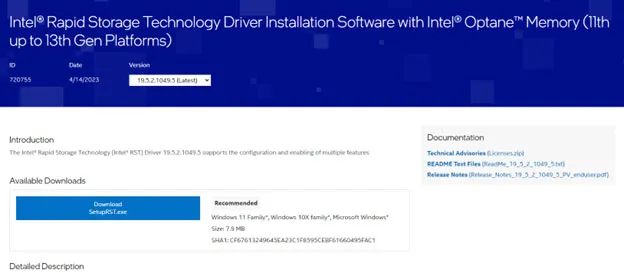 Tải driver Intel Rapid Storage Technology để khắc phục lỗi không hiện ổ cứng khi cài winLưu ý chọn đúng phiên bản driver tương thích với thế hệ CPU bạn đang dùng.
Bước 2: Giải nén Driver đúng cách
Thông thường, file tải về sẽ có định dạng .exe. Bạn không thể để nguyên file này vào USB mà phải giải nén để lấy các file .inf, .sys.
Mẹo kỹ thuật: Nếu file tải về là SetupRST.exe, bạn hãy nhấn giữ phím Shift + Chuột phải vào thư mục chứa file, chọn Open PowerShell window here và nhập lệnh sau để trích xuất driver:
./SetupRST.exe -extractdrivers SetupRST_extracted
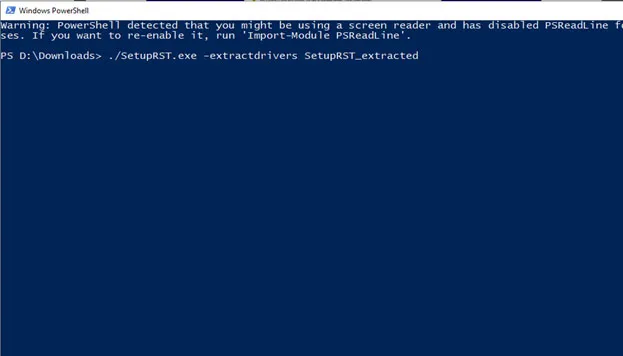 Giải nén driver IRST bằng lệnh PowerShell chuyên dụng để sửa lỗi không hiện ổ cứng khi cài winThao tác trích xuất driver thủ công rất quan trọng vì bộ cài Windows chỉ nhận các file driver thô.
Bước 3: Copy driver vào USB cài Windows
Sau khi trích xuất, bạn sẽ nhận được một thư mục (thường là VMD hoặc RST). Hãy sao chép toàn bộ thư mục này vào trực tiếp USB cài Windows mà bạn đã chuẩn bị.
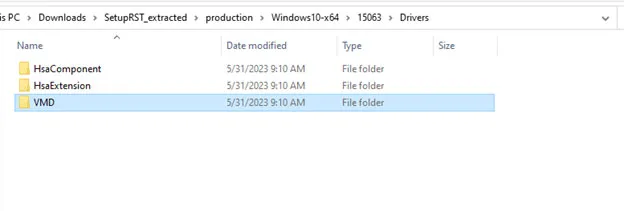 Sao chép thư mục driver VMD vào USB cài đặt WindowsĐể driver ở thư mục gốc của USB để dễ tìm kiếm trong quá trình cài đặt.
Bước 4: Nạp Driver trong quá trình cài đặt
Tiến hành boot vào USB và thực hiện các bước cài đặt như bình thường. Khi đến màn hình yêu cầu chọn nơi cài đặt mà gặp lỗi không hiện ổ cứng khi cài win, bạn hãy làm theo các bước sau:
-
Click chọn [Load driver] ở góc dưới bên trái màn hình.
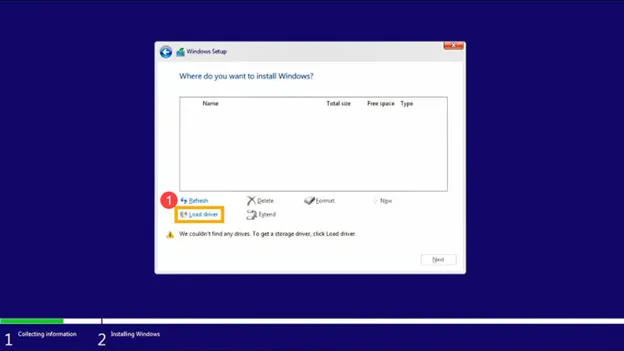 Chọn Load Driver khi Windows không tìm thấy phân vùng ổ cứng
 -
Một hộp thoại hiện lên, chọn [Browse].
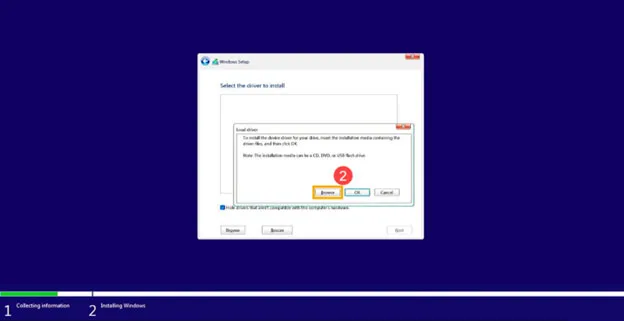 Tìm nạp driver từ bộ nhớ ngoài (USB)
 -
Tìm đến thư mục chứa driver IRST trên USB của bạn, sau đó nhấn OK.
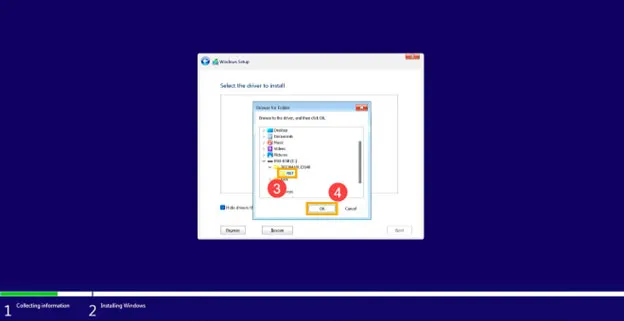 Trỏ đường dẫn đến thư mục RST đã giải nén để khắc phục lỗi không hiện ổ cứng khi cài win
 -
Danh sách các driver tương thích sẽ hiện ra. Thường là dòng “Intel RST VMD Controller”. Chọn nó và nhấn Next.
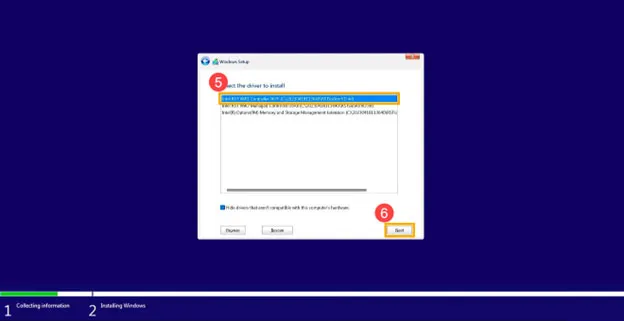 Cài đặt Intel RST VMD Controller để nhận diện ổ cứng NVMe
 -
Chờ vài giây, Windows sẽ nạp driver và tất cả các phân vùng ổ cứng (bao gồm cả ổ SSD NVMe đời mới) sẽ hiển thị đầy đủ.
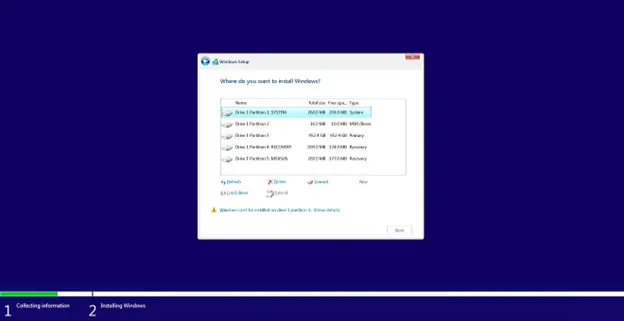 Các phân vùng ổ cứng hiển thị bình thường sau khi nạp driver thành công
3. Cách 2: Tắt Intel VMD Controller trong BIOS (Giải pháp nhanh)
Nếu bạn không có điều kiện tải driver hoặc cảm thấy việc nạp driver quá phức tạp, bạn có thể chọn cách tắt tính năng quản lý VMD trong BIOS. Tuy nhiên, với tư cách là kỹ thuật viên lâu năm, tôi không khuyến khích cách này cho các dòng máy workstation hay gaming vì nó có thể làm giảm nhẹ hiệu năng quản lý ổ đĩa của CPU Intel.
Các bước thực hiện:
- Khởi động lại máy và nhấn liên tục phím truy cập BIOS (F2 cho Dell/Asus, F10 cho HP, F1 cho Lenovo, hoặc Del cho các dòng Mainboard bàn).
- Tìm đến tab Configuration hoặc Advanced.
- Tìm dòng Intel VMD Technology hoặc VMD Setup Menu.
- Chuyển trạng thái từ Enabled sang Disabled.
- Nhấn F10 để lưu và thoát. Lúc này, tình trạng lỗi không hiện ổ cứng khi cài win sẽ biến mất và ổ cứng sẽ hiện ra theo chuẩn AHCI truyền thống.
4. Cách 3: Xử lý lỗi ổ cứng không hiện do định dạng MBR/GPT (Sử dụng Diskpart)
Đôi khi, lỗi không hiện ổ cứng khi cài win không đến từ thiếu driver mà do xung đột định dạng giữa chuẩn boot UEFI và định dạng ổ cứng MBR.
Khi bạn cài Windows 11 theo chuẩn UEFI, ổ cứng bắt buộc phải ở định dạng GPT. Nếu ổ cứng của bạn (thường là ổ cũ hoặc vừa lấy từ máy khác sang) đang ở chuẩn MBR, nó có thể không xuất hiện hoặc xuất hiện nhưng báo lỗi “Windows cannot be installed to this disk”.
Thực hiện chuyển đổi GPT ngay tại màn hình cài đặt:
- Nhấn tổ hợp phím Shift + F10 để mở cửa sổ Command Prompt (CMD).
- Nhập
diskpartvà nhấn Enter. - Nhập
list diskđể xem danh sách ổ cứng. - Nhập
select disk X(Trong đó X là số thứ tự ổ cứng bạn muốn cài Win, thường là Disk 0). - Nhập
clean(⚠️ LƯU Ý: Lệnh này xóa sạch 100% dữ liệu trên ổ cứng đó). - Nhập
convert gpt. - Nhập
exitvà quay lại màn hình chọn phân vùng, nhấn Refresh.
Việc kết hợp giữa nạp driver IRST và chuyển đổi định dạng GPT sẽ giúp bạn xử lý 99% các trường hợp lỗi không hiện ổ cứng khi cài win.
5. Bảng giá dịch vụ sửa máy tính, cài Win tại nhà TPHCM – Thành Tín Computer
Nếu bạn đã thử các cách trên mà vẫn gặp khó khăn, hoặc không muốn mạo hiểm với dữ liệu của mình, hãy để các kỹ thuật viên của Thành Tín Computer hỗ trợ bạn. Chúng tôi cung cấp dịch vụ cài Win chuẩn hóa, tích hợp đầy đủ driver bản quyền, giúp máy hoạt động mượt mà và bền bỉ.
| Hạng mục dịch vụ | Loại máy | Giá tham khảo (VNĐ) |
|---|---|---|
| Cài Windows 10/11 cơ bản | PC / Laptop | 150.000 – 200.000 |
| Cài Windows + Full Driver (Sửa lỗi không hiện ổ cứng) | Laptop đời mới (Gen 11-14) | 200.000 – 250.000 |
| Combo Cài Win + Vệ sinh máy lạnh/tra keo tản nhiệt | Laptop Gaming/Đồ họa | 350.000 – 450.000 |
| Phục hồi dữ liệu ổ cứng (Disk Recovery) | Theo tình trạng lỗi | Liên hệ báo giá |
| Thay ổ cứng SSD NVMe Gen 4 (Bảo hành 3-5 năm) | 256GB / 512GB / 1TB | Từ 750.000 |
Lưu ý: Bảng giá trên là giá tham khảo. Giá thực tế có thể thay đổi tùy thuộc vào khoảng cách di chuyển và yêu cầu phần mềm đặc thù của quý khách. Vui lòng liên hệ Hotline: 09xx.xxx.xxx để nhận báo giá chính xác nhất.
6. Tại sao bạn nên chọn dịch vụ của Thành Tín Computer?
Giữa hàng trăm đơn vị sửa máy tính tại TPHCM, Thành Tín Computer luôn khẳng định vị thế nhờ sự tâm huyết và chuyên môn vững vàng. Khi bạn gặp lỗi không hiện ổ cứng khi cài win, chúng tôi không chỉ đến để “cài lại máy”, mà chúng tôi mang đến một giải pháp hoàn hảo:
- Chuyên nghiệp & Minh bạch: Kỹ thuật viên kiểm tra máy, báo lỗi và báo giá rõ ràng trước khi làm. Nói không với tình trạng “vẽ bệnh” hay tráo đổi linh kiện.
- Kinh nghiệm thực chiến: Chúng tôi am hiểu sâu về các dòng laptop đời mới nhất năm 2026, xử lý gọn gàng các vấn đề về BIOS/UEFI, Secure Boot và Intel VMD.
- Bảo hành chu đáo: Mọi dịch vụ cài Win và sửa chữa phần cứng đều có tem bảo hành. Hỗ trợ qua Ultraview/Teamview miễn phí sau khi sửa.
- Tốc độ: Có mặt trong vòng 30 – 45 phút tại tất cả các quận huyện TPHCM (Quận 1, 3, 5, 7, 10, Tân Bình, Bình Thạnh, Gò Vấp, Thủ Đức…).
- An toàn dữ liệu: Đây là ưu tiên số 1. Chúng tôi luôn tư vấn phương án backup dữ liệu trước khi xử lý lỗi không hiện ổ cứng khi cài win để đảm bảo tài sản của khách hàng được an toàn tuyệt đối.
7. Các câu hỏi thường gặp (FAQ)
Câu 1: Tôi dùng laptop chip AMD có gặp lỗi không hiện ổ cứng khi cài win không?
Trả lời: Rất hiếm. Lỗi này chủ yếu xảy ra trên chip Intel do công nghệ VMD. Tuy nhiên, một số dòng laptop AMD đời mới sử dụng RAID mode trong BIOS cũng có thể gặp tình trạng tương tự. Cách xử lý là chuyển RAID sang AHCI trong BIOS.
Câu 2: Tại sao tôi nạp driver IRST rồi mà vẫn không thấy ổ cứng?
Trả lời: Có 3 khả năng: 1. Bạn tải sai phiên bản driver cho CPU thế hệ đó. 2. Bạn chưa giải nén file driver đúng chuẩn. 3. Ổ cứng SSD của bạn bị lỏng hoặc đã hỏng phần cứng. Bạn nên vào BIOS kiểm tra xem mục Storage có nhận tên ổ cứng (Model name) hay không.
Câu 3: Việc tắt VMD trong BIOS có làm máy chạy chậm đi không?
Trả lời: Với các tác vụ văn phòng và giải trí thông thường, bạn sẽ không cảm nhận được sự khác biệt. Tuy nhiên, về mặt kỹ thuật, VMD giúp CPU quản lý dữ liệu hiệu quả hơn, đặc biệt là với các ổ SSD NVMe tốc độ cao. Nếu có thể, hãy ưu tiên cách nạp driver.
Câu 4: Cài lại Win tại Thành Tín Computer tốn bao lâu?
Trả lời: Quy trình chuẩn bao gồm: Kiểm tra phần cứng -> Backup dữ liệu -> Chia phân vùng/Cài Win -> Cài Driver/Office/Phầm mềm cơ bản -> Tối ưu hóa hệ thống. Tổng thời gian thường mất từ 45 – 90 phút tùy vào tốc độ của máy.
Kết luận
Việc gặp lỗi không hiện ổ cứng khi cài win là một trải nghiệm khá khó chịu với những ai muốn tự mình vọc vạch máy tính. Tuy nhiên, chỉ cần nắm vững kiến thức về Intel VMD và cách nạp Driver IRST, bạn hoàn toàn có thể làm chủ tình hình.
Nếu bạn gặp bất kỳ trở ngại nào hoặc muốn đảm bảo chiếc máy tính của mình được chăm sóc bởi những chuyên gia hàng đầu, đừng ngần ngại gọi ngay cho Thành Tín Computer. Chúng tôi luôn sẵn sàng hỗ trợ bạn xử lý triệt để lỗi không hiện ổ cứng khi cài win ngay tại nhà với chi phí cạnh tranh và chất lượng dịch vụ chuẩn 5 sao.
Thành Tín Computer – Chuyên gia sửa chữa máy tính tận nơi TPHCM!
- Địa chỉ: [Địa chỉ cụ thể tại TPHCM]
- Hotline: 09xx.xxx.xxx
- Website: suamaytinthanhtin.com
- Thời gian làm việc: 08:00 – 20:00 (Kể cả Thứ 7, CN và Ngày lễ)
Ngày cập nhật gần nhất 02/03/2026 by Thành Tín
