
Việc gặp phải lỗi không format được ổ cứng khi cài win 10 là một trong những tình huống gây ức chế nhất, đặc biệt khi bạn đang cần máy tính gấp để làm việc. Với hơn 10 năm kinh nghiệm sửa máy tính tại nhà TPHCM, Thành Tín Computer hiểu rằng lỗi này thường xuất phát từ sự xung đột giữa định dạng phân vùng và chuẩn boot trong BIOS. Bài viết này sẽ hướng dẫn bạn cách xử lý triệt để lỗi 0x8004242d và các vấn đề liên quan.
 Kỹ thuật viên Thành Tín kiểm tra và khắc phục lỗi không cài được WinHình 1: Kỹ thuật viên Thành Tín đang trực tiếp xử lý các lỗi phần cứng và phần mềm tại nhà khách hàng.
Nguyên nhân gây lỗi format ổ cứng khi cài Win 10
Thông thường, khi bạn tiến hành cài đặt Windows từ USB hoặc đĩa DVD, đến bước chọn phân vùng để cài đặt, hệ thống sẽ yêu cầu format phân vùng cũ (thường là ổ C). Nếu gặp lỗi, máy tính sẽ hiển thị thông báo: “Windows cannot be installed to this disk. The selected disk has an MBR partition table. On EFI systems, Windows can only be installed to GPT disks”.
Ngoài ra, mã lỗi 0x8004242d (Failed to format the selected partition) cũng là dấu hiệu cho thấy ổ cứng của bạn đang bị “khóa” hoặc không tương thích với bộ cài. Nguyên nhân sâu xa là do máy tính đời mới (sử dụng chuẩn UEFI) yêu cầu ổ cứng phải ở định dạng GPT, trong khi ổ cứng cũ của bạn lại đang ở định dạng MBR (chuẩn Legacy). Khi hai tiêu chuẩn này không đồng nhất, hệ thống sẽ ngăn cản mọi thao tác can thiệp vào cấu trúc ổ đĩa.
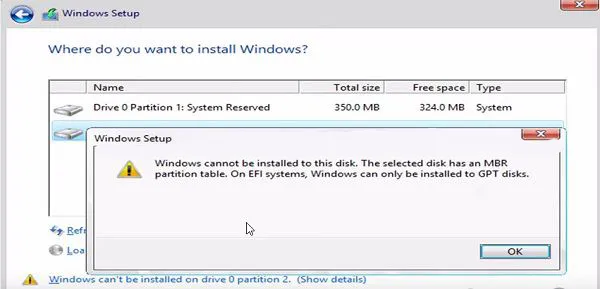 Thông báo lỗi định dạng ổ cứng MBR và GPT thường gặpHình 2: Thông báo lỗi điển hình khi có sự xung đột giữa định dạng ổ cứng MBR/GPT và chuẩn Boot trong BIOS.
Cảnh báo quan trọng: Hãy sao lưu dữ liệu ngay
Trước khi áp dụng bất kỳ biện pháp can thiệp nào vào hệ thống phân vùng, tôi có một lưu ý sống còn dành cho bạn: Cài lại Win và quá trình format ổ cứng khi cài win 10 sẽ xóa sạch dữ liệu trên phân vùng đó. Đặc biệt, nếu bạn chọn cách chuyển đổi định dạng ổ cứng (Convert), toàn bộ dữ liệu trên tất cả các ổ (C, D, E…) có thể bị mất nếu không thực hiện đúng kỹ thuật.
Tại Thành Tín Computer, chúng tôi luôn yêu cầu khách hàng xác nhận đã backup dữ liệu quan trọng hoặc hỗ trợ khách hàng copy dữ liệu sang ổ cứng di động trước khi thao tác. Đừng bao giờ chủ quan nếu bạn không muốn mất đi những tài liệu quý giá hay những bức ảnh kỷ niệm không thể tìm lại được.
Cách sửa lỗi không format được ổ cứng khi cài win 10
Để xử lý tận gốc vấn đề, bạn có thể áp dụng 3 phương pháp chuyên nghiệp mà các kỹ thuật viên của chúng tôi thường xuyên áp dụng trong năm 2026 này.
Phương pháp 1: Sử dụng lệnh CMD trong Diskpart
Đây là cách nhanh nhất và hiệu quả nhất ngay tại giao diện cài đặt Win. Lưu ý: Cách này sẽ xóa sạch dữ liệu trên toàn bộ ổ cứng vật lý đó.
- Tại màn hình chọn phân vùng cài Win (nơi báo lỗi), hãy nhấn tổ hợp phím Shift + F10 (một số dòng laptop đời mới cần nhấn Shift + Fn + F10) để mở cửa sổ Command Prompt.
- Nhập lệnh
diskpartvà nhấn Enter để khởi động công cụ quản lý đĩa. - Nhập lệnh
list diskđể xem danh sách các ổ cứng hiện có.
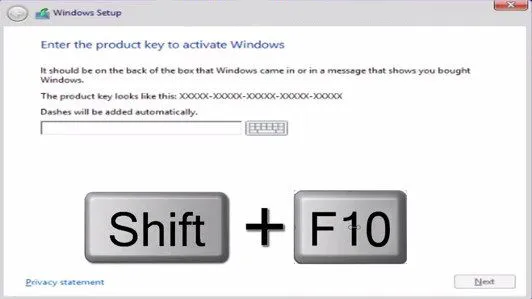 Giao diện cửa sổ lệnh CMD hỗ trợ can thiệp sâu vào phân vùngHình 3: Sử dụng tổ hợp phím tắt để mở cửa sổ CMD ngay trong quá trình cài đặt là kỹ thuật cơ bản của thợ chuyên nghiệp.
 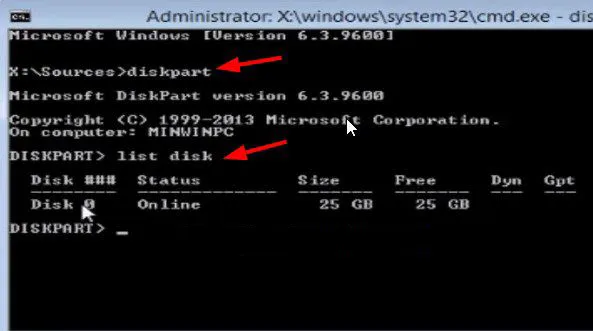 Xác định chuẩn GPT của ổ cứng thông qua công cụ DiskpartHình 4: Kiểm tra cột GPT, nếu có dấu sao () nghĩa là ổ cứng đang ở định dạng GPT.
- Nhìn vào danh sách, xác định Disk số mấy là ổ cứng bạn muốn cài Win (thường là Disk 0). Nhập:
select disk 0và nhấn Enter. - Nhập lệnh
cleanđể xóa toàn bộ định dạng và phân vùng cũ. Thận trọng: Bước này sẽ xóa trắng ổ cứng. - Nếu bạn muốn chuyển sang GPT (cho máy chuẩn UEFI), nhập:
convert gpt. Nếu muốn chuyển sang MBR, nhập:convert mbr. - Cuối cùng nhập
exitđể thoát, sau đó bạn có thể tiến hành tạo phân vùng cài win 10 mới để tiếp tục quá trình cài đặt.
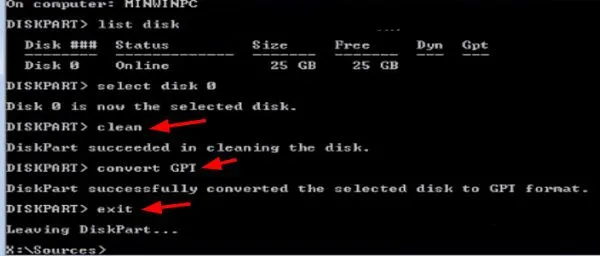 Chọn đúng ổ đĩa cần xử lý bằng lệnh select disk để tránh mất dữ liệu nhầmHình 5: Thao tác chọn ổ đĩa Disk 0 cực kỳ quan trọng để tránh việc xóa nhầm dữ liệu trên các ổ gắn ngoài khác.
 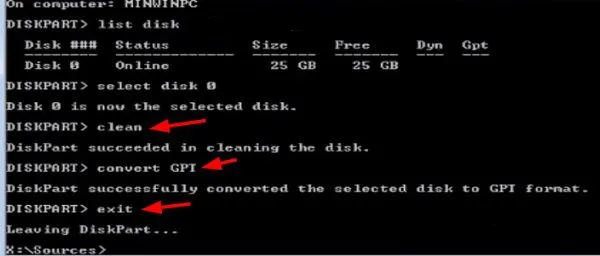 Quá trình Convert thành công giúp giải quyết lỗi format ổ cứngHình 6: Sau khi Clean và Convert thành công, bạn có thể quay lại màn hình cài Win và tạo phân vùng mới bình thường.
Phương pháp 2: Điều chỉnh chuẩn Boot trong BIOS/UEFI
Nếu bạn không muốn xóa trắng ổ cứng, hãy thử thay đổi cách máy tính khởi động. Bạn cần truy cập vào BIOS (thường nhấn phím F2, F12 hoặc Del khi máy vừa khởi động). Tại đây, hãy tìm mục Boot Mode hoặc Boot Sequence.
- Nếu ổ cứng là GPT: Chỉnh Boot Mode sang UEFI.
- Nếu ổ cứng là MBR: Chỉnh Boot Mode sang Legacy (hoặc CSM).
Sự đồng bộ này sẽ giúp loại bỏ lỗi không format được ổ cứng khi cài win 10 mà không cần can thiệp sâu. Tuy nhiên, trong năm 2026, các dòng máy hiện đại đa số đã bỏ chuẩn Legacy, do đó phương án GPT – UEFI vẫn là tối ưu nhất cho hiệu suất.
Phương pháp 3: Tạo bộ cài USB chuẩn phù hợp
Nhiều trường hợp lỗi xảy ra do bạn tạo USB cài Win không đúng chuẩn. Nếu máy tính của bạn hỗ trợ UEFI/GPT, hãy sử dụng phần mềm Rufus để tạo USB cài đặt với thiết lập:
- Partition scheme: GPT
- Target system: UEFI (non CSM)
Ngược lại, với các máy đời cũ chỉ hỗ trợ BIOS cũ, hãy tạo USB theo chuẩn MBR. Việc sử dụng sai chuẩn bộ cài là lý do phổ biến dẫn đến tình trạng “kẹt” phân vùng khi format.
Bảng giá dịch vụ sửa máy tính tận nơi TPHCM 2026
Tại Thành Tín Computer, chúng tôi cung cấp dịch vụ cài Win và xử lý lỗi ổ cứng tận nơi với mức giá minh bạch. Dưới đây là bảng giá tham khảo dành cho khu vực TPHCM:
| Dịch vụ | Đơn giá (VNĐ) | Ghi chú |
|---|---|---|
| Cài Windows 10/11 tận nơi | 150.000 – 200.000 | Bao gồm Driver, Office, phần mềm cơ bản |
| Sửa lỗi ổ cứng, chuyển đổi GPT/MBR | 100.000 – 150.000 | Xử lý triệt để lỗi format, lỗi phân vùng |
| Cứu dữ liệu ổ cứng (Lỗi phần mềm) | Từ 300.000 | Tùy vào dung lượng và độ khó |
| Thay ổ cứng SSD 256GB chính hãng | 650.000 – 850.000 | Bảo hành 36 tháng |
Lưu ý: Giá trên chỉ mang tính chất tham khảo tại thời điểm hiện tại. Tùy vào khu vực quận huyện xa gần và model máy cụ thể, giá có thể thay đổi nhẹ. Vui lòng liên hệ trực tiếp để nhận báo giá chính xác nhất.
Quy trình làm việc chuyên nghiệp tại Thành Tín Computer
Để đảm bảo quyền lợi tốt nhất cho khách hàng, chúng tôi luôn tuân thủ quy trình 5 bước nghiêm ngặt:
- Tiếp nhận yêu cầu: Khách hàng báo tình trạng máy (Ví dụ: gặp lỗi không format được ổ cứng khi cài win 10).
- Kiểm tra tận nơi: Kỹ thuật viên có mặt sau 20-30 phút để chẩn đoán xem lỗi do định dạng phần mềm hay do ổ cứng đã hỏng vật lý (Bad sector).
- Tư vấn & Báo giá: Giải thích rõ nguyên nhân và đưa ra phương án sửa chữa tối ưu, báo giá trước khi làm.
- Tiến hành xử lý: Thực hiện fix lỗi, cài Win, tối ưu hóa hệ thống và backup dữ liệu (nếu có yêu cầu).
- Nghiệm thu & Bảo hành: Khách hàng kiểm tra máy, nhận phiếu bảo hành và thanh toán.
Câu hỏi thường gặp về lỗi định dạng ổ cứng (FAQ)
1. Tôi có thể sửa lỗi mà không làm mất dữ liệu ổ D, E không? Có, nếu bạn sử dụng phương pháp điều chỉnh BIOS hoặc các phần mềm quản lý phân vùng chuyên sâu như Partition Wizard. Tuy nhiên, để đảm bảo an toàn tuyệt đối, bạn vẫn nên nhờ thợ chuyên nghiệp tư vấn để tránh thao tác sai dẫn đến mất trắng dữ liệu toàn ổ.
2. Tại sao tôi đã lệnh Diskpart Clean mà vẫn không format được? Nhiều khả năng ổ cứng của bạn đã bị lỗi phần cứng (Lock Read-only) hoặc bị hỏng chip điều khiển trên SSD. Trong trường hợp này, các lệnh phần mềm thường không hiệu quả và bạn cần thay thế ổ cứng mới.
3. Thành Tín Computer có bảo hành sau khi sửa lỗi không? Dứt khoát là có. Chúng tôi bảo hành dịch vụ cài đặt từ 1-3 tháng và bảo hành phần cứng (SSD/HDD) từ 36 tháng theo tiêu chuẩn nhà sản xuất. Bất kỳ vấn đề gì phát sinh sau khi sửa chữa đều được hỗ trợ xử lý miễn phí 24/7.
Hy vọng những chia sẻ trên đây đã giúp bạn tự tin hơn trong việc xử lý lỗi không format được ổ cứng khi cài win 10. Nếu bạn không am hiểu về kỹ thuật hoặc lo sợ rủi ro mất dữ liệu, hãy gọi ngay cho Thành Tín Computer. Đội ngũ kỹ thuật viên 10 năm kinh nghiệm của công ty chúng tôi luôn sẵn sàng phục vụ bạn nhanh chóng và chuyên nghiệp nhất tại mọi ngõ ngách TPHCM. Xử lý triệt để lỗi không định dạng được ổ đĩa chỉ trong 15 phút!
Ngày cập nhật gần nhất 03/03/2026 by Thành Tín
