
Tình trạng lỗi gõ bàn phím bị loạn chữ win 10 khiến việc soạn thảo văn bản trở nên vô cùng khó khăn. Người dùng thường gặp hiện tượng ký tự nhảy loạn hoặc gõ một đằng ra một nẻo trên hệ điều hành này. Việc nắm vững cách khắc phục lỗi bàn phím giúp bạn duy trì hiệu suất công việc ổn định nhất. Bài viết này hướng dẫn bạn kiểm tra ngôn ngữ bàn phím và cập nhật driver bàn phím chuẩn xác.
Nguyên nhân dẫn đến tình trạng loạn chữ trên Windows 10
Nhiều người dùng gặp khó khăn khi bàn phím tự động nhảy ký tự lạ hoặc gõ số ra chữ. Vấn đề này thường bắt nguồn từ việc cài đặt sai khu vực hoặc ngôn ngữ nhập liệu.
Đôi khi, các linh kiện phần cứng bên trong bị bám bụi bẩn lâu ngày gây ra hiện tượng kẹt phím. Điều này dẫn đến việc tín hiệu bị gửi liên tục về hệ thống máy tính.
Tình trạng xung đột phần mềm giữa các bộ gõ tiếng Việt cũng là một nguyên nhân phổ biến. Bạn có thể đang cài đặt nhiều công cụ hỗ trợ gõ phím cùng một lúc trên máy.
Một số loại virus hoặc mã độc chuyên tấn công vào trình điều khiển thiết bị ngoại vi. Chúng làm thay đổi bản đồ ký tự khiến việc nhập liệu không còn chính xác như cũ.
Chỉnh lại ngôn ngữ và bảng mã chuẩn cho bàn phím
Cài đặt sai ngôn ngữ là lý do hàng đầu khiến phím bấm không xuất hiện đúng ký tự. Bạn cần đảm bảo hệ thống đang sử dụng chuẩn English (United States) để tương thích tốt nhất.
Đầu tiên, bạn hãy nhấn tổ hợp phím Windows + I để truy cập nhanh vào phần Settings. Tại đây, hãy tìm kiếm và chọn vào mục Time & Language để bắt đầu cấu hình.
 Kiểm tra và thiết lập lại ngôn ngữ bàn phím trên hệ điều hành Windows 10
Tiếp theo, bạn chọn tab Language ở cột bên trái màn hình để xem danh sách ngôn ngữ. Hãy kiểm tra xem ngôn ngữ hiển thị đầu tiên có phải là English (United States) hay không.
Nếu thấy ngôn ngữ khác, bạn hãy nhấn vào nút Add a language để thêm chuẩn tiếng Anh Mỹ. Sau khi thêm thành công, bạn có thể xóa bỏ các ngôn ngữ không cần thiết hiện có.
Việc thiết lập chuẩn xác bảng mã cũng đóng vai trò quan trọng trong việc hiển thị ký tự. Người dùng thường xuyên nhầm lẫn giữa các kiểu gõ Telex hoặc VNI khi dùng Unikey.
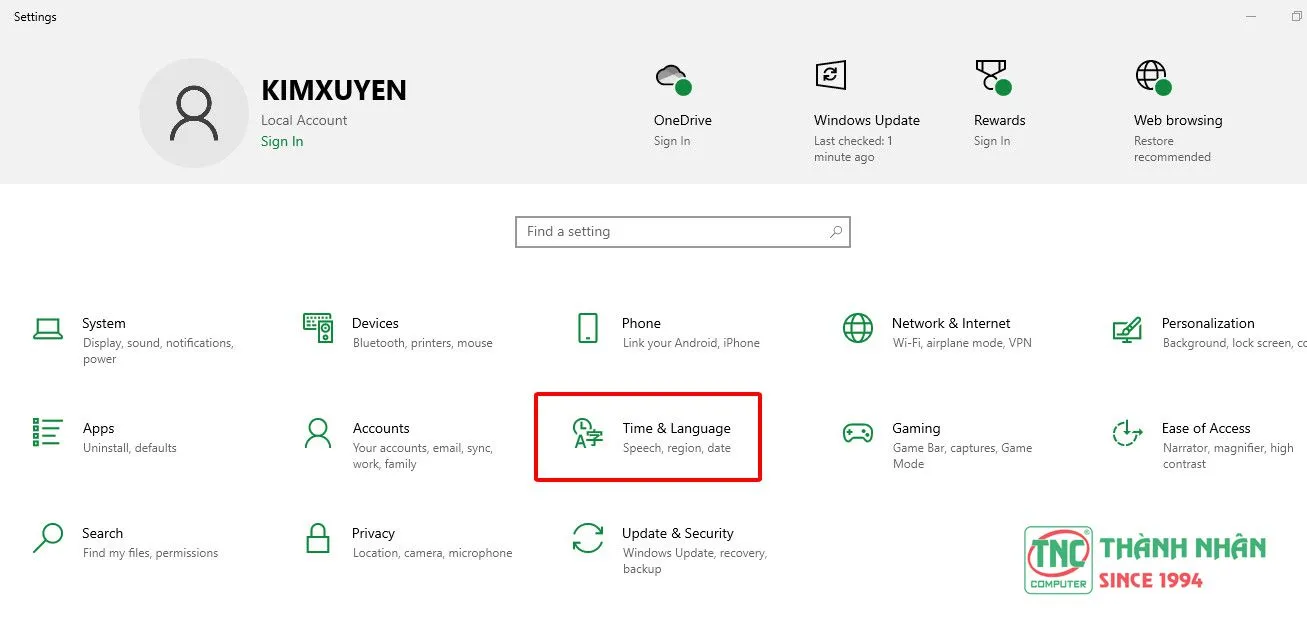 Danh sách các ngôn ngữ ưu tiên trong phần cài đặt Language của hệ thống
Bạn nên kiểm tra lại biểu tượng bộ gõ ở thanh Taskbar xem đang là chữ V hay chữ E. Chuyển đổi linh hoạt giữa hai chế độ này giúp bạn gõ phím tiếng Việt thuận tiện hơn.
Nếu bạn gõ phím số mà ra ký tự đặc biệt, hãy kiểm tra phím Shift có bị kẹt không. Tình trạng này rất hay xảy ra với những bàn phím đã sử dụng lâu năm hoặc bị ẩm.
Cách tắt tính năng Sticky Keys và Filter Keys
Sticky Keys là tính năng hỗ trợ người dùng nhấn tổ hợp phím mà không cần giữ cùng lúc. Tuy nhiên, tính năng này đôi khi gây phiền toái và làm loạn quá trình nhập liệu bình thường.
Để tắt tính năng này, bạn cần truy cập vào mục Ease of Access trong cửa sổ Settings. Sau đó, hãy tìm đến phần Keyboard ở danh sách các tùy chọn phía bên trái màn hình.
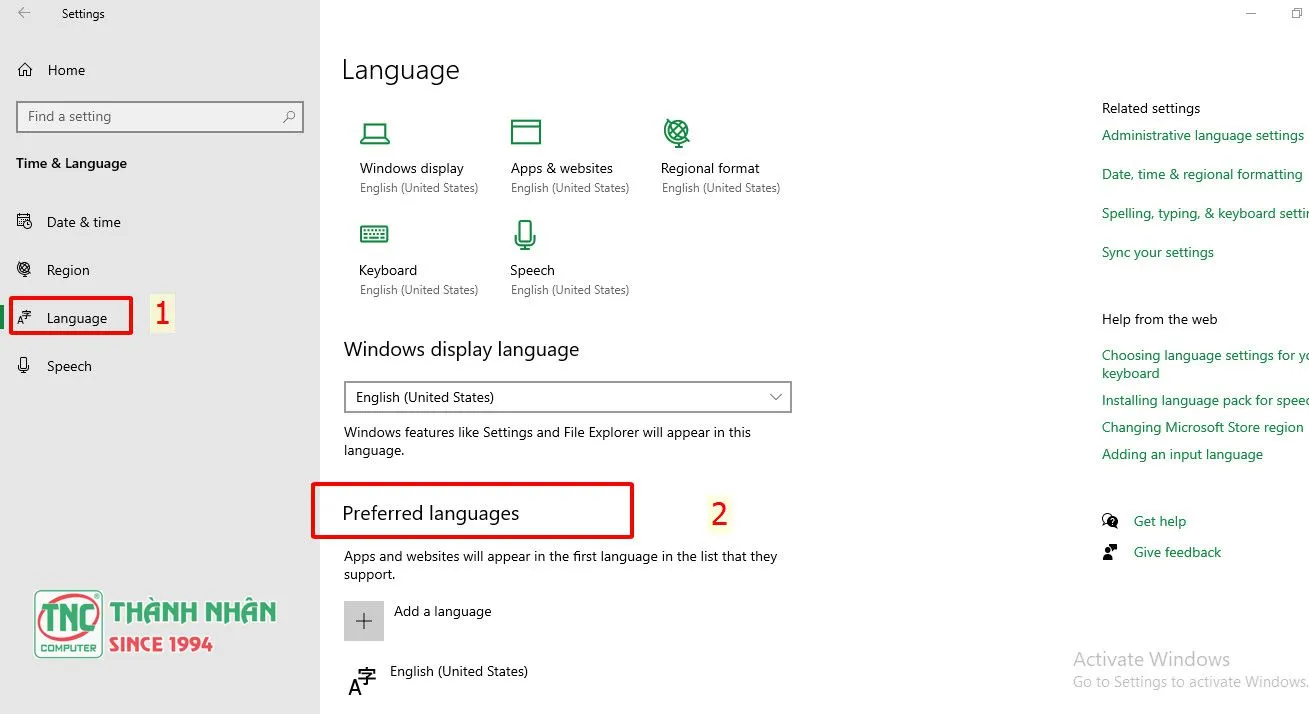 Giao diện cài đặt ngôn ngữ và bảng mã chi tiết cho người dùng Windows
Tại mục Use Sticky Keys, bạn hãy gạt thanh trạng thái sang phía Off để vô hiệu hóa nó. Việc này giúp ngăn chặn hiện tượng máy tính phát ra tiếng kêu bip khi bạn nhấn phím.
Filter Keys cũng là một tác nhân khiến bàn phím phản hồi chậm hoặc không nhận lệnh gõ. Nó thường bỏ qua các lần nhấn phím ngắn hoặc các phím được nhấn lặp lại liên tục.
Bạn hãy kéo xuống phía dưới và tìm đến mục Use Filter Keys để thực hiện tắt bỏ. Sau khi hoàn tất, bạn sẽ thấy tốc độ phản hồi của bàn phím được cải thiện đáng kể.
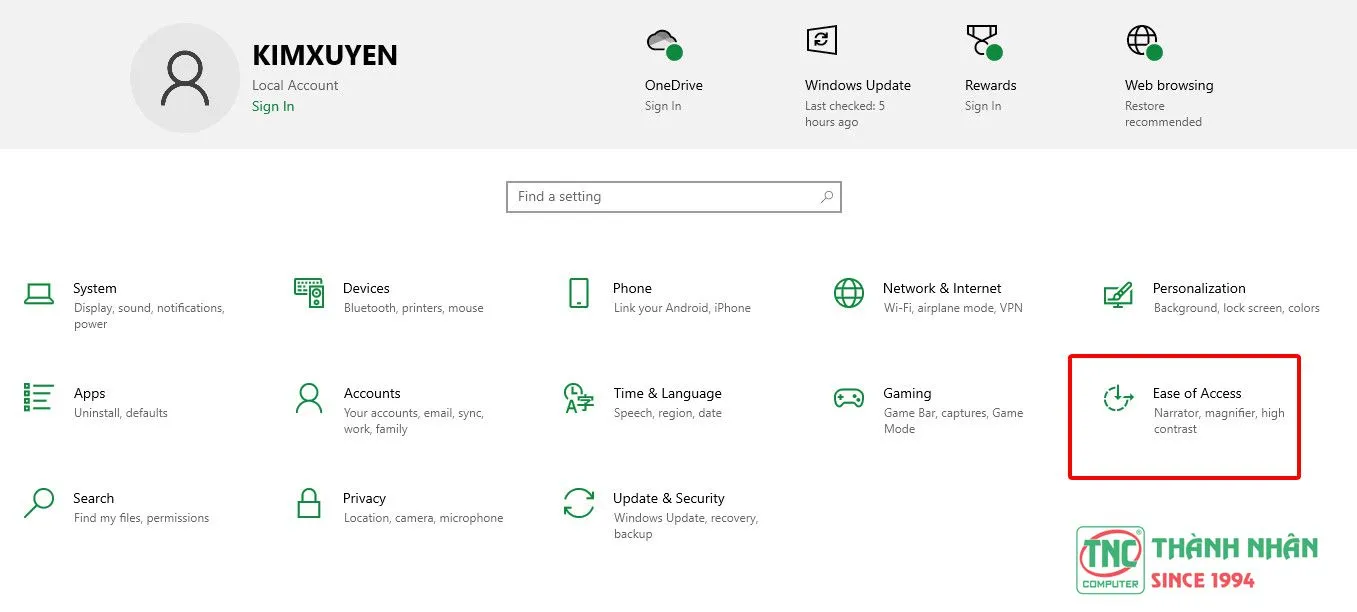 Hướng dẫn truy cập vào Ease of Access để tùy chỉnh các tính năng bàn phím
Hãy chắc chắn rằng các tùy chọn liên quan đến phím tắt kích hoạt cũng đã được bỏ chọn. Điều này tránh việc bạn vô tình bật lại các tính năng này trong khi đang chơi game.
Việc kiểm tra kỹ các thiết lập trợ năng giúp bàn phím hoạt động theo đúng ý muốn người dùng. Bạn sẽ không còn gặp phải những thông báo gây nhiễu khi đang soạn thảo văn bản.
Hướng dẫn cập nhật Driver cho bàn phím máy tính
Driver lỗi thời hoặc bị hỏng là nguyên nhân kỹ thuật khiến bàn phím không thể giao tiếp tốt. Hệ thống Windows 10 thường tự cập nhật nhưng đôi khi quy trình này bị lỗi giữa chừng.
Bạn cần mở công cụ Device Manager bằng cách chuột phải vào nút Start trên thanh Taskbar. Tìm kiếm mục Keyboards và nhấn vào dấu mũi tên để mở rộng danh sách thiết bị hiện có.
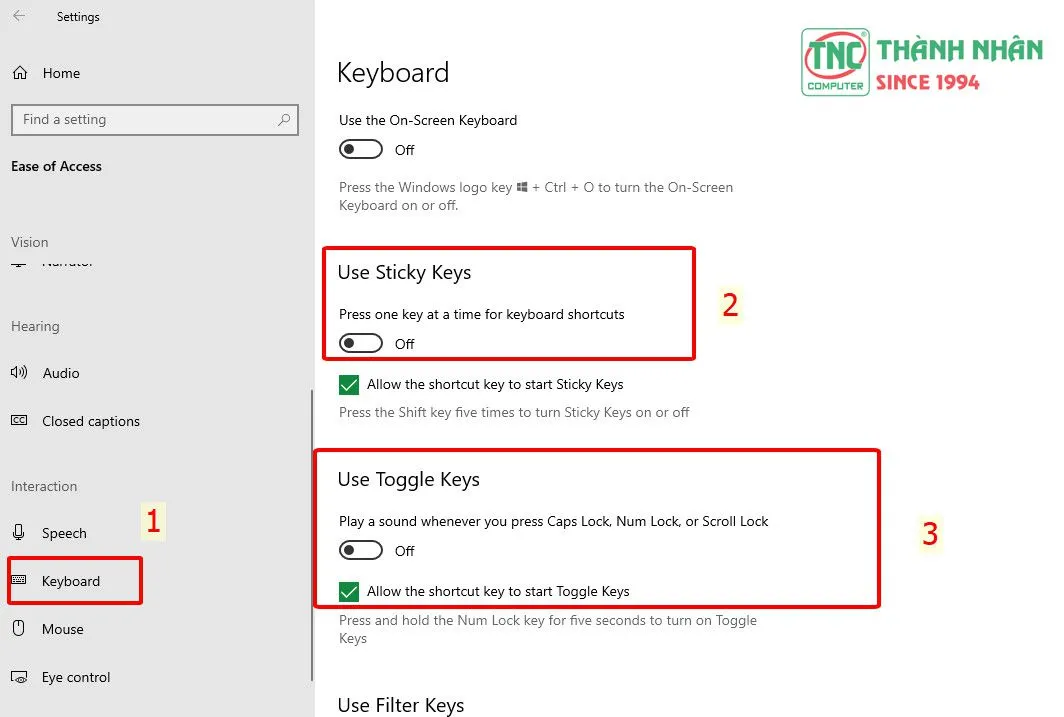 Các bước tắt tính năng Sticky Keys và Filter Keys để ổn định việc gõ phím
Chuột phải vào tên bàn phím bạn đang sử dụng và chọn lệnh Update driver từ menu hiện ra. Windows sẽ cung cấp hai lựa chọn để bạn tìm kiếm phiên bản phần mềm điều khiển mới nhất.
Hãy chọn Search automatically for updated driver software để hệ thống tự quét qua mạng internet toàn cầu. Quá trình này diễn ra khá nhanh nếu máy tính của bạn có kết nối mạng ổn định.
Nếu Windows thông báo driver đã là phiên bản mới nhất, bạn có thể thử lệnh Uninstall device. Sau đó, hãy khởi động lại máy tính để hệ thống tự động cài đặt lại trình điều khiển.
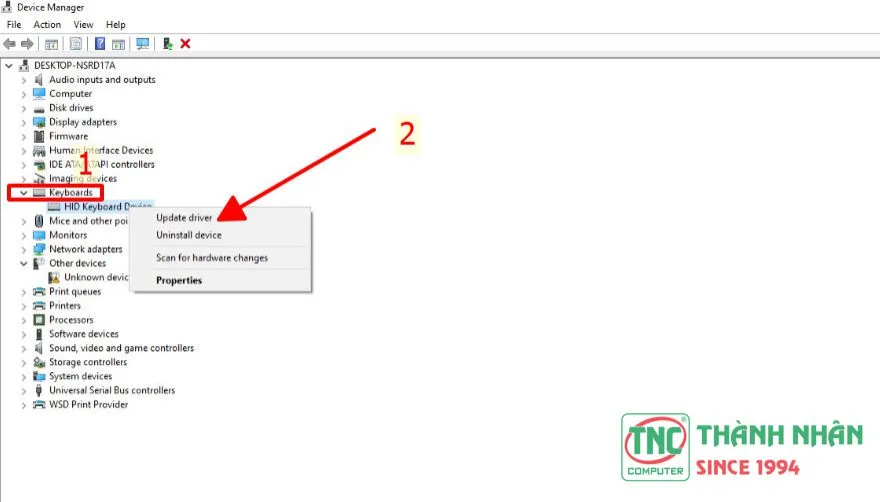 Thao tác cập nhật driver bàn phím thông qua công cụ Device Manager trên Win 10
Việc cài đặt lại driver giúp xóa bỏ các tập tin cấu hình bị lỗi tích tụ theo thời gian. Đây là phương pháp sửa lỗi phần mềm mạnh mẽ nhất mà bạn nên thử thực hiện ngay.
Ngoài ra, bạn cũng có thể truy cập trang web của nhà sản xuất để tải driver thủ công. Điều này đặc biệt hữu ích với các dòng bàn phím cơ hoặc bàn phím chuyên dụng chơi game.
Xử lý các tác nhân phần mềm và mã độc
Một số ứng dụng chạy ngầm có khả năng chiếm quyền kiểm soát bàn phím mà bạn không biết. Hãy thử thực hiện Clean Boot để xác định xem phần mềm nào đang gây ra sự xung đột.
Mở Task Manager bằng tổ hợp phím Ctrl + Shift + Esc để kiểm tra các tiến trình đang chạy. Hãy tắt bớt những ứng dụng không rõ nguồn gốc hoặc các bộ gõ tiếng Việt dư thừa.
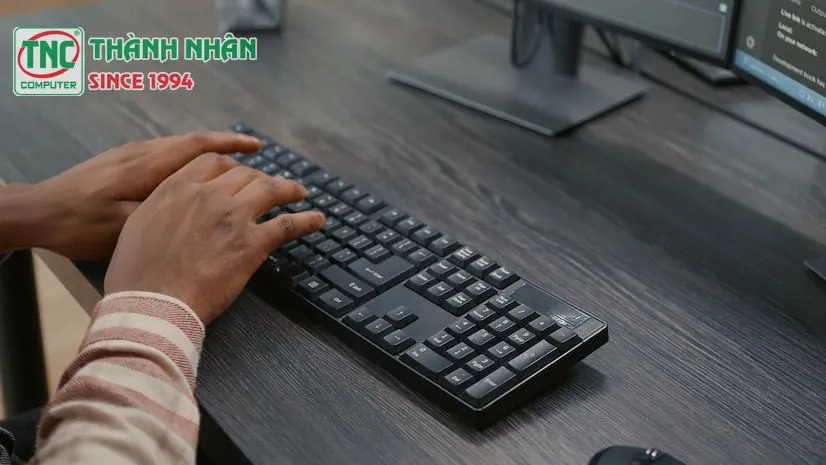 Tình trạng gõ tiếng Việt bị nhảy chữ thường do xung đột phần mềm bộ gõ
Virus hoặc phần mềm gián điệp có thể ghi lại lịch sử phím bấm và làm loạn tín hiệu. Bạn nên sử dụng các trình diệt virus uy tín như Windows Defender để quét toàn bộ hệ thống.
Nếu phát hiện mã độc, hãy tiến hành cách ly và tiêu diệt chúng ngay lập tức để bảo vệ dữ liệu. Việc bảo mật máy tính giúp đảm bảo các thiết bị ngoại vi luôn hoạt động ổn định nhất.
Đôi khi, việc cập nhật phiên bản Windows 10 mới nhất cũng giúp vá các lỗ hổng bảo mật liên quan. Microsoft thường xuyên tung ra các bản sửa lỗi cho trình điều khiển thiết bị trong Windows Update.
Giải pháp cho các lỗi phần cứng bàn phím thường gặp
Nếu các bước xử lý phần mềm không hiệu quả, khả năng cao lỗi nằm ở phần cứng thiết bị. Bàn phím bị kẹt bụi bẩn bên dưới lớp phím bấm thường gây ra hiện tượng tự nhảy chữ.
Bạn hãy sử dụng bình khí nén hoặc cọ mềm để vệ sinh sạch sẽ các khe hở của bàn phím. Đối với laptop, việc vệ sinh định kỳ giúp ngăn chặn tình trạng liệt phím do ẩm mốc gây ra.
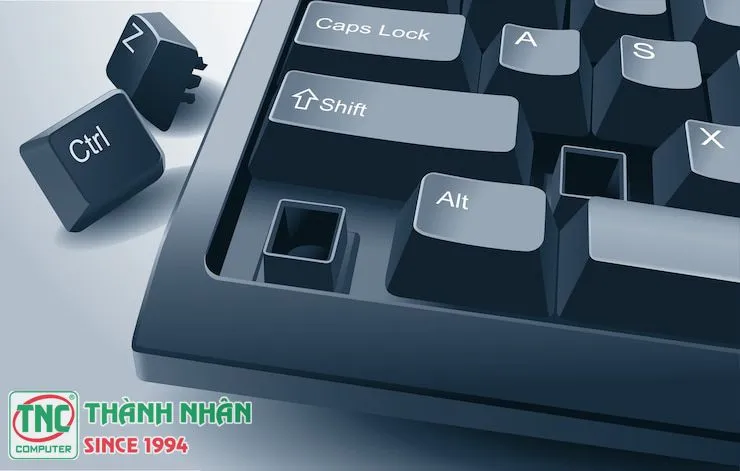 Vệ sinh bàn phím thường xuyên để tránh hiện tượng phím bị kẹt hoặc nhảy chữ
Kiểm tra cáp kết nối USB hoặc tình trạng pin nếu bạn đang sử dụng bàn phím không dây. Kết nối chập chờn hoặc pin yếu cũng khiến tín hiệu truyền đi bị sai lệch hoặc mất hoàn toàn.
Hãy thử cắm bàn phím sang một cổng USB khác để loại trừ khả năng cổng kết nối bị hỏng. Đối với bàn phím Bluetooth, bạn hãy thử hủy ghép nối và thực hiện kết nối lại từ đầu.
Nếu một phím bấm hoàn toàn không hoạt động, có thể mạch bên dưới đã bị đứt hoặc bị oxi hóa. Trong trường hợp này, việc thay thế một bàn phím mới là giải pháp tối ưu và tiết kiệm nhất.
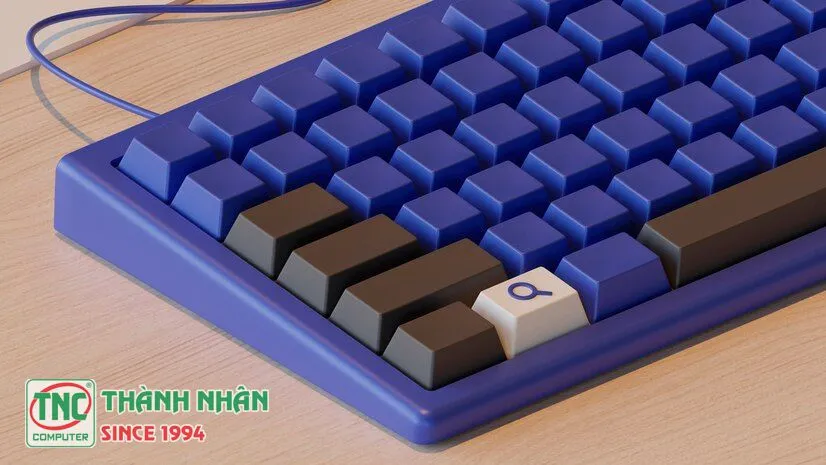 Lỗi kết nối cổng USB hoặc Bluetooth cũng là nguyên nhân khiến bàn phím loạn
Bàn phím laptop bị loạn chữ đôi khi do cáp kết nối bên trong thân máy bị lỏng hoặc bị chèn ép. Bạn không nên tự ý tháo máy nếu không có kinh nghiệm chuyên môn về sửa chữa máy tính.
Việc can thiệp không đúng cách vào phần cứng có thể làm hỏng các linh kiện quan trọng khác xung quanh. Hãy mang máy đến các trung tâm bảo hành uy tín để được hỗ trợ kỹ thuật tốt nhất.
Dịch vụ sửa chữa bàn phím uy tín tại Thành Tín Computer
Thành Tín Computer tự hào là đơn vị hàng đầu trong việc khắc phục mọi sự cố về bàn phím. Đội ngũ kỹ thuật viên của chúng tôi có trình độ chuyên môn cao và am hiểu sâu về máy tính.
Chúng tôi cung cấp dịch vụ kiểm tra tổng thể và tư vấn giải pháp sửa chữa tiết kiệm nhất. Khách hàng sẽ được quan sát trực tiếp quá trình xử lý lỗi để đảm bảo tính minh bạch hoàn toàn.
Nếu bàn phím của bạn bị hỏng nặng, chúng tôi luôn có sẵn các linh kiện thay thế chính hãng. Mọi dịch vụ thay thế bàn phím tại Thành Tín đều được đi kèm với chế độ bảo hành dài hạn.
Chúng tôi cam kết mang lại sự hài lòng tuyệt đối về chất lượng dịch vụ cũng như thái độ phục vụ. Đội ngũ nhân viên luôn niềm nở và nhiệt tình giải đáp mọi thắc mắc của quý khách hàng.
Hãy đến với Thành Tín Computer để chiếc máy tính của bạn được chăm sóc một cách chuyên nghiệp nhất. Chúng tôi sẽ giúp bạn khắc phục triệt để mọi lỗi gõ phím để quay lại với công việc.
Tình trạng lỗi gõ bàn phím bị loạn chữ win 10 có thể được giải quyết triệt để thông qua các bước kiểm tra phần mềm và vệ sinh phần cứng kỹ lưỡng. Việc duy trì hệ điều hành sạch sẽ và trình điều khiển cập nhật thường xuyên là chìa khóa để tránh các sự cố nhập liệu không mong muốn. Nếu đã thử mọi cách nhưng bàn phím vẫn hoạt động không bình thường, bạn hãy tìm đến các chuyên gia kỹ thuật để nhận được sự tư vấn và hỗ trợ chuyên sâu nhất.
Ngày cập nhật gần nhất 02/02/2026 by Thành Tín
