
Trong hơn 10 năm làm nghề sửa chữa máy tính tại Thành Tín Computer, tôi nhận thấy lỗi dính bàn phím laptop là một trong những sự cố gây ức chế nhất cho người dùng. Không chỉ làm gián đoạn công việc, lỗi này còn có thể khiến máy phát ra tiếng kêu khó chịu hoặc không thể đăng nhập vào Windows. Bài viết này sẽ chia sẻ kinh nghiệm thực tế giúp bạn chẩn đoán đúng bệnh và có phương án xử lý an toàn nhất.
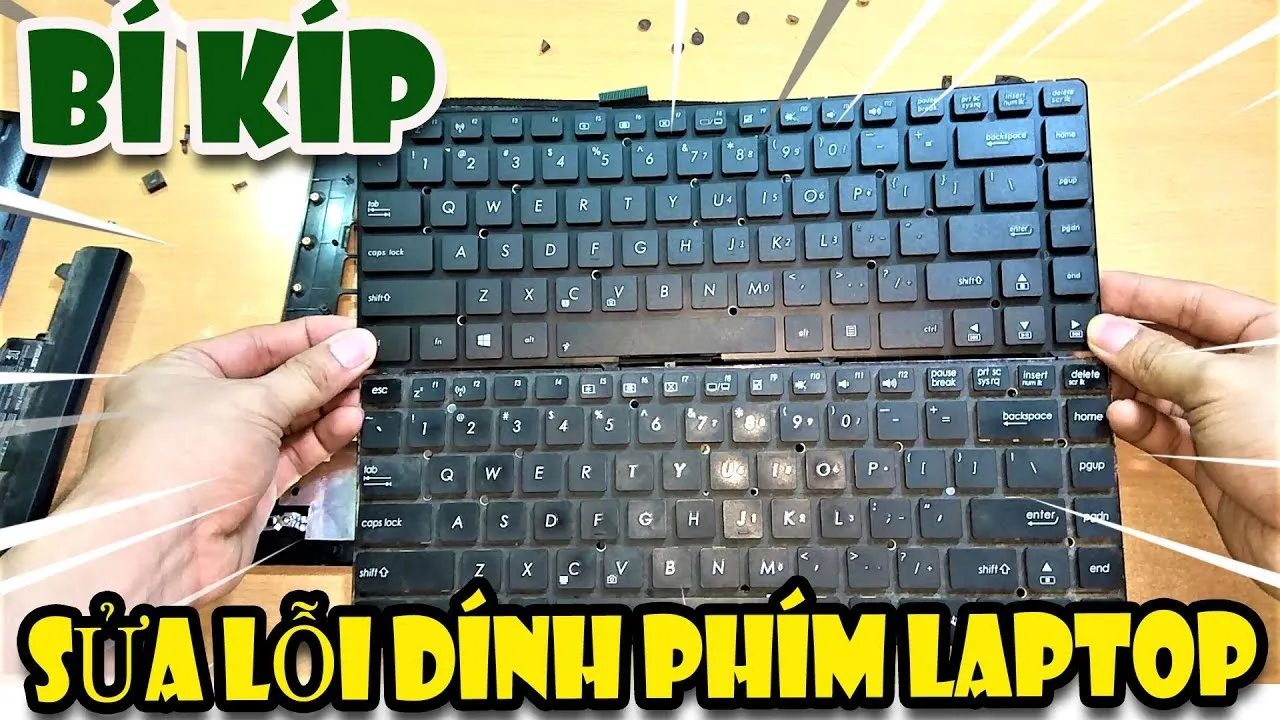 Hướng dẫn khắc phục lỗi dính bàn phím máy tính hiệu quảChú thích: Việc xác định đúng nguyên nhân giúp bạn xử lý lỗi dính bàn phím laptop nhanh chóng mà không làm hư hỏng linh kiện.
Nhận diện chính xác triệu chứng lỗi dính bàn phím laptop
Trước khi bắt tay vào sửa chữa, bạn cần xác định xem máy có thực sự bị lỗi phần cứng hay chỉ là xung đột phần mềm. Theo kinh nghiệm của tôi, lỗi dính bàn phím laptop thường có các biểu hiện đặc trưng sau:
- Tiếng kêu tít tít kéo dài: Khi bạn vừa nhấn nút nguồn, máy phát ra chuỗi âm thanh báo động liên tục. Đây là dấu hiệu bo mạch điều khiển bàn phím nhận diện có một hoặc nhiều phím đang bị nhấn giữ.
- Ký tự tự chạy: Bạn không chạm vào máy nhưng trên màn hình Word hoặc thanh tìm kiếm, các ký tự như “aaaaaaaa” hoặc “iiiiiiiii” cứ liên tục xuất hiện.
- Không thể gõ phím khác: Khi một phím bị dính (thường là các phím chức năng như Ctrl, Alt, Shift), bạn sẽ không thể thực hiện các thao tác gõ chữ bình thường vì hệ thống đang hiểu nhầm là bạn đang dùng tổ hợp phím tắt.
Nguyên nhân thực tế gây ra tình trạng dính và kẹt phím
Hiểu rõ nguyên nhân sẽ giúp bạn tránh tái diễn lỗi dính bàn phím laptop trong tương lai. Có 3 thủ phạm chính mà chúng tôi thường gặp tại trung tâm:
- Bụi bẩn tích tụ: Thức ăn vụn, tóc hoặc bụi mịn lọt vào kẽ phím làm kẹt xương phím (cơ chế scissor-switch), khiến phím không thể nảy lên sau khi nhấn.
- Tác động của chất lỏng: Đây là nguyên nhân nguy hiểm nhất. Nước, cà phê hoặc trà đổ vào gây oxy hóa mạch đồng bên dưới, tạo ra các “cầu nối” điện khiến mạch bị chạm.
- Sự cố nồm ẩm: Với khí hậu Việt Nam, độ ẩm cao vào đầu năm 2026 có thể làm các lớp mạch nhựa bên trong bàn phím dính chặt vào nhau, gây ra tình trạng chập chờn.
Hướng dẫn vệ sinh bàn phím laptop để xử lý lỗi dính phím
Nếu nguyên nhân đơn thuần do bụi bẩn, bạn có thể tự thực hiện vệ sinh bàn phím laptop tại nhà theo các bước chuyên nghiệp sau:
- Bước 1: Quan sát cấu trúc xương phím: Mỗi dòng máy (Dell, HP, Asus, Macbook) có kiểu xương phím khác nhau. Bạn cần nhìn kỹ xem lẫy nhựa nằm ở phía nào để tránh làm gãy khi nạy.
- Bước 2: Tháo phím bị dính: Sử dụng một thanh nạy nhựa mỏng hoặc nhíp đầu dẹt, nhẹ nhàng luồn dưới góc phím và nhấc lên. Tránh dùng lực quá mạnh vì xương phím cực kỳ mỏng manh.
- Bước 3: Làm sạch vùng dưới phím: Dùng tăm bông thấm một ít cồn 90 độ (đã vắt khô) để lau sạch phần bụi bẩn và các vết bám dính. Sau đó dùng bình khí nén thổi sạch các tạp chất còn sót lại.
- Bước 4: Lắp lại và kiểm tra: Nhấn nhẹ phím vào đúng vị trí cho đến khi nghe tiếng “tạch” nhẹ. Sử dụng phần mềm KeyTest để kiểm tra xem lỗi dính bàn phím laptop đã hết hay chưa.
⚠️ Cảnh báo: Tuyệt đối không xịt trực tiếp chất lỏng hoặc cồn vào bàn phím vì nước có thể chảy xuống mainboard gây chập cháy toàn bộ máy tính.
Cách khắc phục bàn phím laptop bị liệt hoặc đứt mạch ngầm
Khác với lỗi dính bàn phím laptop, khi gặp tình trạng bàn phím laptop bị liệt, thao tác xử lý sẽ phức tạp hơn nhiều vì nó liên quan đến mạch in.
- Dấu hiệu: Bạn nhấn phím nhưng máy không có phản hồi, hoặc phải nhấn rất mạnh mới nhận.
- Xử lý chuyên sâu (Dành cho người có kỹ năng): Bạn cần tháo rời bàn phím, tách các lớp mạch nhựa ra. Sử dụng đồng hồ vạn năng (VOM) để đo thông mạch. Nếu kim đồng hồ không lên, mạch đã bị đứt. Bạn có thể dùng keo dẫn điện để nối lại các đường mạch bị oxy hóa.
Tuy nhiên, với công nghệ sản xuất bàn phím siêu mỏng hiện nay, việc nối mạch chỉ là giải pháp tạm thời. Theo lời khuyên của tôi, nếu máy bị liệt quá nhiều phím, bạn nên cân nhắc thay bàn phím laptop mới để đảm bảo tính ổn định lâu dài.
Xử lý bàn phím laptop bị loạn chữ do sai cấu hình phần mềm
Đôi khi, người dùng nhầm lẫn lỗi dính bàn phím laptop với lỗi phần mềm. Ví dụ: Bạn gõ số lại ra ký tự đặc biệt (gõ 1 ra !, gõ 2 ra @ nhưng lại hiện ”). Đây là hiện tượng bàn phím laptop bị loạn chữ do chọn sai chuẩn bàn phím trong Windows.
Các bước khắc phục trên Windows 11 (Cập nhật 2026):
- Vào Settings -> Time & Language -> Language & Region.
- Kiểm tra phần Preferred languages. Nếu đang là “English (United Kingdom)”, hãy chọn dấu 3 chấm và chọn Add a language.
- Tìm và thêm “English (United States)”.
- Xóa bỏ chuẩn bàn phím UK cũ đi. Bây giờ, các ký tự @, #, $ sẽ hiển thị chính xác theo đúng layout in trên phím.
Khi nào bạn nên mang máy đến trung tâm sửa chữa chuyên nghiệp?
Tự sửa chữa tại nhà (DIY) là một cách tiết kiệm, nhưng nếu không cẩn thận, bạn có thể làm hỏng cáp kết nối hoặc làm chết mạch trên mainboard. Bạn nên mang máy đến Thành Tín Computer nếu:
- Đã vệ sinh nhưng lỗi dính bàn phím laptop vẫn không hết.
- Laptop bị đổ nước ngọt hoặc chất lỏng có đường (cần xử lý hóa chất chuyên dụng kịp thời để tránh mục mạch).
- Cần thay phím mới chính hãng để có cảm giác gõ tốt nhất và bảo hành dài hạn.
Việc hiểu đúng và xử lý kịp thời lỗi dính bàn phím laptop sẽ giúp bạn bảo vệ tuổi thọ của máy tính. Nếu bạn cảm thấy không tự tin với các thao tác tháo lắp phức tạp, hãy liên hệ với các kỹ thuật viên giàu kinh nghiệm để được hỗ trợ tốt nhất, tránh “lợn lành thành lợn què”. Chúc bạn thành công trong việc khắc phục sự cố lỗi dính bàn phím laptop.
Ngày cập nhật gần nhất 04/03/2026 by Thành Tín
