
Khi gõ văn bản mà lỗi bàn phím laptop bị loạn chữ xuất hiện — phím chữ thành số, ký tự lạ hiện ra, hoặc bàn phím phản hồi sai — đây là dấu hiệu cần xử lý ngay. Bài viết này phân tích nguyên nhân thực tế và hướng dẫn khắc phục từng bước dựa trên kinh nghiệm sửa chữa thực tế.
 Khắc phục bàn phím laptop bị loạn chữ
Bàn phím laptop bị loạn chữ ảnh hưởng nghiêm trọng đến công việc
Chẩn đoán: Phân biệt lỗi phần mềm và phần cứng
Trước khi thực hiện bất kỳ thao tác nào, kiểm tra nhanh:
Test cơ bản: Mở Notepad, gõ từng phím theo thứ tự A-Z, 0-9. Ghi lại phím nào bị sai, phím nào không phản hồi.
Phân loại lỗi:
- Toàn bộ bàn phím loạn → Thường do phần mềm (driver, cài đặt ngôn ngữ)
- Một vài phím cụ thể loạn → Có thể do phần cứng (bẩn, hỏng mạch)
- Chữ thành số hàng loạt → NumLock đang bật
⚠️ Cảnh báo: Nếu laptop vừa bị đổ nước/chất lỏng, TẮT NGUỒN NGAY, rút pin (nếu tháo được), úp ngược máy. Không bật máy trong 24-48 giờ. Đổ nước cần mang đến thợ chuyên nghiệp để vệ sinh bo mạch, tự xử lý có thể gây chập cháy.
Nguyên nhân phổ biến gây lỗi bàn phím laptop bị loạn chữ
NumLock vô tình được kích hoạt
Đây là nguyên nhân phổ biến nhất khiến lỗi bàn phím laptop bị loạn chữ — các phím chữ U, I, O, J, K, L, M biến thành số 4, 5, 6, 1, 2, 3, 0.
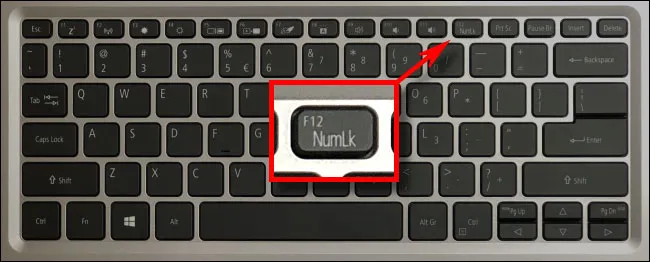 Bàn phím bị loạn do NumLock
Phím NumLock khi được kích hoạt sẽ biến chữ thành số
Cách tắt: Nhấn tổ hợp Fn + NumLk (hoặc Fn + Insert tùy dòng máy). Một số laptop Dell/HP dùng Fn + F11. Kiểm tra đèn LED NumLock trên bàn phím — đèn tắt là đã vô hiệu hóa.
Cài đặt ngôn ngữ bị chuyển đổi
Khi gõ tiếng Việt nhưng ra ký tự lạ (ví dụ: gõ “a” ra “ä”), nguyên nhân là layout bàn phím đã chuyển sang ngôn ngữ khác.
Kiểm tra: Nhìn góc dưới phải thanh taskbar, nếu thấy “FR” (French), “DE” (German) thay vì “EN” → đây là vấn đề.
Khắc phục:
- Click biểu tượng ngôn ngữ (Language) trên taskbar
- Chọn “English (United States)” hoặc “Vietnamese”
- Bật bộ gõ tiếng Việt (Unikey, VNI, Telex)
Mẹo: Tắt phím tắt chuyển ngôn ngữ để tránh vô tình kích hoạt: Settings → Time & Language → Language → Keyboard → Advanced keyboard settings → bỏ chọn “Let me use a different input method for each app window”.
Driver bàn phím lỗi thời hoặc bị hỏng
Sau khi update Windows, driver bàn phím có thể xung đột hoặc bị ghi đè, gây lỗi bàn phím laptop bị loạn chữ.
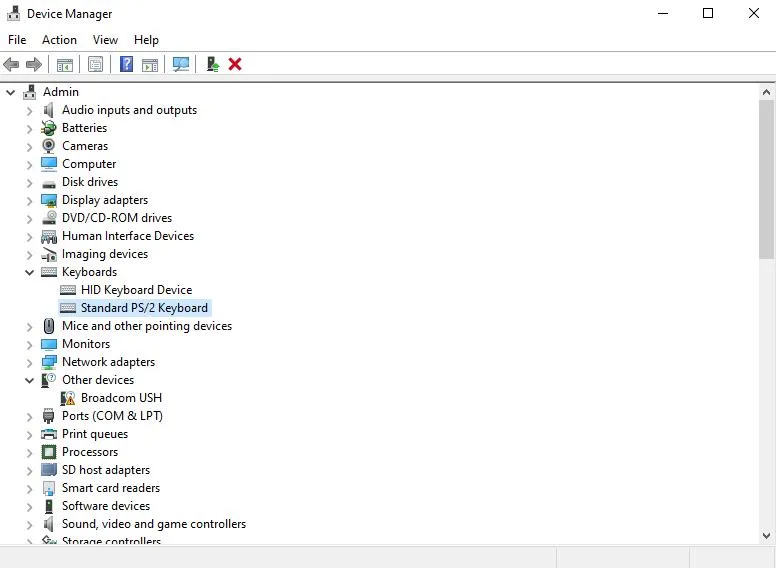 Cập nhật driver bàn phím
Cập nhật driver bàn phím qua Device Manager
Cách cập nhật driver:
- Nhấn Win + X → chọn Device Manager
- Mở mục “Keyboards” → chuột phải vào “Standard PS/2 Keyboard” (hoặc tên bàn phím laptop)
- Chọn “Update driver” → “Search automatically for drivers”
- Sau khi cập nhật xong, restart máy
Nếu vẫn lỗi: Thử gỡ driver cũ:
- Device Manager → Keyboards → chuột phải → “Uninstall device”
- Restart máy → Windows tự cài driver mặc định
⚠️ Lưu ý: Không tải driver từ website lạ. Chỉ dùng driver từ trang chính thức hãng laptop (Dell, HP, Lenovo, Asus…) hoặc để Windows Update tự động cài.
Bụi bẩn hoặc tác động vật lý
Bàn phím laptop dùng lâu tích tụ bụi, mảnh vụn thức ăn, lông tóc → phím dính, phản hồi sai. Theo kinh nghiệm, lỗi này thường xuất hiện ở các phím hay dùng: Space, Enter, A, S, D.
Vệ sinh cơ bản (không tháo máy):
- Tắt máy, rút nguồn
- Dùng bình xịt khí nén (compressed air) thổi từ góc 45° vào kẽ phím
- Lau mặt phím bằng khăn microfiber ẩm cồn 70%
Khi nào cần mang đi sửa:
- Phím bị dính cứng, không nhấn được
- Vừa bị đổ nước/chất lỏng có đường
- Nhiều phím cùng lúc không hoạt động
- Tự vệ sinh nhưng vẫn lỗi
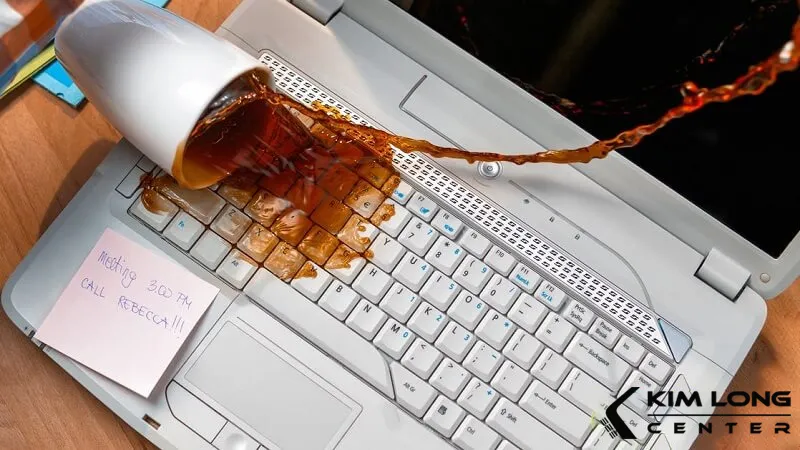 Bàn phím bị tác động vật lý
Tác động vật lý có thể gây hỏng mạch bàn phím
Các trường hợp đặc biệt
Bàn phím loạn sau khi thay pin
Pin laptop kém chất lượng hoặc không tương thích có thể gây nhiễu điện → lỗi bàn phím laptop bị loạn chữ.
Kiểm tra: Rút pin, chỉ dùng nguồn adapter. Nếu bàn phím hoạt động bình thường → pin là nguyên nhân. Thay pin chính hãng hoặc tương thích được xác nhận bởi nhà sản xuất.
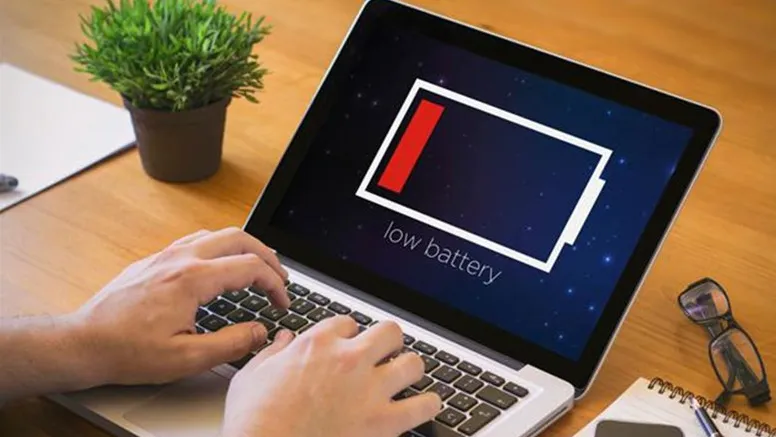 Pin yếu ảnh hưởng bàn phím
Pin kém chất lượng có thể gây nhiễu điện ảnh hưởng bàn phím
Phần mềm độc hại (malware/keylogger)
Một số malware can thiệp vào input bàn phím để đánh cắp thông tin. Dấu hiệu: bàn phím loạn khi gõ mật khẩu, thông tin nhạy cảm.
Xử lý:
- Chạy Windows Defender: Settings → Update & Security → Windows Security → Virus & threat protection → Quick scan
- Nếu phát hiện mã độc, chọn “Remove” hoặc “Quarantine”
- Restart máy ở Safe Mode (nhấn Shift + Restart → Troubleshoot → Advanced options → Startup Settings → F4) để quét sâu
Quy trình xử lý từng bước
Bước 1 — Kiểm tra nhanh (2 phút):
- Tắt NumLock: Fn + NumLk
- Kiểm tra ngôn ngữ: Taskbar → Language → chọn EN/VN
- Restart máy
Bước 2 — Nếu vẫn lỗi (5 phút):
- Cập nhật driver: Device Manager → Keyboards → Update driver
- Quét virus: Windows Defender → Quick scan
Bước 3 — Vẫn chưa khắc phục (10 phút):
- Gỡ driver cũ: Device Manager → Uninstall device → Restart
- Kiểm tra pin: Rút pin, chỉ dùng adapter
- Vệ sinh bàn phím: Khí nén + khăn cồn
Bước 4 — Cần hỗ trợ chuyên nghiệp:
- Lỗi vẫn tồn tại sau các bước trên
- Nghi ngờ hỏng mạch bàn phím (nhiều phím cùng lúc chết)
- Laptop vừa bị đổ nước/va đập mạnh
Theo kinh nghiệm xử lý hàng trăm trường hợp lỗi bàn phím laptop bị loạn chữ, 80% do NumLock hoặc cài đặt ngôn ngữ, 15% do driver, chỉ 5% thực sự hỏng phần cứng. Thực hiện đúng quy trình trên giúp tiết kiệm thời gian và chi phí sửa chữa không cần thiết.
Ngày cập nhật gần nhất 14/03/2026 by Thành Tín
