
Việc máy tính bất ngờ rơi vào vòng lặp sửa lỗi vô tận với dòng chữ “Preparing Automatic Repair” là một trải nghiệm cực kỳ khó chịu. Thực tế, lỗi automatic repair windows 10 không phải là một lỗi đơn lẻ mà là một dấu hiệu cho thấy hệ thống khởi động của bạn đang gặp sự cố nghiêm trọng, khiến Windows không thể tự chữa lành. Trong bài viết này, chuyên gia từ Thành Tín Computer sẽ hướng dẫn bạn lộ trình xử lý từ cơ bản đến chuyên sâu để đưa máy tính trở lại hoạt động bình thường vào năm 2026.
1. Tại sao máy tính gặp lỗi automatic repair windows 10?
Để giải quyết triệt để, chúng ta cần hiểu rõ “gốc rễ” của vấn đề. Theo kinh nghiệm hơn 10 năm xử lý phần cứng và hệ điều hành, tôi nhận thấy có 5 nhóm nguyên nhân chính dẫn đến tình trạng này:
- Tắt máy đột ngột (Hard Shutdown): Đây là nguyên nhân phổ biến nhất. Khi bạn rút điện trực tiếp, mất điện hoặc máy sập nguồn do hết pin, các tiến trình ghi dữ liệu vào Registry hoặc ổ cứng bị ngắt quãng, gây hỏng file hệ thống.
- Hư hỏng Windows Registry: Registry giống như bộ não điều khiển mọi hoạt động của Windows. Nếu các “hive” (tệp dữ liệu) của Registry bị lỗi, hệ thống sẽ không biết cách để khởi động các tiến trình cần thiết.
- Tệp tin hệ thống bị thiếu hoặc hỏng (Corrupted System Files): Các virus hoặc mã độc có thể tấn công vào các file nhân hệ điều hành. Tuy nhiên, trong năm 2026, các bản cập nhật Windows lỗi cũng là tác nhân thường gặp.
- Lỗi phân vùng khởi động (BCD): Boot Configuration Data (BCD) chịu trách nhiệm hướng dẫn máy tính tìm thấy hệ điều hành. Nếu BCD bị sai lệch thông tin, máy sẽ báo lỗi ngay lập tức.
- Sự cố phần cứng: Một ổ cứng (HDD/SSD) bị bad sector (tiềm ẩn nguy cơ chết ổ cứng máy tính) hoặc RAM bị lỗi “bit” cũng khiến quá trình nạp hệ điều hành bị gián đoạn.
 Lỗi phần cứng là một trong những nguyên nhân gây ra lỗi Automatic RepairChú thích: Sự cố về vật lý như ổ cứng bị va đập hoặc lão hóa là nguyên nhân tiềm ẩn của lỗi Automatic Repair.
2. Cách nhận biết dấu hiệu lỗi automatic repair windows 10
Bạn có thể xác định hệ thống của mình có đang mắc phải lỗi này hay không qua 3 kịch bản hiển thị trên màn hình:
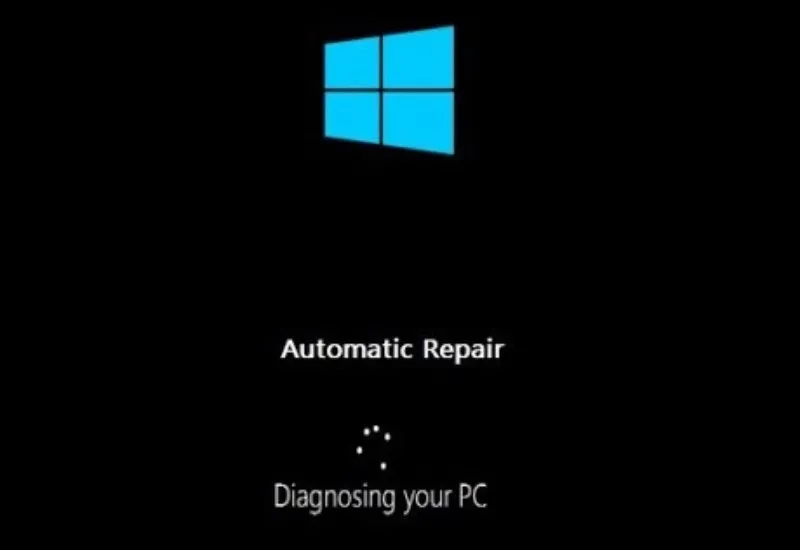
- Vòng lặp đen: Màn hình tối đen kèm theo chấm xoay và thông báo “Diagnosing your PC” hoặc “Preparing Automatic Repair”. Sau vài phút, máy tự khởi động lại và tiếp tục quy trình này mãi mãi.
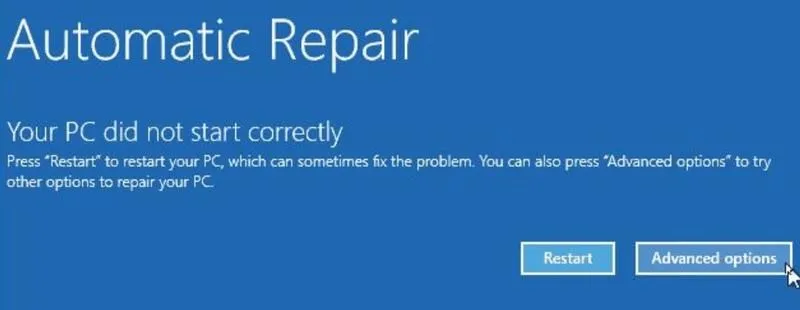
- Màn hình xanh “Cái chết” (BSOD): Xuất hiện thông báo “Automatic repair couldn’t repair your PC” kèm theo nút “Advanced options”. Hoặc thông báo “Your PC did not start correctly”.
- Màn hình đen hoàn toàn: Máy tính có lên nguồn, quạt quay nhưng màn hình không hiển thị gì sau khi cố gắng Repair.
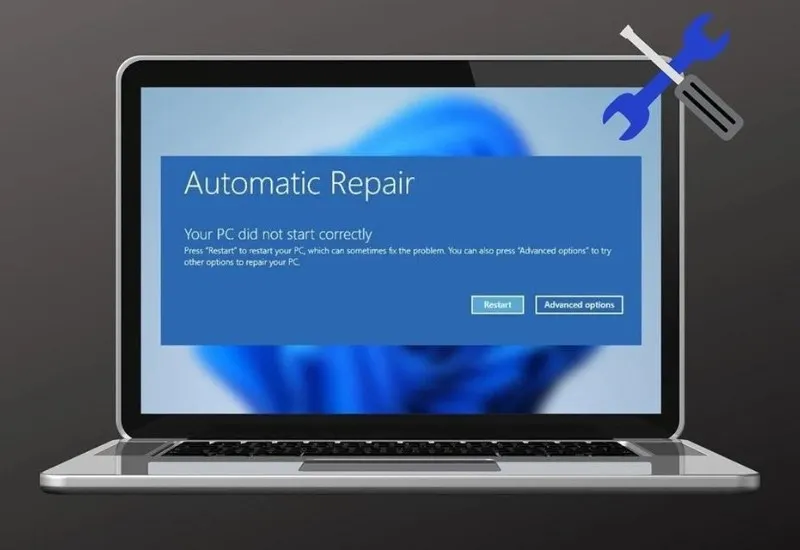 Màn hình hiển thị màu xanh cùng thông báo “Your PC did not start correctly”Chú thích: Giao diện điển hình khi Windows 10 thất bại trong việc tự sửa lỗi và yêu cầu sự can thiệp của người dùng.
3. Khắc phục lỗi automatic repair windows 10 bằng Check Disk
Công cụ Check Disk (chkdsk) là “vị cứu tinh” khi ổ cứng của bạn có các tệp tin lưu trữ bị lỗi trên bề mặt vật lý hoặc cấu trúc Logic.
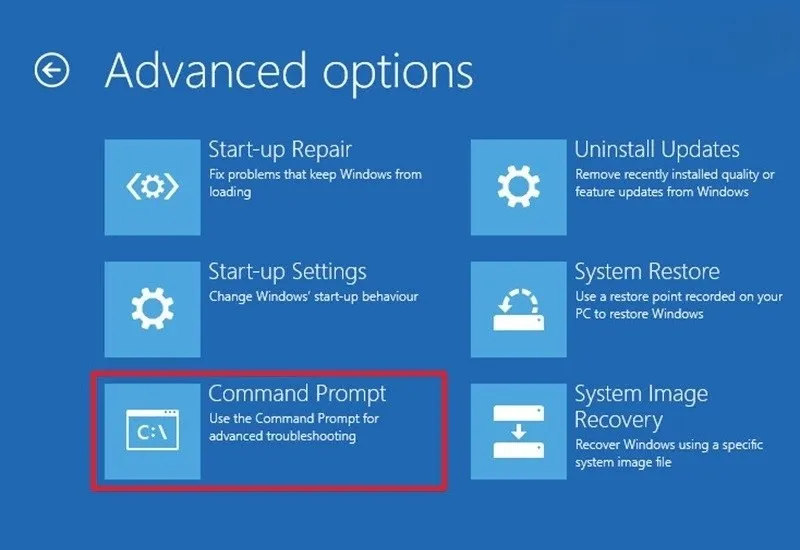
- Bước 1: Chuẩn bị USB Boot chứa bộ cài Windows hoặc vào chế độ Recovery bằng cách tắt/mở máy 3 lần liên tiếp. Chọn Repair your computer ->Troubleshoot ->Advanced Options.
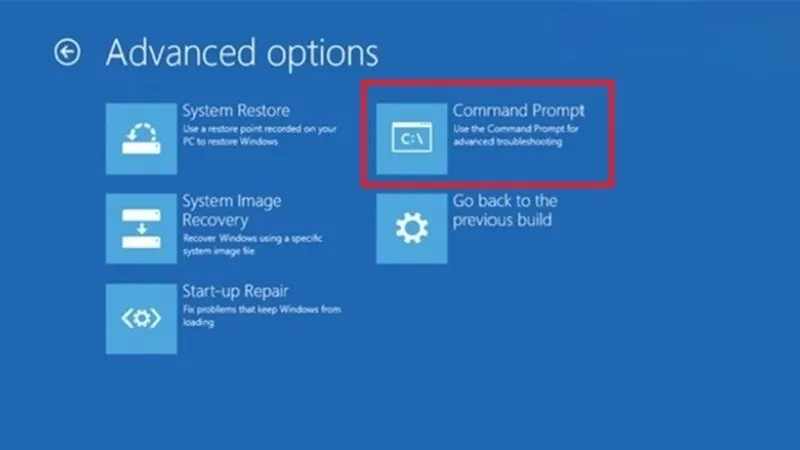
- Bước 2: Chọn Command Prompt.
- Bước 3: Tại cửa sổ CMD, bạn cần xác định phân vùng chứa hệ điều hành (thường là ổ C). Nhập câu lệnh sau:
chkdsk /f /r C:rồi nhấn Enter.- Lưu ý: Tham số
/fđể sửa lỗi,/rđể tìm và khôi phục dữ liệu từ bad sector.
- Lưu ý: Tham số
- Bước 4: Chờ quá trình quét hoàn tất (có thể mất từ 30 phút đến vài giờ tùy độ lớn và tình trạng ổ cứng). Sau đó gõ
exitvà khởi động lại máy.
 Sử dụng Check Disk Utility để khắc phụcChú thích: Giao diện Command Prompt đang thực hiện quét lỗi ổ đĩa trong môi trường phục hồi WinRE.
4. Sửa lỗi automatic repair windows 10 qua Command Prompt (BCD)
Nếu Check Disk không hiệu quả, khả năng cao cấu trúc khởi động (Boot Record) đã bị hỏng. Chúng ta cần nạp lại mã khởi động mới.
- Bước 1: Truy cập vào Command Prompt từ menu Advanced Options như cách trên.
- Bước 2: Nhập các lệnh sau theo thứ tự, nhấn Enter sau mỗi dòng:
bootrec.exe /fixmbr(Ghi lại Master Boot Record).bootrec.exe /fixboot(Nạp Boot Sector mới). Nếu gặp lỗi “Access Denied”, hãy nạp lệnhbootsect /nt60 systrước rồi thử lại.bootrec.exe /rebuildbcd(Quét và xây dựng lại danh sách hệ điều hành khởi động).
- Bước 3: Nếu hệ thống hỏi “Add installation to boot list?”, hãy nhấn Y (Yes). Gõ
exitvà kiểm tra lại thành quả.
 Sửa lỗi Automatic Repair bằng Command Prompt cho thiết bịChú thích: Thao tác xây dựng lại tệp BCD là bước tối quan trọng để khắc phục lỗi khởi động.
5. Khôi phục Registry để sửa lỗi automatic repair windows 10
Windows luôn giữ một bản sao lưu an toàn của Registry trong thư mục RegBack. Việc ghi đè bản sao này vào tệp hiện tại có thể giải quyết lỗi cấu hình.
- Bước 1: Mở Command Prompt trong môi trường Recovery.
- Bước 2: Nhập lệnh chuyển hướng thư mục:
cd C:windowssystem32config. - Bước 3: Đổi tên các file Registry cũ để sao lưu dự phòng (phòng trường hợp lỗi thêm):
ren DEFAULT DEFAULT.bakren SAM SAM.bakren SECURITY SECURITY.bakren SOFTWARE SOFTWARE.bakren SYSTEM SYSTEM.bak
- Bước 4: Copy dữ liệu từ bản sao vào thư mục chính:
copy C:windowssystem32configRegBack C:windowssystem32config. - Bước 5: Khởi động lại máy. ⚠️ Cảnh báo: Nếu thư mục RegBack có dung lượng 0 byte, cách này sẽ không có tác dụng do Windows 10 các bản đời sau đã tắt tự động sao lưu Registry.
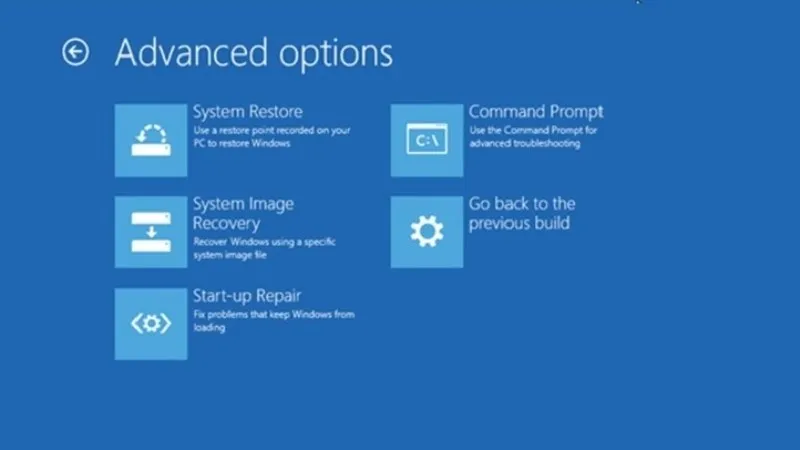 Khôi phục chế độ Windows Registry là một trong những cách hayChú thích: Khôi phục lại Registry giúp hệ thống lấy lại cấu hình chuẩn trước khi bị lỗi.
6. Loại bỏ file hỏng gây lỗi automatic repair windows 10
Đôi khi, hệ thống chỉ bị nghẽn bởi một file Driver hoặc file log bị lỗi. Chúng ta cần tìm và xóa chúng bằng tay.
- Bước 1: Trong CMD, tìm file nhật ký lỗi bằng lệnh:
type C:WindowsSystem32LogFilesSrtSrtTrail.txt. - Bước 2: Kiểm tra dòng thông báo lỗi. Nếu thấy file nào được báo là “corrupt”, ví dụ
tmel.syshoặcvsock.sys. - Bước 3: Di chuyển đến thư mục chứa file đó:
cd c:windowssystem32drivers. - Bước 4: Thực hiện lệnh xóa:
del vsock.sys(thay tên file tương ứng). - Bước 5: Thoát CMD và Restart. Hệ thống sẽ tự nạp lại file sạch hoặc bỏ qua Driver lỗi để vào Windows.
 Tiến hành xóa các file gặp lỗi để khắc phục tình trạngChú thích: Xóa bỏ tập tin bị corrupt giúp phá bỏ rào cản ngăn cản Windows nạp vào bộ nhớ.
7. Tắt tính năng để thoát lỗi automatic repair windows 10
Trong một số trường hợp, tính năng Automatic Repair tự nó lại là nguyên nhân gây ra vòng lặp dù lỗi thực tế rất nhỏ. Bạn có thể ép Windows bỏ qua việc Repair để vào thẳng màn hình Desktop.
- Bước 1: Mở CMD từ Advanced Options.
- Bước 2: Nhập lệnh:
bcdedit /set {default} recoveryenabled No. - Bước 3: Khởi động lại. Lệnh này sẽ vô hiệu hóa cơ chế tự sửa lỗi. Nếu lỗi nhẹ, máy sẽ vào được Windows ngay. Nếu lỗi nặng, màn hình BSOD sẽ hiện mã lỗi chi tiết để bạn dễ dàng tra cứu hơn.
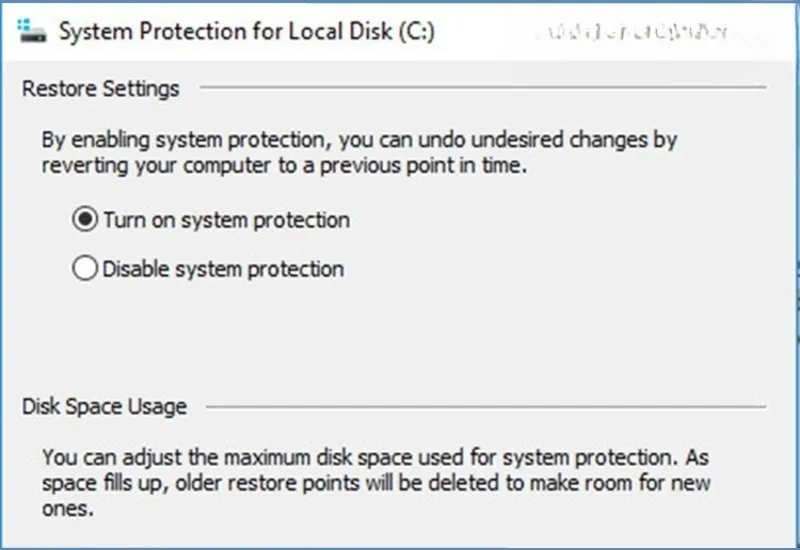 Vô hiệu hóa tính năng Automatic Repair trên thiết bị của bạnChú thích: Cách tắt tính năng Recovery để vượt qua vòng lặp sửa lỗi tự động.
8. Reset máy khi gặp lỗi automatic repair windows 10
Nếu tất cả các lệnh trong Command Prompt đều thất bại, việc Reset lại hệ điều hành là lựa chọn cuối cùng trước khi phải cài lại Win hoàn toàn.
- Bước 1: Vào Troubleshoot -> Chọn Reset this PC.
- Bước 2: Tại đây bạn có 2 lựa chọn:
- Keep my files: Giữ lại các tệp tin cá nhân (ảnh, word, excel) nhưng gỡ bỏ phần mềm đã cài (nếu muốn giữ lại ứng dụng, bạn có thể tham khảo cách cài win không mất phần mềm).
- Remove everything: Xóa sạch toàn bộ dữ liệu trên ổ C (Khuyên dùng nếu bạn đã sao lưu dữ liệu).
- Bước 3: Đợi Windows thực hiện cài đặt lại các tệp tin gốc từ phân vùng khôi phục.
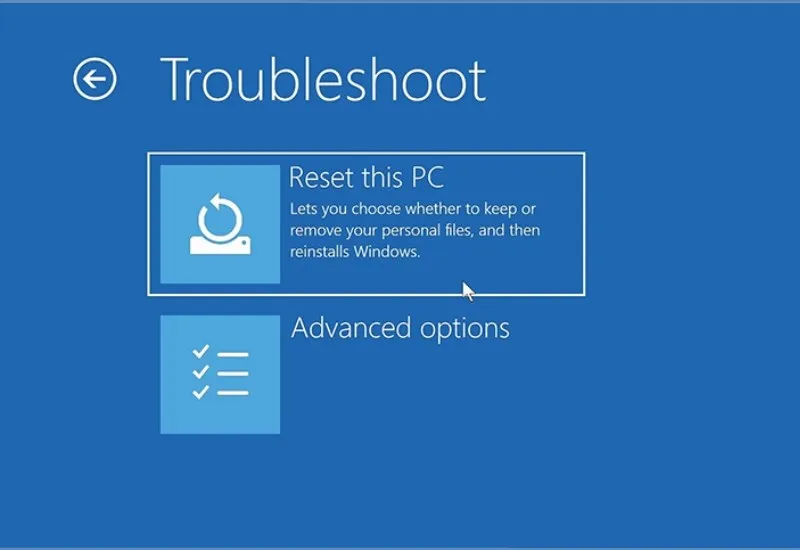 Vô hiệu hóa tính năng Automatic Repair giúp máy tính thoát khỏi tình trạng trênChú thích: Việc Reset PC sẽ đưa hệ điều hành về trạng thái nguyên bản, giải quyết mọi xung đột phần mềm.
9. Sửa lỗi automatic repair windows 10 trên bản dựng mới 2026
Đối với các dòng laptop đời mới chạy Windows 10 bản cập nhật 2026 hoặc Windows 11, cấu trúc phần cứng thường tích hợp sâu với bảo mật TPM. Việc Hard Reboot có thể giúp “reset” lại trạng thái giao tiếp phần cứng.
- Bước 1: Nhấn giữ nút nguồn 10-15 giây cho đến khi máy tắt hẳn.
- Bước 2: Ngắt mọi thiết bị ngoại vi: USB, ổ cứng rời, máy in.
- Bước 3: Tháo pin (nếu máy pin rời) hoặc rút sạc, nhấn giữ nguồn thêm 30 giây để xả tĩnh điện.
- Bước 4: Cắm sạc và khởi động lại. Đôi khi hành động đơn giản này giúp BIOS/UEFI nhận diện lại ổ cứng và vượt qua lỗi.
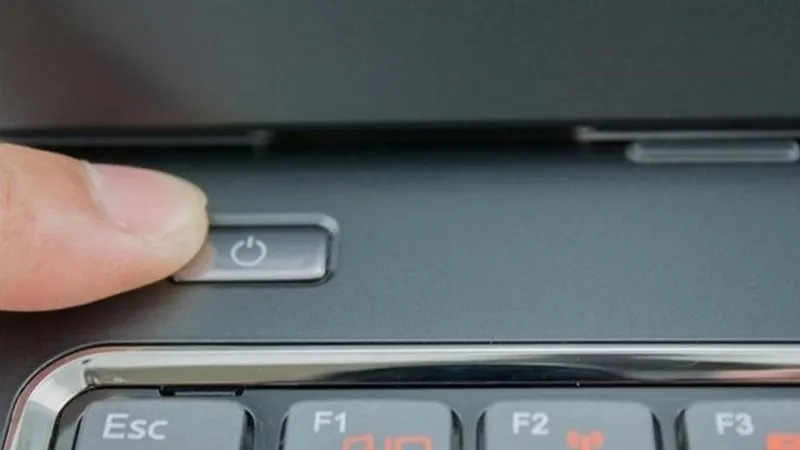 Hard Reboot lại máy tính của bạn để khắc phụcChú thích: Xả tĩnh điện và Hard Reboot là mẹo kỹ thuật hữu ích cho các dòng máy đời mới.
10. Công cụ hỗ trợ fix lỗi automatic repair windows 10 (DISM & SFC)
Khi bạn đã vào được Safe Mode (Chế độ an toàn), hãy tận dụng sức mạnh của bộ đôi DISM và SFC để “vá” Windows một cách chuyên nghiệp nhất.
- Bước 1: Tại màn hình lỗi, chọn Advanced options ->Troubleshoot ->Advanced options ->Startup Settings ->Restart. Nhấn phím 5 (hoặc F5) để vào Safe Mode with Networking.
- Bước 2: Bấm phím Windows, gõ
CMD, chuột phải chọn Run as Administrator. - Bước 3: Chạy lệnh sửa chữa kho ảnh hệ thống:
DISM /Online /Cleanup-Image /RestoreHealth. - Bước 4: Sau khi DISM xong, chạy tiếp lệnh quét lỗi tệp hệ thống:
sfc /scannow. - Bước 5: Khởi động lại máy ở chế độ bình thường.
 Khởi động máy ở chế độ an toàn và thực hiện DISM được nhiều người thực hiệnChú thích: Sự kết hợp giữa DISM và SFC là quy trình chuẩn mực để sửa chữa hệ điều hành Windows.
Một số giải pháp bổ sung cho Windows 11 (2026)
Nếu bạn đang sử dụng Windows 11 và gặp tình trạng tương tự, quy trình cũng khá tương đồng nhưng cần lưu ý về giao diện. Bạn có thể thực hiện Đặt lại PC này với tùy chọn Cloud Download để Windows tự tải bản cài mới nhất từ Microsoft thay vì dùng bản cũ trong máy.
 Đặt lại win 11 để xoá bỏ tình trạng lỗiChú thích: Windows 11 cung cấp khả năng tải bộ cài trực tiếp từ Cloud để đảm bảo tính nguyên bản và sạch sẽ nhất.
Cuối cùng, đừng quên kiểm tra lại cấu trúc phân vùng bằng lệnh chkdsk C: /f /r /x để đảm bảo ổ phân vùng không bị khóa bởi một tiến trình nào khác.
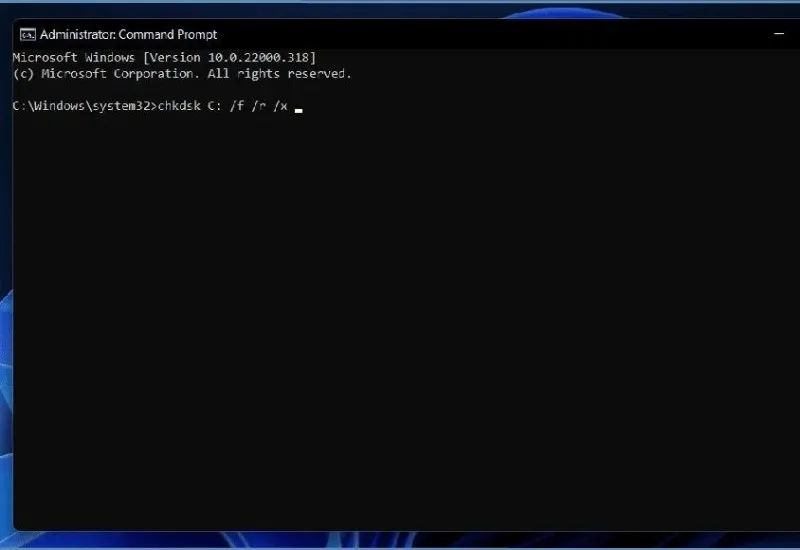 Xây dựng lại BCD và chạy Chkdsk một cách đơn giảnChú thích: Tổng hợp các câu lệnh Command Prompt mạnh mẽ để giải cứu máy tính khỏi lỗi khởi động.
Lưu ý quan trọng từ chuyên gia: Các phần mềm bẻ khóa (crack) thường can thiệp sâu vào file hệ thống hosts và tệp kernel, đây là tác nhân chính gây ra các lỗi khởi động không mong muốn. Để đảm bảo tính ổn định tối đa cho máy tính vào năm 2026, Thành Tín Computer khuyến nghị bạn sử dụng Windows và phần mềm bản quyền từ các nguồn chính thức của Microsoft. Điều này không chỉ giúp bảo mật dữ liệu mà còn hạn chế tối đa nguy cơ lỗi màn hình xanh.
Hy vọng với danh sách 10 giải pháp chuyên sâu trên, bạn đã có đủ kiến thức để tự mình xử lý thành công lỗi automatic repair windows 10. Nếu đã thử mọi cách mà máy vẫn đứng tại màn hình Repair, hãy liên hệ ngay với trung tâm sửa chữa máy tính uy tín để kiểm tra tình trạng sức khỏe của ổ cứng và RAM nhé!
Ngày cập nhật gần nhất 02/03/2026 by Thành Tín
