
Ánh sáng xanh từ màn hình máy tính gây mỏi mắt, khô mắt và ảnh hưởng đến giấc ngủ khi sử dụng lâu. Windows 11 tích hợp sẵn tính năng Night Light giúp giảm phát xạ ánh sáng xanh, chuyển màn hình sang tông ấm hơn vào buổi tối. Bài viết này hướng dẫn chi tiết cách kích hoạt và tùy chỉnh lọc ánh sáng xanh trên máy tính để bảo vệ mắt hiệu quả.
Kích Hoạt Night Light Qua Settings
Mở Settings bằng tổ hợp phím Windows + I. Chọn System ở thanh bên trái, sau đó chọn Display ở cột phải. Tại mục Night light, bật công tắc sang trạng thái On.
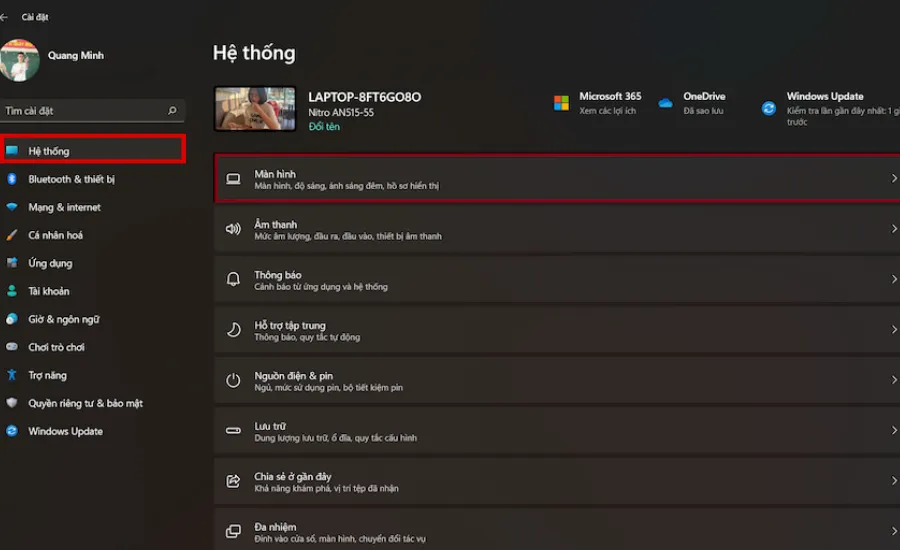 Giao diện Settings Windows 11 với mục Night light
Khi bật, màn hình sẽ chuyển sang tông màu ấm, giảm ánh sáng xanh phát ra. Hiệu ứng này đặc biệt hữu ích khi làm việc vào buổi tối hoặc trong môi trường thiếu ánh sáng tự nhiên.
Điều Chỉnh Cường Độ Lọc
Nhấn vào dấu mũi tên bên cạnh Night light để mở menu tùy chỉnh chi tiết. Kéo thanh trượt Strength để điều chỉnh mức độ lọc:
- Kéo sang phải: màn hình ấm hơn, giảm ánh sáng xanh mạnh hơn, phù hợp ban đêm
- Kéo sang trái: màn hình giữ tông màu gần với ban đầu, ánh sáng xanh vẫn còn
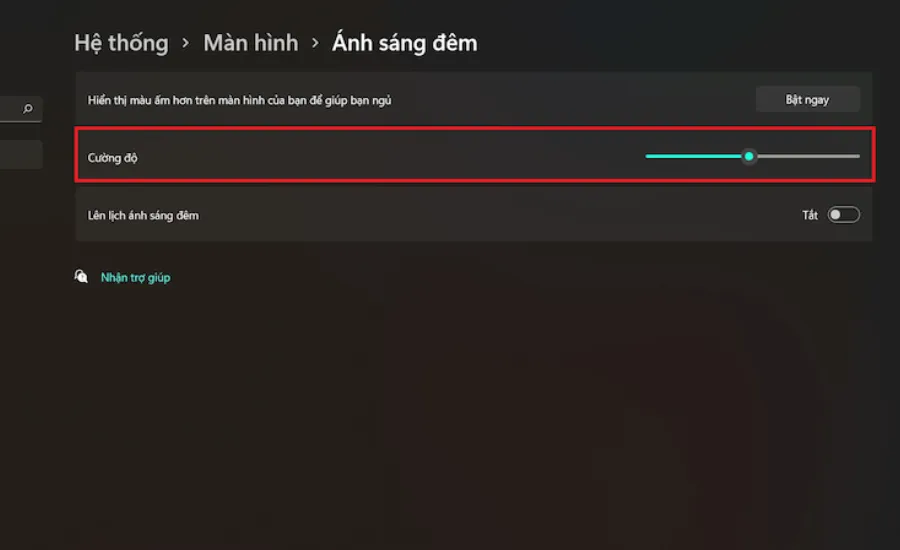 Thanh điều chỉnh cường độ Night light
Trong thực tế, mức cường độ 50-70% thường cho trải nghiệm cân bằng giữa giảm mỏi mắt và độ chính xác màu sắc. Nếu làm công việc đồ họa, thiết kế, nên giảm cường độ hoặc tắt tạm khi cần kiểm tra màu chính xác.
Lên Lịch Tự Động Theo Giờ
Bật Schedule night light để Windows tự động kích hoạt Night light theo khung giờ. Có hai tùy chọn:
- Sunset to sunrise: Windows tự động bật/tắt dựa trên múi giờ và vị trí địa lý (cần bật Location Services)
- Set hours: tự đặt giờ bật/tắt cụ thể, ví dụ bật lúc 20:00, tắt lúc 7:00
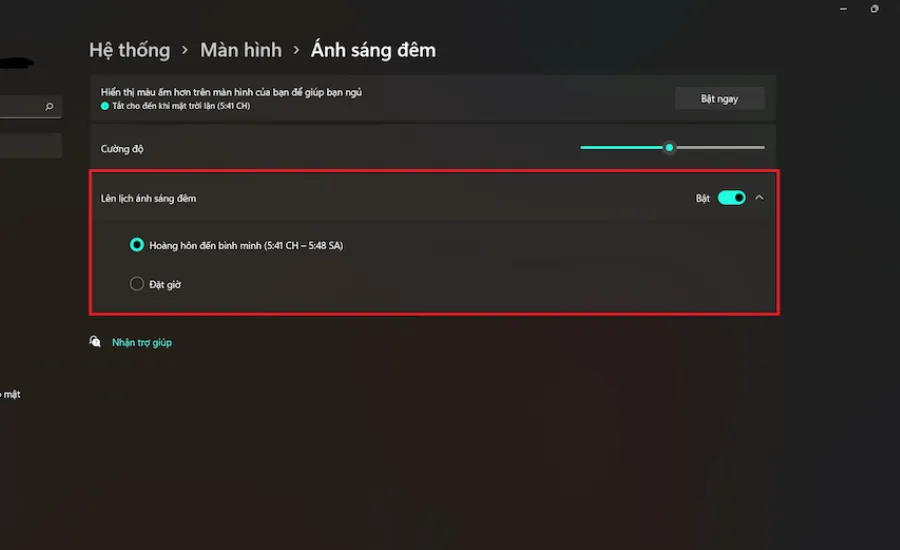 Tùy chọn lên lịch Night light
Lưu ý: nếu chọn Sunset to sunrise mà tính năng không hoạt động, kiểm tra x
Ngày cập nhật gần nhất 17/03/2026 by Thành Tín
