
Việc lấy my computer ra desktop win 10 là nhu cầu phổ biến của rất nhiều người dùng máy tính hiện nay. Khi nâng cấp từ phiên bản cũ, bạn sẽ thấy biểu tượng quen thuộc này đã biến mất hoàn toàn. Bài viết này hướng dẫn bạn khôi phục lại quyền kiểm soát hệ điều hành một cách tối ưu. Chúng ta sẽ khám phá các thao tác trong cửa sổ cài đặt để làm chủ màn hình nền. Bạn cũng sẽ biết cách sử dụng phím tắt để quản lý tệp tin chuyên nghiệp hơn.
Sự thay đổi của biểu tượng My Computer trên Windows 10
Microsoft đã thực hiện một cuộc cách mạng về giao diện khi ra mắt phiên bản Windows 10. Họ quyết định đổi tên My Computer thành This PC để đồng bộ hóa với hệ sinh thái mới.
Hành động này nằm trong chiến lược tối giản hóa không gian làm việc cho người dùng toàn cầu. Hãng muốn màn hình chính trở nên sạch sẽ và ít lộn xộn hơn so với trước đây.
Tuy nhiên, sự thay đổi này khiến không ít người dùng cảm thấy lúng túng khi mới làm quen. Họ mất đi một lối tắt quan trọng để truy cập nhanh vào các ổ đĩa cứng.
Việc tìm kiếm lại biểu tượng này không hề khó khăn nếu bạn biết cách tùy chỉnh hệ thống. Chỉ với vài thao tác nhỏ, bạn sẽ đưa được mọi thứ trở về vị trí cũ.
Hướng dẫn chi tiết cách lấy my computer ra desktop win 10
Bạn cần thực hiện các bước chuẩn xác để biểu tượng hiện ra mà không gây lỗi hệ thống. Đầu tiên, hãy đảm bảo bạn đang ở màn hình chính và không mở bất kỳ ứng dụng nào.
Bạn nhấn chuột phải vào một vùng trống bất kỳ trên màn hình nền của máy tính. Một menu hiện ra và bạn hãy nhấn chọn vào dòng cuối cùng có tên là Personalize.
Hành động này sẽ mở ra một cửa sổ cài đặt chuyên sâu về cá nhân hóa giao diện. Đây là nơi quản lý mọi thứ từ màu sắc, hình nền cho đến các biểu tượng hệ thống.
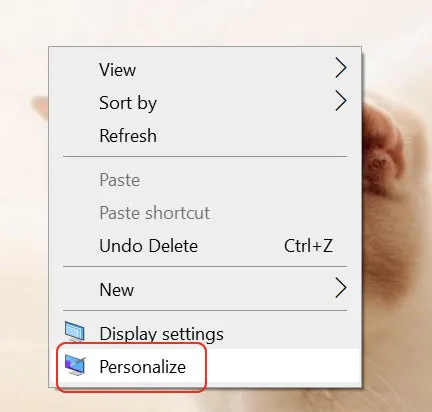 Cách lấy my computer ra desktop win 10 thông qua menu Personalize
Tại cột bên trái của cửa sổ mới hiện ra, bạn hãy tìm và nhấn vào mục Themes. Mục này chứa các thiết lập về chủ đề hình ảnh và các biểu tượng mặc định của Windows.
Sau khi nhấn vào Themes, bạn hãy nhìn sang phía bên phải hoặc kéo xuống dưới cùng. Bạn sẽ thấy một dòng chữ màu xanh có tên là Desktop icon settings trong phần Related Settings.
Đây chính là khu vực quan trọng nhất để bạn quản lý các biểu tượng cốt lõi của máy tính. Bạn hãy nhấn vào đó để mở ra một hộp thoại nhỏ điều khiển các icon màn hình.
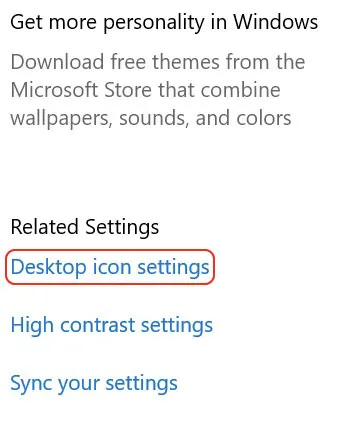 Truy cập vào mục Themes để thực hiện lấy my computer ra desktop win 10
Trong hộp thoại Desktop Icon Settings, bạn sẽ thấy một danh sách các biểu tượng hệ thống có thể hiển thị. Bạn chỉ cần tích chọn vào ô Computer để kích hoạt biểu tượng This PC.
Ngoài ra, bạn cũng có thể chọn thêm các mục khác như Recycle Bin hoặc Network nếu cần thiết. Sau khi chọn xong, bạn nhấn nút Apply rồi nhấn OK để hoàn tất quá trình.
Bây giờ bạn hãy quay trở lại màn hình chính để kiểm tra kết quả ngay lập tức. Biểu tượng This PC sẽ xuất hiện ở vị trí quen thuộc giúp bạn làm việc thuận tiện hơn.
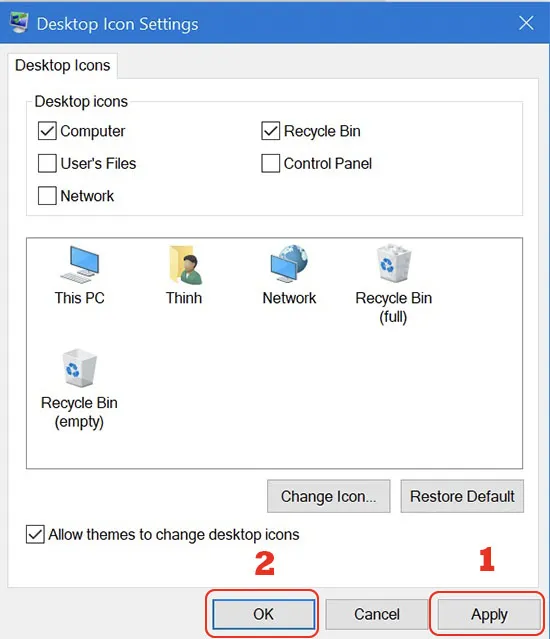 Tích chọn mục Computer để lấy my computer ra desktop win 10 thành công
Cách đưa các biểu tượng ứng dụng và thư mục ra màn hình
Đôi khi bạn không chỉ muốn đưa This PC ra ngoài mà còn cần các thư mục làm việc khác. Quy trình này có chút khác biệt so với việc khôi phục biểu tượng hệ thống mặc định.
Bạn cần truy cập vào đúng đường dẫn chứa thư mục hoặc ứng dụng mà bạn muốn tạo lối tắt. Thông thường các ứng dụng sẽ nằm trong ổ đĩa C hoặc thư mục Program Files.
Bạn nhấn chuột phải vào biểu tượng ứng dụng hoặc thư mục đó để mở menu tùy chọn. Hãy tìm đến dòng chữ Send to để mở rộng các lựa chọn gửi tệp tin đi.
Trong danh sách hiện ra, bạn chọn dòng Desktop (create shortcut) để hệ thống tự động tạo lối tắt. Một biểu tượng mới sẽ xuất hiện ngay lập tức trên màn hình làm việc của bạn.
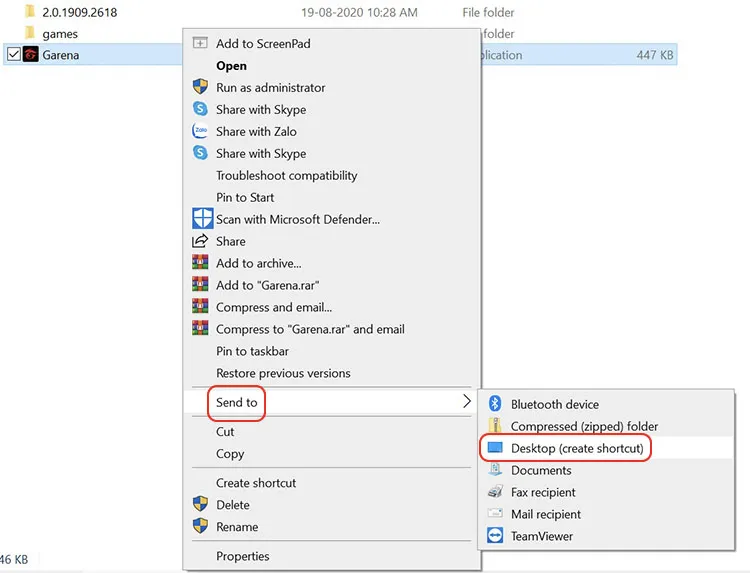 Thực hiện thao tác Send to để lấy my computer ra desktop win 10 cho các thư mục khác
Việc tạo shortcut giúp bạn tiết kiệm rất nhiều thời gian khi cần mở các phần mềm thường dùng. Bạn không cần phải lục tìm sâu trong các ổ đĩa mỗi khi bắt đầu công việc.
Tuy nhiên, bạn cũng nên hạn chế việc để quá nhiều biểu tượng trên màn hình chính. Điều này có thể làm giảm tốc độ khởi động của máy tính và gây rối mắt khi nhìn.
Tối ưu hóa trải nghiệm sử dụng với biểu tượng This PC
Sau khi đã hiển thị được biểu tượng, bạn có thể thực hiện thêm một số tinh chỉnh nhỏ. Bạn hoàn toàn có thể đổi tên This PC thành My Computer nếu thấy nhớ giao diện cũ.
Bạn chỉ cần nhấn chuột phải vào biểu tượng This PC trên màn hình và chọn Rename. Sau đó bạn gõ tên mới theo ý thích và nhấn Enter để lưu lại thay đổi.
Việc sắp xếp các biểu tượng trên màn hình cũng rất quan trọng để tăng hiệu suất làm việc. Bạn nên đặt những biểu tượng hệ thống quan trọng ở góc trên bên trái màn hình.
Điều này giúp mắt bạn dễ dàng định vị các công cụ quản lý tệp tin một cách tự nhiên. Thói quen ngăn nắp trên máy tính cũng phản ánh sự chuyên nghiệp trong phong cách làm việc của bạn.
Nếu bạn gặp khó khăn trong việc thực hiện các bước trên, hãy kiểm tra lại phiên bản Windows. Một số bản Windows rút gọn có thể đã bị lược bỏ bớt các tính năng cá nhân hóa này.
Trong trường hợp đó, bạn có thể cần sự hỗ trợ từ những chuyên gia kỹ thuật máy tính. Họ sẽ giúp bạn can thiệp sâu vào hệ thống để khôi phục lại các tính năng bị ẩn.
Tại sao bạn nên chọn dịch vụ tại Thành Tín Computer
Thành Tín Computer tự hào sở hữu đội ngũ nhân viên với trình độ chuyên môn cao và tận tâm. Chúng tôi đã tốt nghiệp các trường Đại học, Cao đẳng chuyên ngành Công Nghệ Thông Tin hàng đầu.
Các kỹ thuật viên của chúng tôi đều sở hữu các chứng chỉ quốc tế uy tín như MCSA hay CCNA. Chúng tôi cam kết đáp ứng mọi yêu cầu khắt khe nhất từ phía khách hàng về sửa chữa máy tính.
Không chỉ có kiến thức chuyên sâu, đội ngũ của chúng tôi còn luôn giữ thái độ niềm nở. Sự hài lòng của khách hàng chính là kim chỉ nam cho mọi hoạt động của Thành Tín Computer.
Chúng tôi cung cấp giải pháp toàn diện từ cài đặt phần mềm đến sửa chữa phần cứng phức tạp. Bạn sẽ nhận được sự tư vấn trung thực và mức chi phí cạnh tranh nhất thị trường.
Mỗi khi máy tính của bạn gặp sự cố, đừng ngần ngại liên hệ với chúng tôi để được trợ giúp. Chúng tôi sẽ đảm bảo máy tính của bạn hoạt động ổn định và tối ưu nhất có thể.
Bài viết đã cung cấp cho bạn những kiến thức đầy đủ về việc lấy my computer ra desktop win 10 một cách an toàn. Hy vọng những thông tin này sẽ giúp bạn làm chủ thiết bị của mình hiệu quả hơn mỗi ngày.
Ngày cập nhật gần nhất 05/02/2026 by Thành Tín
