
Laptop tự nhiên bị chậm là tình trạng phổ biến mà nhiều người dùng gặp phải sau thời gian sử dụng. Máy khởi động lâu, ứng dụng phản hồi chậm chạp, thao tác kéo thả giật lag – tất cả đều ảnh hưởng nghiêm trọng đến năng suất làm việc. Bài viết này sẽ hướng dẫn chi tiết các phương pháp xử lý từ cơ bản đến nâng cao, giúp bạn tự khắc phục mà không cần mang ra tiệm.
Kiểm tra chế độ nguồn điện
Chế độ tiết kiệm pin có thể là thủ phạm khiến laptop hoạt động chậm chạp. Windows tự động giảm hiệu năng CPU và GPU để kéo dài thời lượng pin, nhưng điều này làm giảm đáng kể tốc độ xử lý.
Trên Windows 10:
- Click chuột phải vào biểu tượng pin ở góc dưới phải
- Chọn Power Options
- Trong thanh bên trái, click “Create a power plan”
- Chọn “Balanced” hoặc “High Performance”
- Click Next > Create
Trên Windows 11:
- Nhấn Windows + I
- Vào System > Power & battery
- Tại mục Power mode, chọn “Balanced” hoặc “Best Performance”
⚠️ Lưu ý: Chế độ hiệu năng cao sẽ tiêu tốn pin nhanh hơn. Chỉ nên dùng khi laptop đang cắm sạc.
Đóng ứng dụng ngốn tài nguyên
Nhiều chương trình chạy ngầm tiêu tốn CPU và RAM mà bạn không hề hay biết. Theo kinh nghiệm, các ứng dụng như Chrome với nhiều tab, phần mềm đồ họa, hoặc game thường là nguyên nhân chính.
Cách kiểm tra:
- Nhấn Ctrl + Shift + Esc để mở Task Manager
- Chọn tab “Processes”
- Click vào tiêu đề cột CPU hoặc Memory để sắp xếp theo mức sử dụng
- Chọn ứng dụng ngốn tài nguyên và click “End Task”
⚠️ Cảnh báo: Không tắt các tiến trình hệ thống có tên “Windows” hoặc “System”. Chỉ đóng các ứng dụng bạn đang mở như trình duyệt, phần mềm văn phòng.
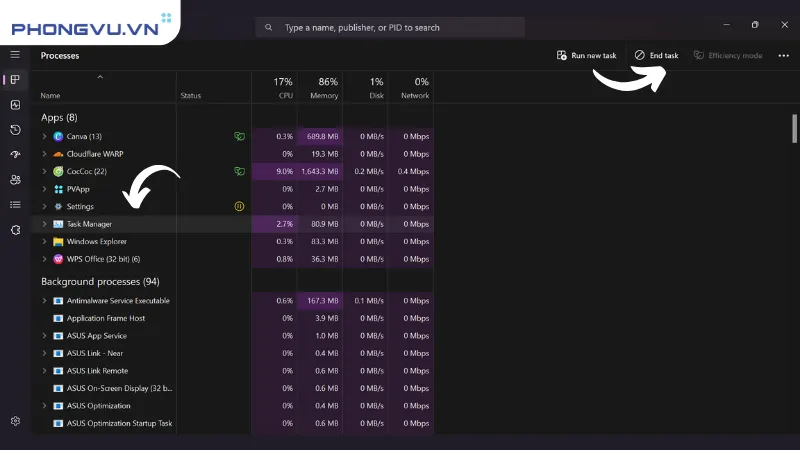 Sử dụng Task Manager để theo dõi ứng dụng tiêu tốn tài nguyên
Dọn dẹp ổ cứng định kỳ
Ổ cứng đầy ắp là nguyên nhân phổ biến khiến laptop tự nhiên bị chậm. Các chuyên gia khuyến nghị giữ ít nhất 15-20% dung lượng trống trên ổ C để hệ thống hoạt động ổn định.
Cách giải phóng dung lượng:
- Nhấn Windows + I > System > Storage
- Chọn ổ C
- Click vào từng danh mục (Temporary files, Apps, Documents) để xóa
Xóa file tạm thời:
File tạm được tạo ra khi bạn mở ứng dụng, chỉnh sửa tài liệu. Chúng tích tụ theo thời gian và có thể chiếm vài GB dung lượng.
- Trong Storage, chọn “Temporary files”
- Đánh dấu các mục: Temporary files, Downloads folder, Recycle Bin
- Click “Remove files”
⚠️ Quan trọng: Kiểm tra kỹ trước khi xóa thư mục Downloads nếu có file quan trọng chưa sao lưu.
Chống phân mảnh ổ cứng HDD
Phân mảnh xảy ra khi dữ liệu được lưu rải rác trên ổ đĩa, khiến đầu đọc phải di chuyển nhiều lần để truy xuất một file. Điều này làm chậm đáng kể tốc độ đọc/ghi.
Dấu hiệu ổ cứng bị phân mảnh:
- Mở file, ứng dụng lâu hơn bình thường
- Máy phát ra tiếng kêu lạ khi truy cập dữ liệu
- Sao chép file mất nhiều thời gian
Cách chống phân mảnh:
- Mở File Explorer, chuột phải vào ổ C
- Chọn Properties > tab Tools
- Click “Optimize”
- Chọn ổ cần tối ưu > click “Analyze”
- Nếu mức phân mảnh > 10%, click “Optimize”
⚠️ Lưu ý: Chỉ chống phân mảnh cho ổ HDD. Với ổ SSD, Windows tự động thực hiện lệnh TRIM, không cần defrag thủ công.
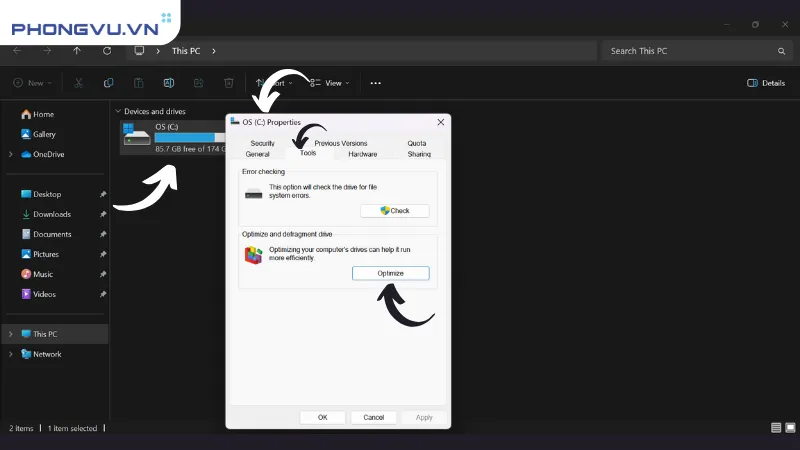 Sử dụng công cụ Optimize Drives có sẵn trong Windows
Nâng cấp lên ổ SSD
Đây là cách hiệu quả nhất để cải thiện tốc độ laptop. SSD nhanh gấp 5-10 lần HDD nhờ không có bộ phận cơ học.
So sánh HDD vs SSD:
- Tốc độ đọc: HDD ~100MB/s, SSD ~550MB/s (SATA) hoặc 3500MB/s (NVMe)
- Thời gian khởi động Windows: HDD 30-60s, SSD 10-15s
- Độ bền: SSD chịu va đập tốt hơn, không sợ rung lắc
Kiểm tra tương thích:
- Nhấn Windows + R, gõ “msinfo32”
- Tìm dòng “System Model” để biết model laptop
- Tra cứu trên trang nhà sản xuất xem hỗ trợ khe M.2 hay SATA
Quy trình nâng cấp:
- Sao lưu toàn bộ dữ liệu quan trọng
- Tạo USB cài Windows hoặc dùng phần mềm clone ổ cứng
- Tháo nắp đáy laptop (tham khảo hướng dẫn của hãng)
- Lắp SSD vào khe M.2 hoặc thay thế ổ HDD cũ
- Cài đặt Windows hoặc clone dữ liệu từ ổ cũ
⚠️ Cảnh báo: Tháo laptop có thể làm mất bảo hành. Nếu không có kinh nghiệm, hãy nhờ thợ chuyên nghiệp.
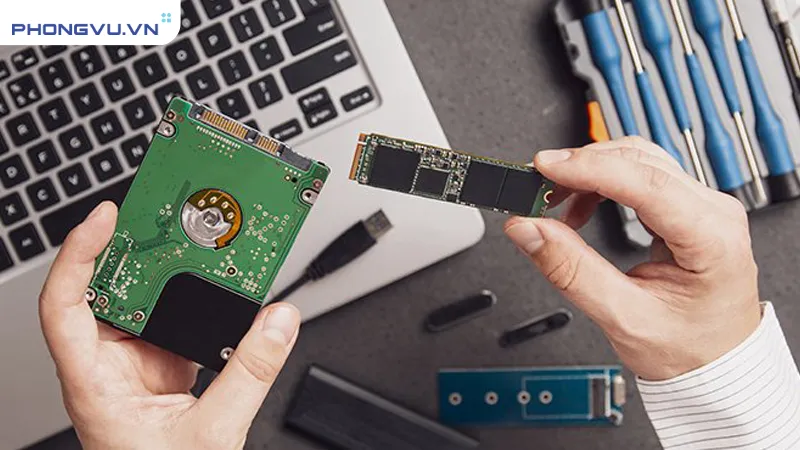 Nâng cấp SSD là giải pháp căn bản nhất cho laptop chậm
Tăng RAM cho laptop
RAM (bộ nhớ truy cập ngẫu nhiên) lưu trữ dữ liệu tạm thời của các ứng dụng đang chạy. Thiếu RAM khiến Windows phải dùng ổ cứng làm bộ nhớ ảo, làm chậm đáng kể.
Nhu cầu RAM theo mục đích sử dụng:
- Văn phòng cơ bản (Word, Excel, web): 4-8GB
- Đa nhiệm, nhiều tab Chrome: 8-16GB
- Đồ họa, render video, lập trình: 16-32GB
- Gaming, 3D modeling: 32GB trở lên
Kiểm tra RAM hiện tại:
- Nhấn Ctrl + Shift + Esc
- Chọn tab Performance > Memory
- Xem dung lượng tổng (Total) và đang dùng (In Use)
Dấu hiệu cần nâng cấp RAM:
- RAM sử dụng thường xuyên > 80%
- Máy lag khi mở nhiều ứng dụng cùng lúc
- Xuất hiện thông báo “Your computer is low on memory”
⚠️ Quan trọng: Một số laptop hàn chết RAM lên bo mạch chủ, không thể nâng cấp. Kiểm tra trên trang nhà sản xuất hoặc mở nắp đáy để xác nhận.
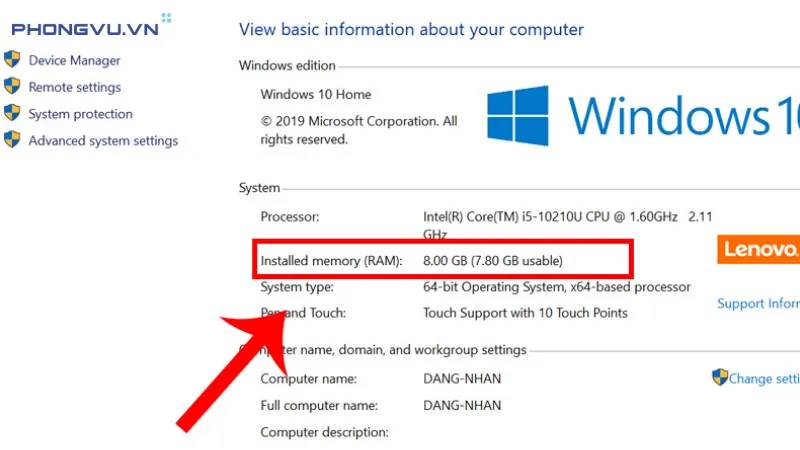 Kiểm tra mức sử dụng RAM qua Task Manager
Tắt ứng dụng khởi động cùng Windows
Nhiều phần mềm tự động chạy khi Windows khởi động, kéo dài thời gian boot và tiêu tốn tài nguyên ngay từ đầu.
Các ứng dụng thường gặp:
- Phần mềm chat (Skype, Zoom, Teams)
- Ứng dụng đám mây (OneDrive, Dropbox, Google Drive)
- Phần mềm cập nhật (Adobe, Java)
- Tiện ích của hãng laptop
Cách tắt startup apps:
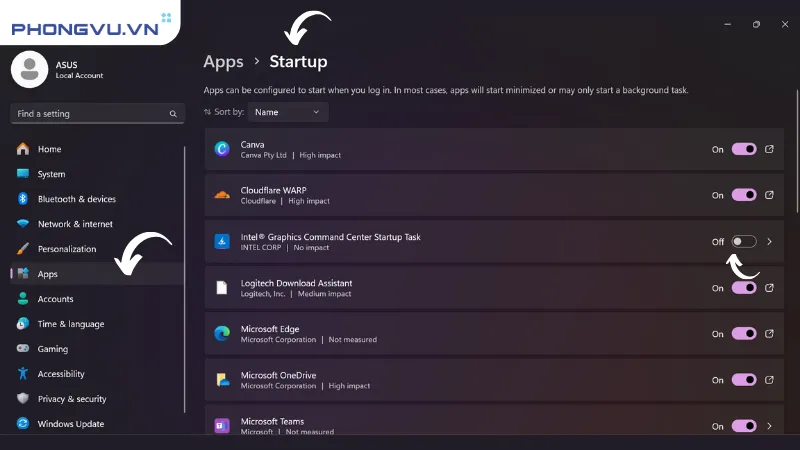
- Nhấn Windows + I > Apps > Startup
- Tắt (OFF) các ứng dụng không cần thiết
- Ưu tiên tắt những app có “High impact”
⚠️ Lưu ý: Không tắt Windows Security, driver card đồ họa, hoặc phần mềm bảo mật quan trọng.
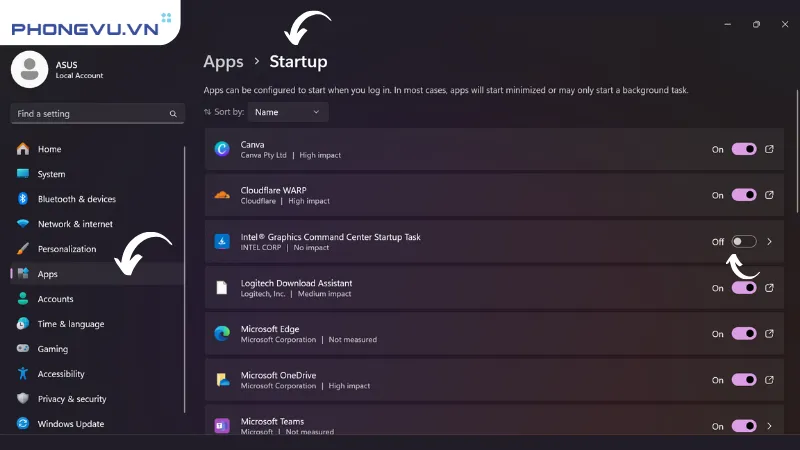 Quản lý ứng dụng khởi động trong Settings
Sửa lỗi Registry bằng CCleaner
Registry là cơ sở dữ liệu lưu cấu hình hệ thống và ứng dụng. Theo thời gian, các mục registry lỗi, trùng lặp tích tụ và làm chậm máy.
Cách dùng CCleaner:
- Tải CCleaner từ trang chính thức (ccleaner.com)
- Mở CCleaner > chọn Registry ở thanh bên trái
- Click “Scan for Issues”
- Sau khi quét xong, click “Fix selected issues”
- Chọn “Yes” khi được hỏi backup registry
⚠️ Cảnh báo nghiêm trọng: Sửa registry sai có thể khiến Windows không khởi động được. Luôn tạo bản backup trước khi thực hiện. Nếu không chắc chắn, bỏ qua bước này.
 CCleaner giúp dọn dẹp registry lỗi
Vệ sinh phần cứng định kỳ
Bụi bẩn tích tụ trong quạt tản nhiệt và khe thoát khí khiến laptop quá nhiệt, CPU tự động giảm xung nhịp để bảo vệ linh kiện.
Dấu hiệu cần vệ sinh:
- Quạt kêu to bất thường
- Laptop nóng bất thường, đặc biệt ở khu vực bàn phím
- Máy tự tắt nguồn khi chạy ứng dụng nặng
- Hiệu năng giảm rõ rệt so với lúc mới mua
Phương pháp vệ sinh cơ bản (tự làm):
- Tắt máy, rút sạc và tháo pin (nếu được)
- Dùng bình xịt khí nén thổi vào khe tản nhiệt
- Lau sạch bàn phím, touchpad bằng khăn ẩm
Vệ sinh chuyên sâu (cần thợ):
- Tháo nắp đáy, làm sạch quạt và tản nhiệt
- Thay keo tản nhiệt CPU/GPU
- Kiểm tra và vệ sinh bo mạch chủ
⚠️ Khuyến nghị: Nếu chưa có kinh nghiệm tháo laptop, hãy mang đến trung tâm bảo hành hoặc cửa hàng uy tín. Tháo sai có thể làm hỏng linh kiện hoặc mất bảo hành.
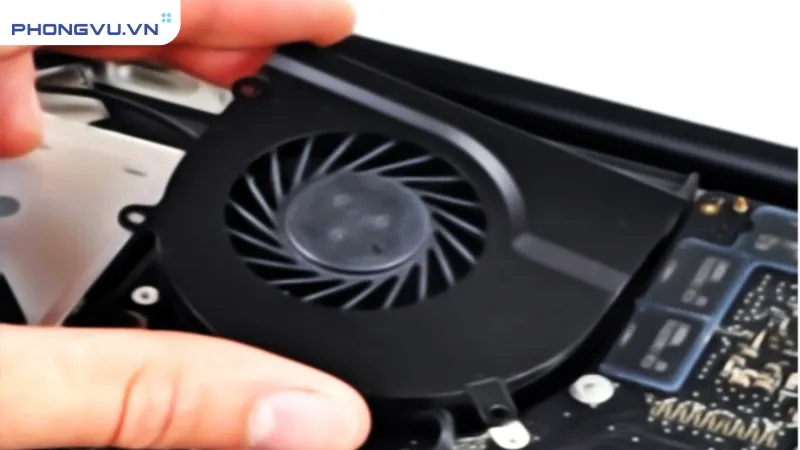 Vệ sinh laptop định kỳ giúp duy trì hiệu năng ổn định
Dọn Recycle Bin thường xuyên
File trong Recycle Bin vẫn chiếm dung lượng ổ cứng. Nhiều người quên không dọn, để tích tụ hàng chục GB.
Cách xóa nhanh:
- Nhấp đúp vào biểu tượng Recycle Bin trên Desktop
- Nhấn Ctrl + A để chọn tất cả
- Nhấn Delete hoặc chuột phải chọn “Empty Recycle Bin”
Tự động dọn Recycle Bin:
- Windows + I > System > Storage
- Bật “Storage Sense”
- Cấu hình tự động xóa file trong Recycle Bin sau 30 ngày
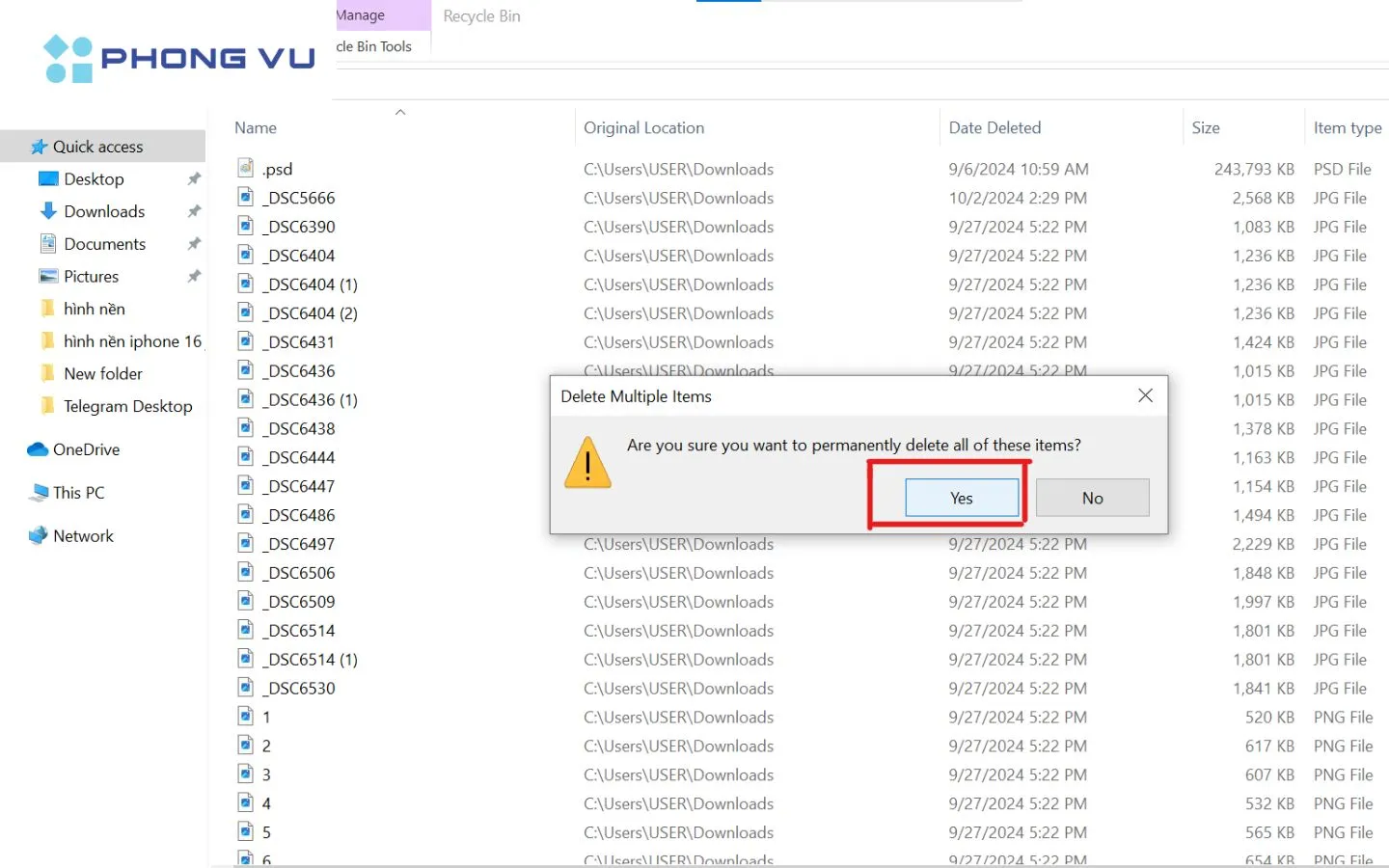 Dọn Recycle Bin giải phóng dung lượng ổ cứng
Cập nhật Windows và driver
Bản cập nhật Windows không chỉ vá lỗi bảo mật mà còn tối ưu hiệu năng, sửa bug gây lag. Driver cũ có thể xung đột với phần cứng mới, gây chậm máy.
Cập nhật Windows:
- Windows + I > Update & Security
- Click “Check for updates”
- Tải và cài đặt các bản cập nhật
- Khởi động lại khi được yêu cầu
Cập nhật driver quan trọng:
- Driver card đồ họa (NVIDIA, AMD, Intel)
- Driver chipset
- Driver âm thanh, mạng
⚠️ Lưu ý: Chỉ tải driver từ trang chính thức của nhà sản xuất. Tránh dùng phần mềm tự động cập nhật driver không rõ nguồn gốc.
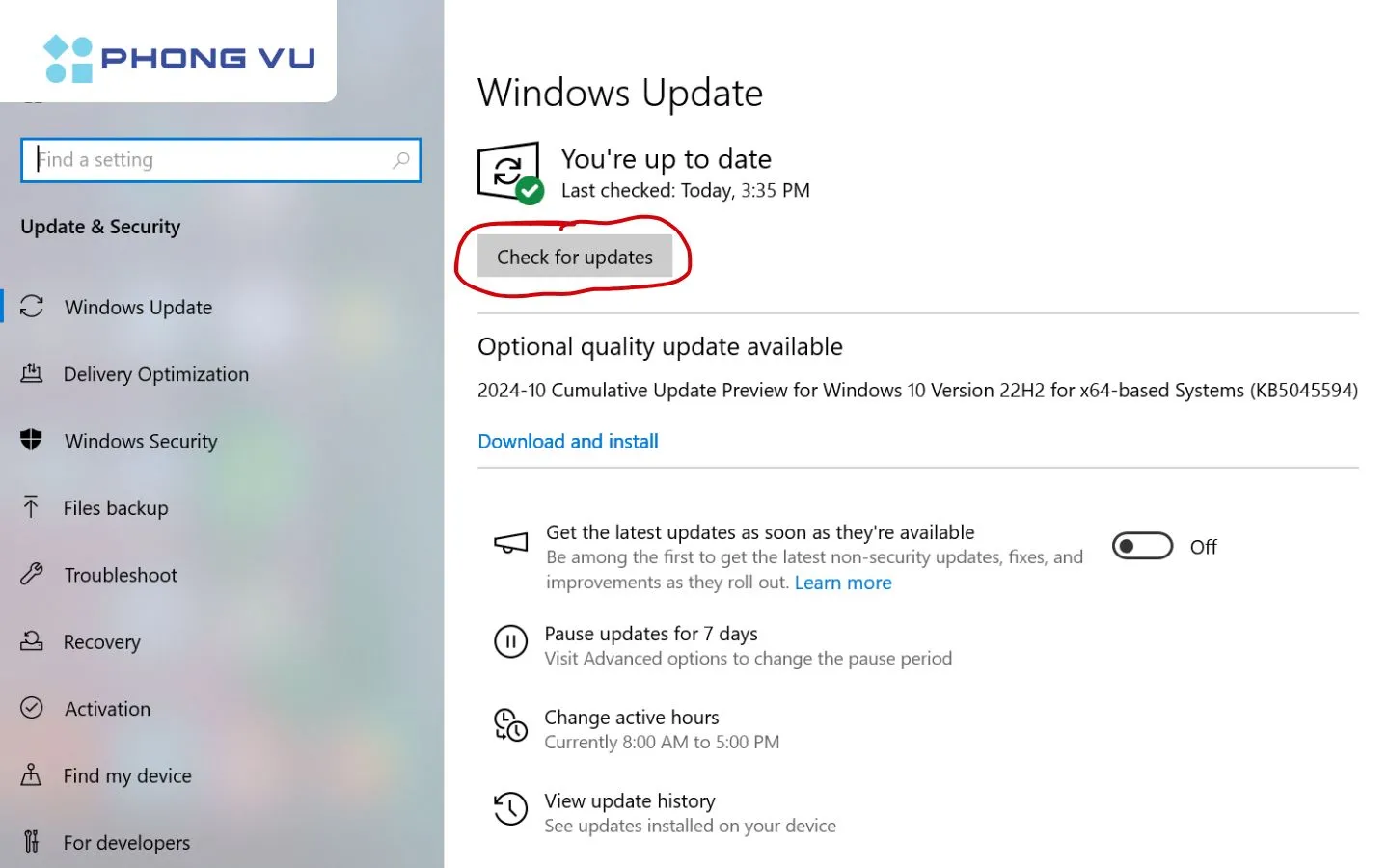 Cập nhật Windows thường xuyên để duy trì hiệu năng tốt nhất
Với 10 phương pháp trên, bạn có thể tự khắc phục tình trạng laptop tự nhiên bị chậm mà không cần mang ra tiệm. Bắt đầu từ các bước đơn giản như tắt ứng dụng ngầm, dọn dẹp ổ cứng, rồi tiến tới nâng cấp phần cứng nếu cần thiết. Nếu sau khi thử tất cả vẫn không cải thiện, có thể laptop đã quá cũ hoặc có vấn đề phần cứng nghiêm trọng – lúc này nên tham khảo ý kiến chuyên gia hoặc cân nhắc đầu tư máy mới.
Ngày cập nhật gần nhất 07/03/2026 by Thành Tín
