
Việc gặp lỗi laptop sony vaio không nhận usb boot khi bạn đang cần cài lại Windows hoặc cứu hộ dữ liệu là một trải nghiệm cực kỳ ức chế. Với hơn 10 năm kinh nghiệm trong lĩnh vực sửa chữa phần cứng, tôi nhận thấy dòng máy Sony Vaio có những đặc thù rất riêng về thiết kế BIOS và phím chức năng. Đôi khi, dù bạn đã tạo USB boot đúng chuẩn nhưng máy vẫn “lờ” đi thiết bị này. Bài viết dưới đây của Thành Tín Computer sẽ phân tích sâu các nguyên nhân kỹ thuật và hướng dẫn bạn cách xử lý triệt để, đảm bảo thành công 100% trên các model từ đời cũ đến hiện đại nhất năm 2026.
Những rào cản khiến Sony Vaio từ chối nhận USB boot
Để xử lý tận gốc tình trạng laptop sony vaio không nhận usb boot, trước hết chúng ta cần hiểu rõ cơ chế bảo mật và giao tiếp phần cứng của dòng máy này. Sony Vaio vốn nổi tiếng với tính bảo mật cao và hệ thống BIOS “độc lạ” không giống với Dell hay HP.
Thiết lập External Device Boot bị vô hiệu hóa
Đây là nguyên nhân phổ biến nhất mà các kỹ thuật viên ít kinh nghiệm thường bỏ qua. Trong BIOS của Sony Vaio, có một mục riêng biệt gọi là “External Device Boot”. Nếu tùy chọn này ở trạng thái [Disabled], máy sẽ tự động bỏ qua mọi thiết bị cắm ngoài như USB hay ổ cứng di động dù bạn có ưu tiên chúng trong thứ tự boot.
Xung đột giữa chuẩn định dạng USB và chế độ Boot
Laptop Sony Vaio đời mới (sau 2012) thường hỗ trợ cả UEFI và Legacy. Tuy nhiên, nếu bạn tạo USB boot theo chuẩn MBR (Legacy) nhưng máy đang để ở chế độ UEFI, hệ thống sẽ không thể nhận diện được bộ cài. Ngược lại, những dòng Vaio cổ điển không hỗ trợ UEFI sẽ hoàn toàn “mù” trước các USB boot định dạng GPT.
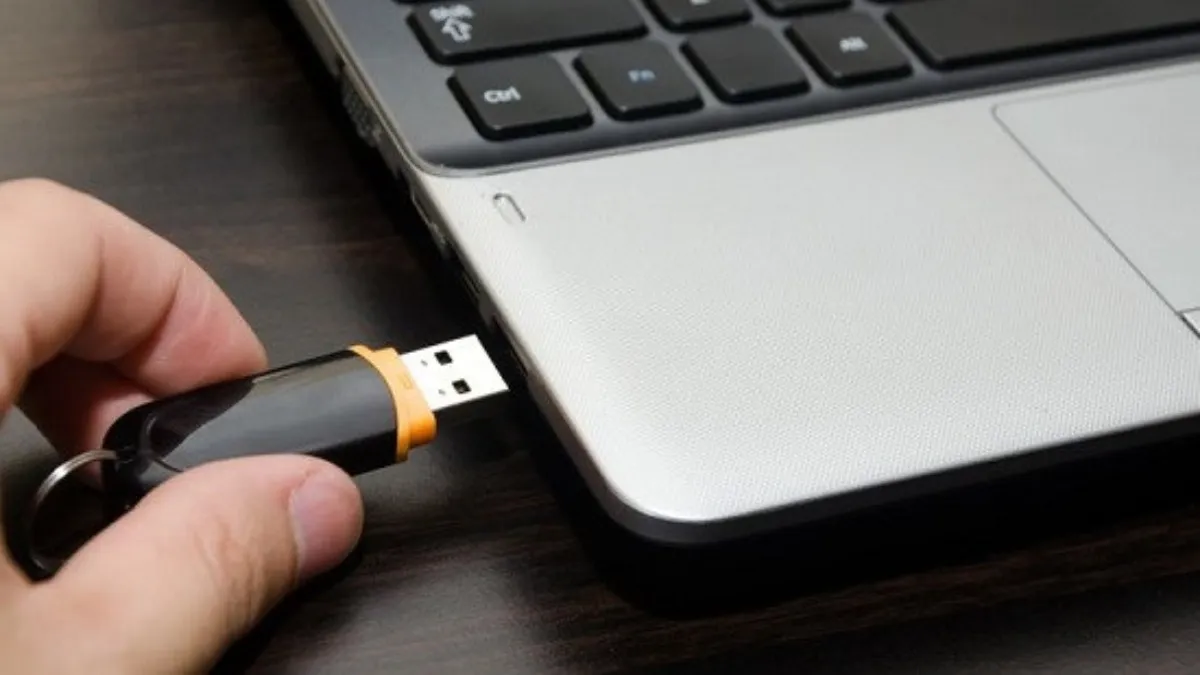 USB bị lỗi hoặc không tương thíchKiểm tra tính tương thích giữa định dạng USB và đời máy Sony Vaio là bước tiên quyết để sửa lỗi.
Tính năng Secure Boot ngăn chặn phần mềm lạ
Secure Boot là một tính năng an ninh được tích hợp trong firmware UEFI. Nó chỉ cho phép máy tính khởi động bằng các phần mềm được xác thực. Nhiều công cụ tạo USB boot linh tinh hoặc các bản Windows tùy biến không có chữ ký số hợp lệ sẽ bị Secure Boot chặn đứng, dẫn đến lỗi laptop sony vaio không nhận usb boot.
Nguồn cấp cho cổng USB không ổn định
Theo kinh nghiệm của tôi tại Thành Tín Computer, một số dòng Sony Vaio sau nhiều năm sử dụng thường gặp vấn đề về tụ lọc nguồn cho cổng USB. Khi bạn cắm một USB tiêu thụ điện năng lớn (như USB 3.0/3.1 đời mới), cổng USB trên máy không cấp đủ dòng điện, khiến thiết bị chập chờn và không thể load được dữ liệu boot.
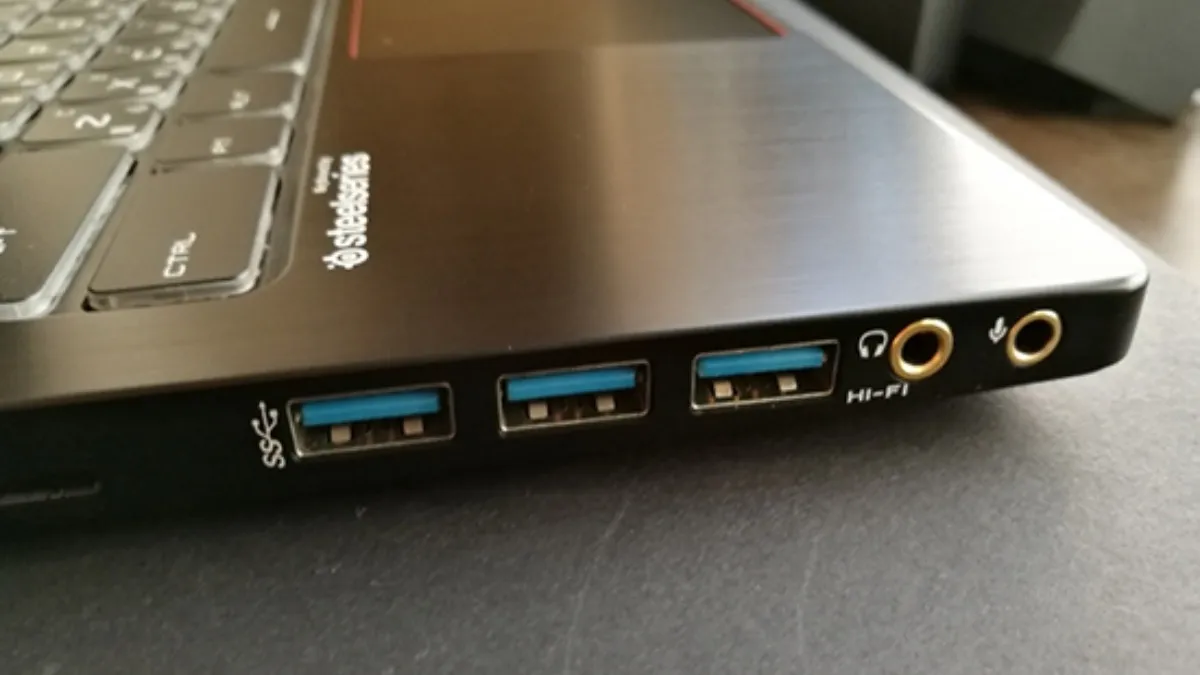 Cổng USB trên laptop bị hỏngSự cố vật lý tại cổng USB cũng là yếu tố gây ra lỗi không nhận diện thiết bị khởi động.
Hướng dẫn cấu hình BIOS chuẩn cho Sony Vaio 2026
Để khắc phục lỗi laptop sony vaio không nhận usb boot, bạn cần can thiệp sâu vào hệ thống cấu hình. Lưu ý: Thao tác trong BIOS đòi hỏi sự chính xác, việc thay đổi sai các thông số khác có thể dẫn đến việc máy không vào được Win.
Cách vào BIOS Sony Vaio thông qua nút Assist
Đa số các máy Sony Vaio có một nút cứng “ASSIST” màu hồng hoặc đen nằm tách biệt phía trên bàn phím.
- Tắt máy hoàn toàn.
- Nhấn nút ASSIST (không nhấn nút nguồn).
- Máy sẽ khởi động vào chế độ VAIO Care | Rescue Mode.
- Tại đây, bạn chọn Start BIOS setup (thường là phím F2) để tiến hành cấu hình.
Kích hoạt quyền khởi động từ thiết bị ngoài
Khi đã ở trong giao diện BIOS, bạn hãy thực hiện các bước sau:
- Di chuyển sang tab Boot.
- Tìm dòng External Device Boot, nhấn Enter và chọn Enabled.
- Tại mục Boot Priority, đưa External Device lên vị trí đầu tiên (số 1).
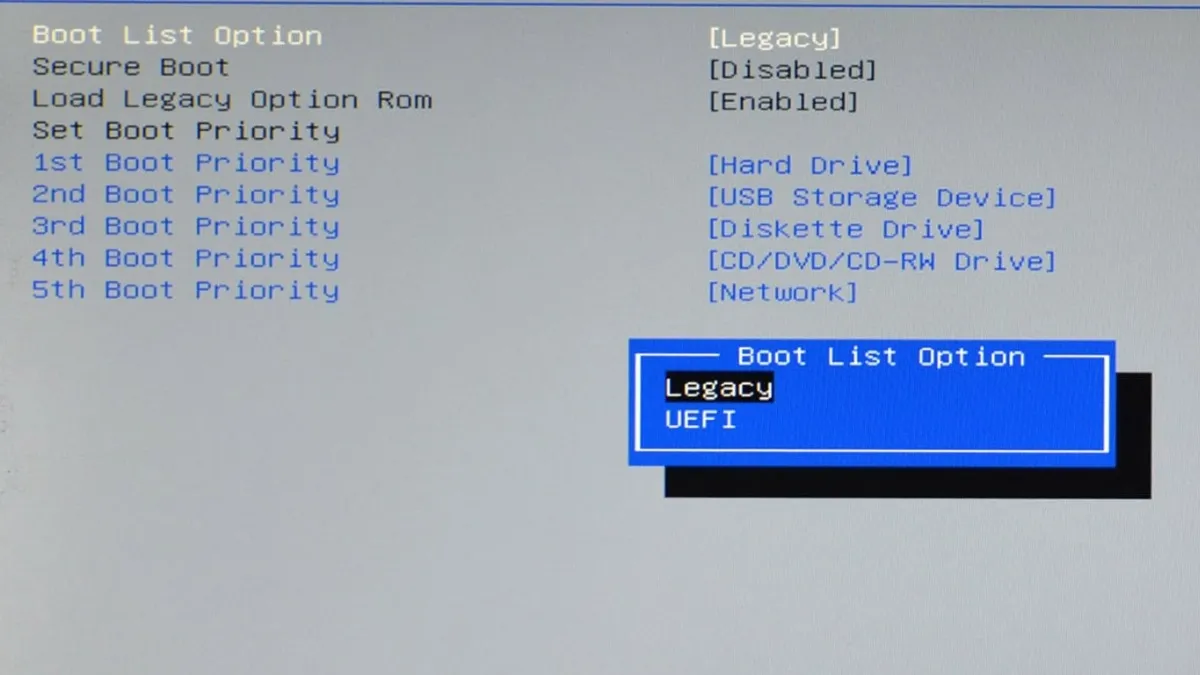 Sai thứ tự boot trong BIOSCấu hình thứ tự ưu tiên boot là thao tác bắt buộc để máy nhận diện USB trước ổ cứng.
Xử lý rào cản Secure Boot và Boot Mode
Nếu bạn cài các phiên bản Win cũ hoặc sử dụng các công cụ cứu hộ như DLC Boot, bạn cần thực hiện:
- Vào tab Security -> Tìm Secure Boot -> Chuyển thành Disabled.
- Vào tab Boot -> Tìm Boot Mode -> Chuyển từ UEFI sang Legacy (hoặc kích hoạt Launch CSM).
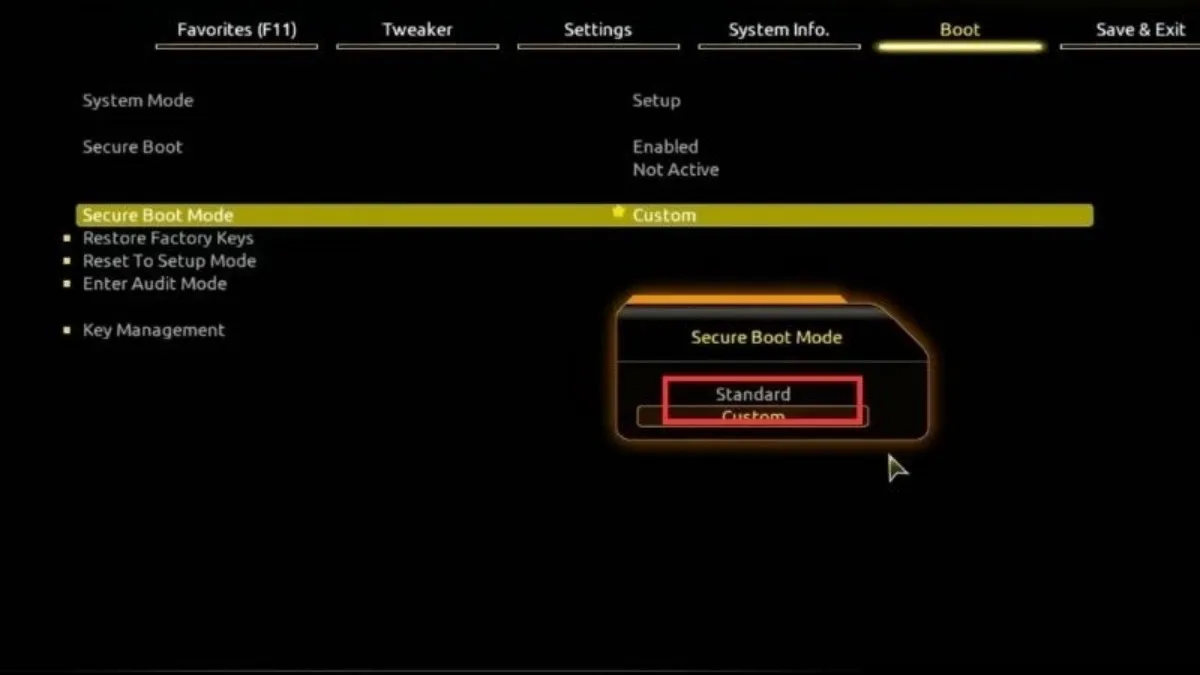 Chế độ Secure Boot được bậtVô hiệu hóa Secure Boot giúp máy chấp nhận các thiết bị boot không thuộc danh sách xác thực của Windows.
Các giải pháp khắc phục triệt để lỗi không nhận USB
Nếu cấu hình BIOS vẫn chưa giúp laptop sony vaio không nhận usb boot thành công, vấn đề thường nằm ở bản thân chiếc USB hoặc lỗi nhận diện phần cứng sâu hơn trên Mainboard.
Kiểm tra và tạo lại USB boot đúng chuẩn
Lời khuyên của tôi là bạn nên sử dụng phần mềm Rufus phiên bản mới nhất năm 2026. Khi tạo USB boot cho Sony Vaio, hãy chú ý:
- Nếu máy đời cũ (thường là Core i đời 1, đời 2): Chọn Partition scheme là MBR và Target system là BIOS (or UEFI-CSM).
- Nếu máy đời mới: Chọn Partition scheme là GPT và Target system là UEFI (non CSM). Việc chọn sai định dạng này chiếm đến 80% nguyên nhân khiến máy không boot được.
Loại trừ lỗi cổng vật lý và linh kiện
Hãy thử cắm USB vào tất cả các cổng có trên máy. Thông thường, cổng USB 2.0 (màu đen) sẽ có tỷ lệ boot thành công cao hơn cổng USB 3.0 (màu xanh) do vấn đề tương thích driver trong môi trường tiền khởi động. Nếu tất cả các cổng đều không nhận, có thể chip cầu nam quản lý ngoại vi trên Mainboard đang gặp sự cố.
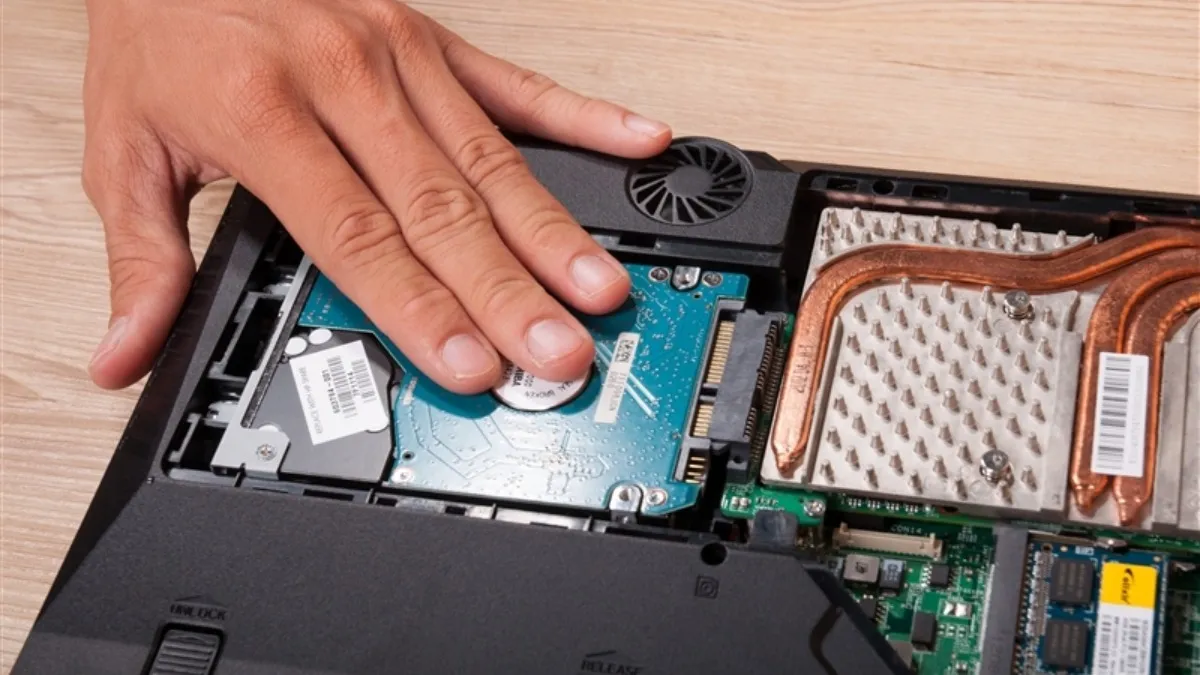 Lỗi phần cứngLỗi linh kiện bên trong đòi hỏi can thiệp chuyên sâu từ các kỹ thuật viên giàu kinh nghiệm.
Quy trình kiểm tra thực tế giúp tiết kiệm thời gian
Dưới đây là các bước tôi thường áp dụng tại trung tâm để nhanh chóng xác định tại sao laptop sony vaio không nhận usb boot:
Bước 1: Kiểm USB trên thiết bị khác
Trước khi tháo máy hay đổi cấu hình BIOS phức tạp, hãy cắm USB đó sang sửa một máy tính khác. Nếu máy khác vẫn nhận và boot bình thường, lỗi nằm ở chiếc Sony của bạn. Nếu máy khác cũng không nhận, hãy vứt bỏ USB đó và tạo cái mới.
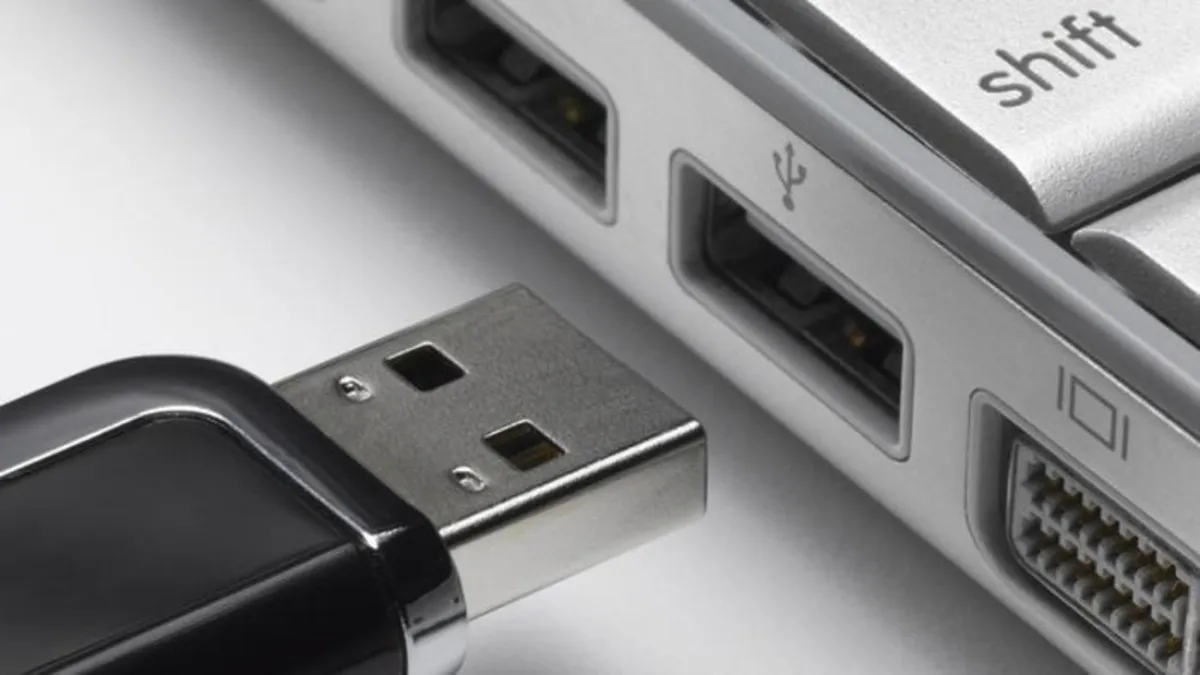 Cắm USB vào một máy tính khác để kiểm traPhép thử loại trừ này giúp bạn xác định đúng đối tượng gây ra lỗi khởi động.
Bước 2: Xử lý sốc điện và giải phóng tĩnh điện
Nhiều trường hợp Sony Vaio bị “đơ” cổng USB do tĩnh điện. Hãy rút sạc, tháo pin (nếu pin rời), nhấn giữ nút nguồn trong 30 giây để xả hết điện tích dư. Sau đó lắp lại và thử boot. Đây là một mẹo nhỏ nhưng cực kỳ hiệu quả trong thực tế.
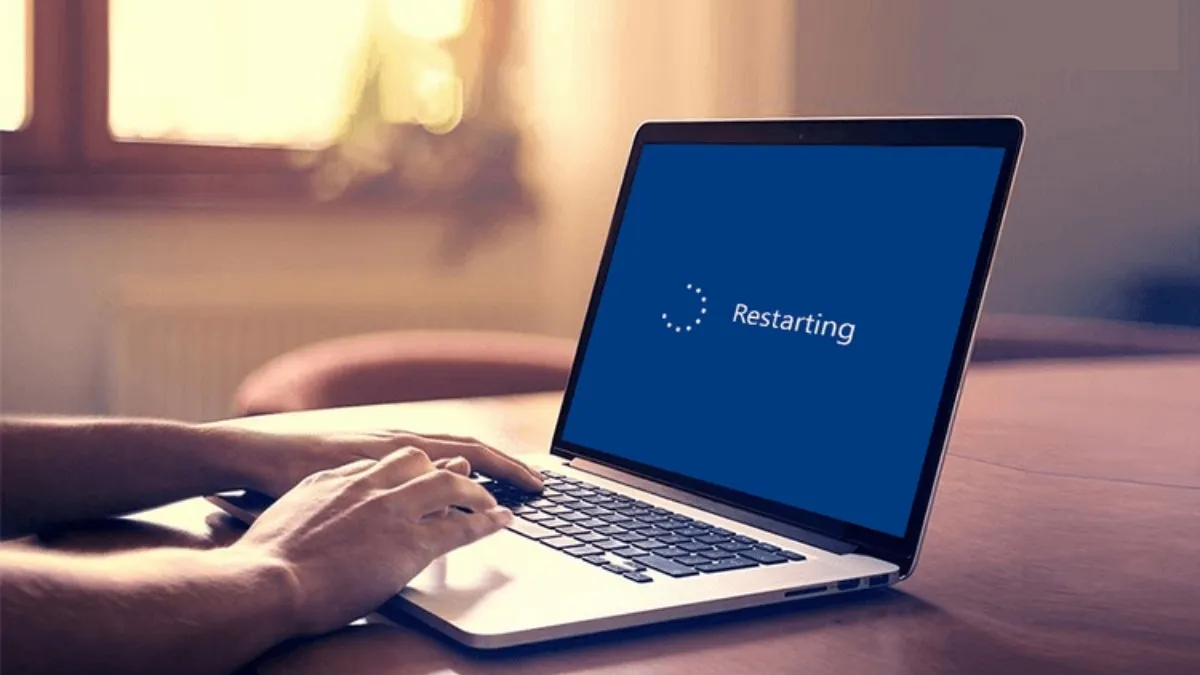 Khởi động lại máy tínhReset nguồn điện đôi khi là “liều thuốc” đơn giản nhất cho các lỗi nhận diện thiết bị.
Bước 3: Vệ sinh cổng kết nối
Dòng Sony Vaio thời trang thường có khe hở cổng USB khá rộng nên dễ bị bám bụi, oxy hóa. Hãy dùng tăm bông thấm một ít cồn 90 độ vệ sinh kỹ các chân đồng bên trong cổng USB để đảm bảo khả năng tiếp xúc tốt nhất.
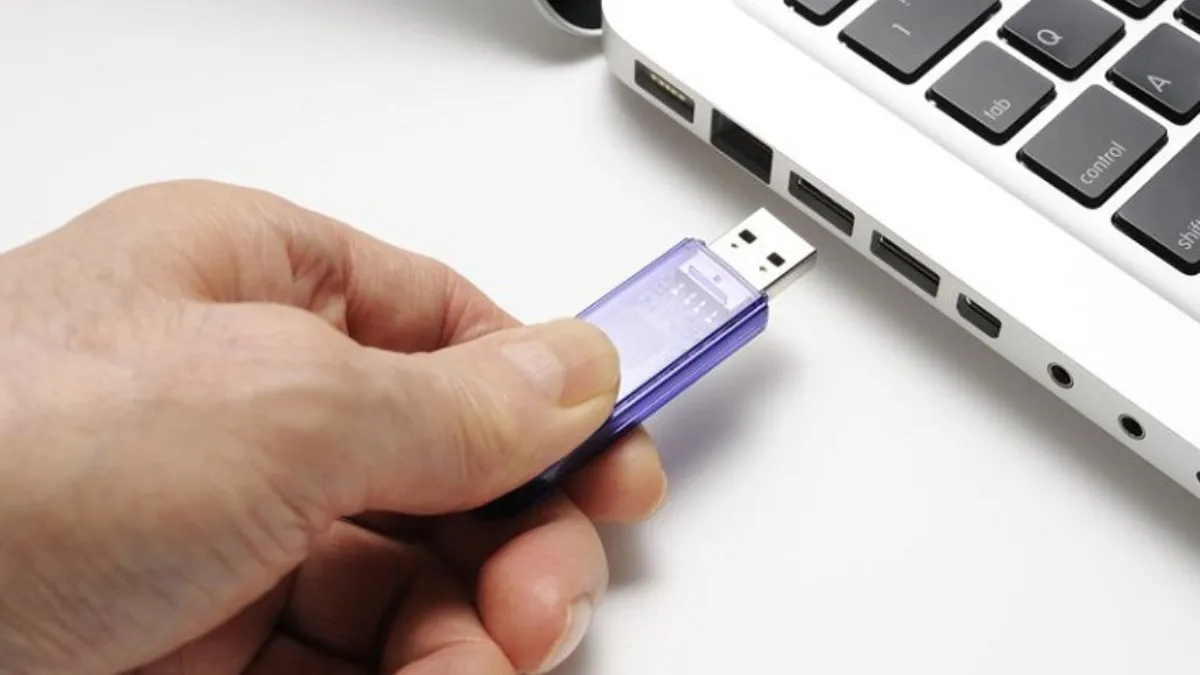 Thay đổi cổng USBThay đổi cổng cắm USB để kiểm tra sự ổn định của đường truyền tín hiệu.
Các thao tác nâng cao trong BIOS Sony Vaio
Nếu sau khi bật External Device Boot mà vẫn gặp lỗi laptop sony vaio không nhận usb boot, hãy tiến hành reset BIOS về mặc định (Default). Việc này sẽ xóa tan các xung đột cài đặt vô tình xảy ra trước đó.
- Vào BIOS bằng phím F2 hoặc nút Assist.
- Di chuyển đến tab Exit.
- Chọn Get Default Values (hoặc nhấn F9).
- Chọn Yes để xác nhận.
- Sau đó thực hiện lại các cài đặt về Boot Mode như tôi đã hướng dẫn ở trên.
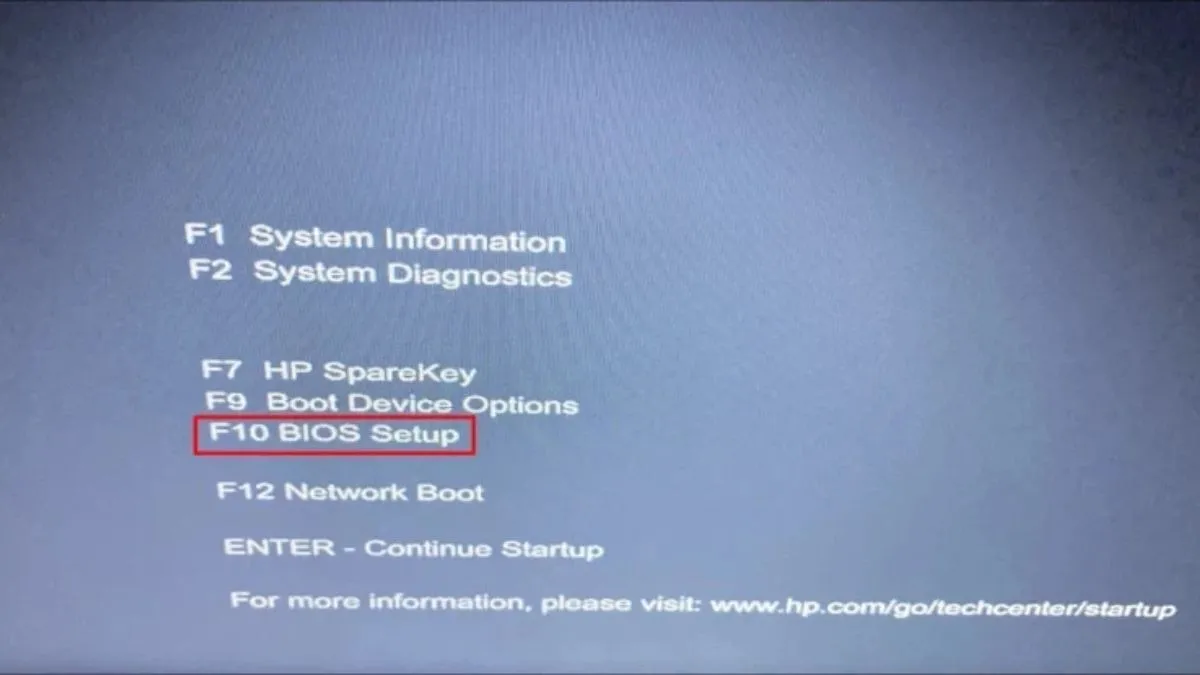 Vào BIOSReset BIOS về trạng thái nhà sản xuất giúp loại bỏ các cấu hình sai sót tiềm ẩn.
Chi tiết cách tắt Secure Boot và bật CSM
Để máy nhận diện các công cụ boot cứu hộ phổ thông:
- Bước 1: Khởi động máy bằng nút Assist để vào chế độ cứu hộ.
 Khởi động máy tính
 - Bước 2: Tại tab Security, tìm Secure Boot Menu.Tìm đến tab Security và chọn Secure Boot Menu
- Bước 3: Chuyển Secure Boot Control sang Disabled.Chọn Disabled để tắt Secure Boot
- Bước 4: Tại tab Boot, chuyển Boot Mode sang Legacy (nếu máy có tùy chọn CSM, hãy Enabled nó). F10 để lưu lại.Tìm đến dòng Launch CSM, chọn Enabled
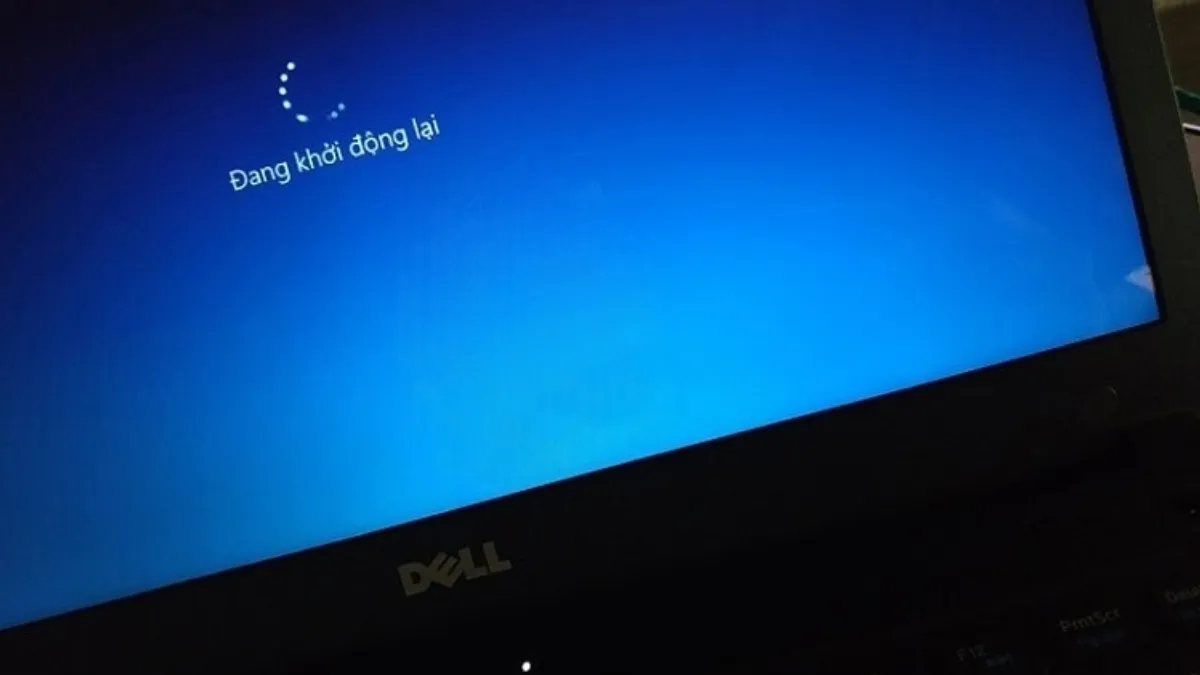 Khởi động máy tính
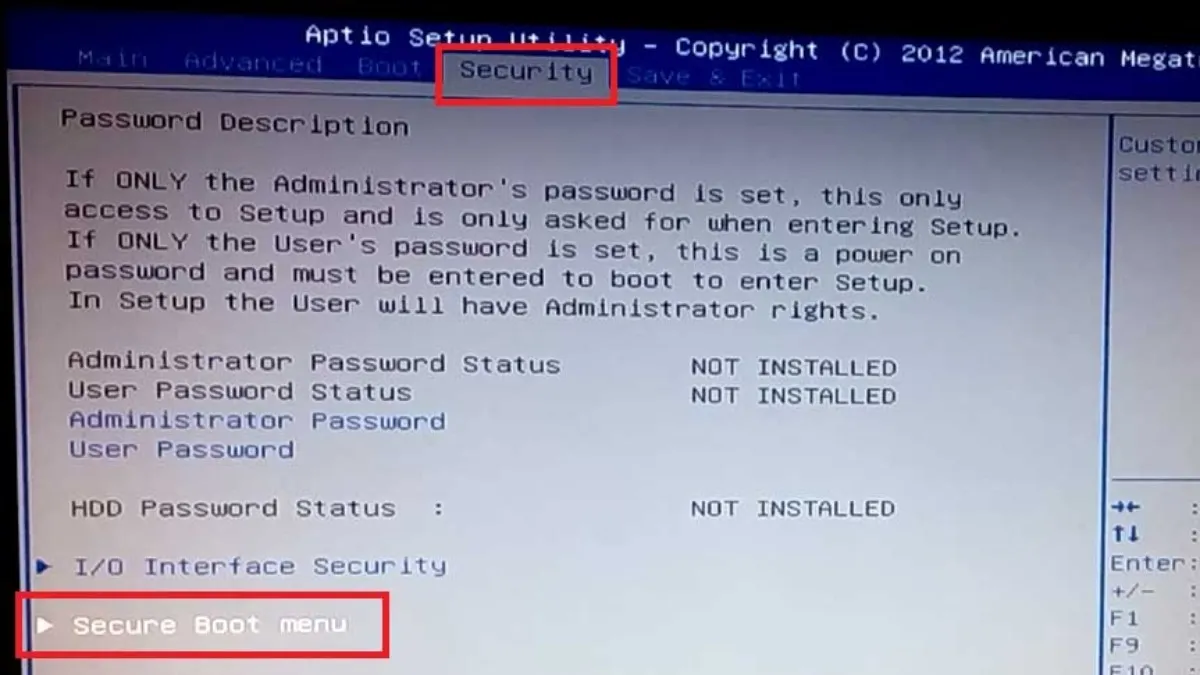 Tìm đến tab Security và chọn Secure Boot Menu
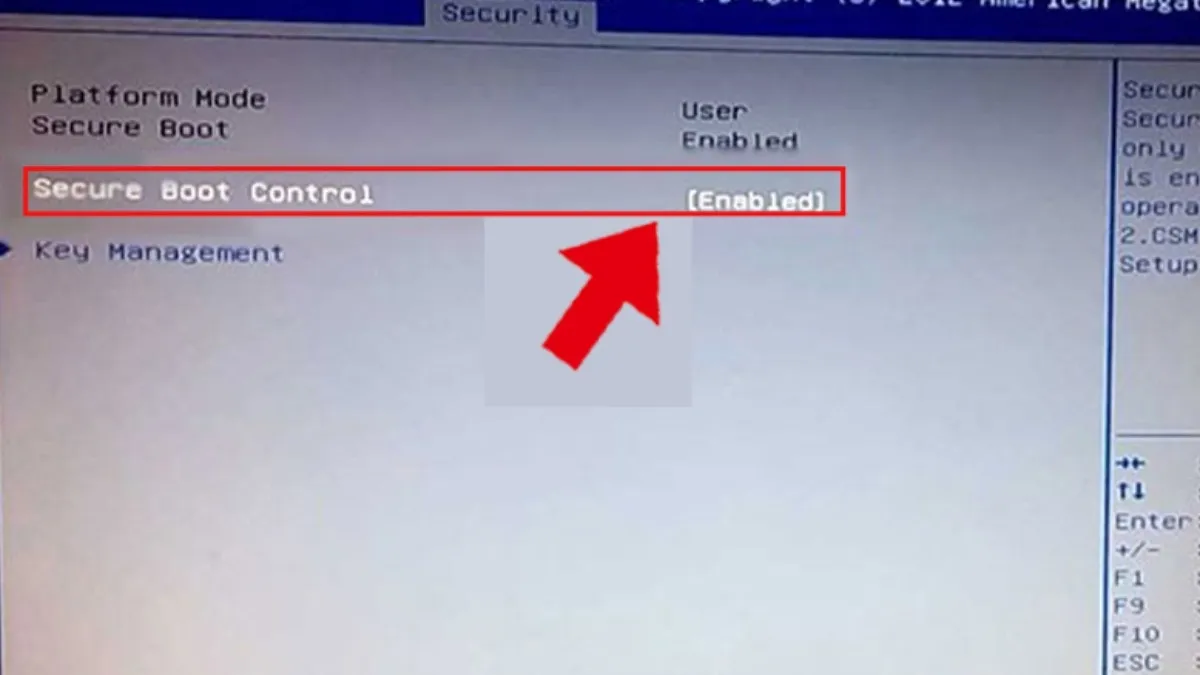 Chọn Disabled để tắt Secure Boot
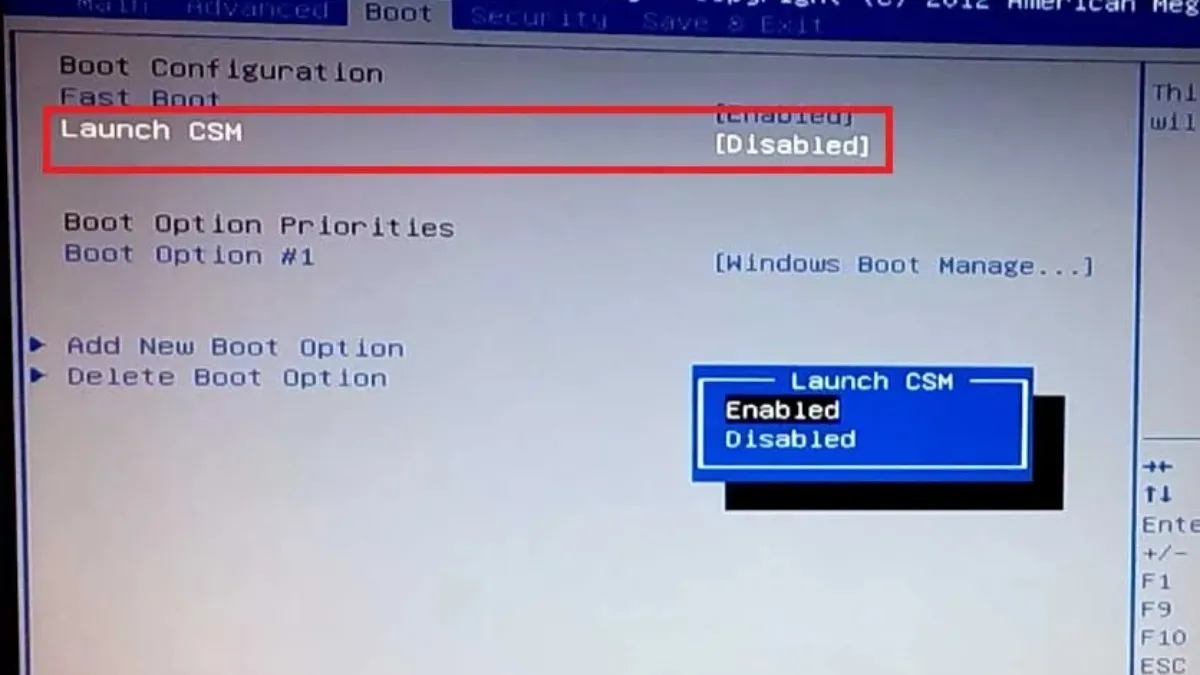 Tìm đến dòng Launch CSM, chọn Enabled
Khi nào bạn cần mang máy đến trung tâm sửa chữa?
Nếu bạn đã thực hiện đúng tất cả các bước cấu hình phần mềm và tạo lại USB boot theo nhiều chuẩn khác nhau mà lỗi laptop sony vaio không nhận usb boot vẫn cứng đầu tồn tại, đó là dấu hiệu của lỗi mạch phần cứng.
Các hư hỏng phổ biến bao gồm:
- Lỗi IC nguồn USB hoặc chết Chipset cầu nam.
- BIOS bị lỗi Firmware (cần nạp lại bằng máy chuyên dụng).
- Đứt ngầm đường tín hiệu từ cổng USB về vi xử lý.
Tại Thành Tín Computer, chúng tôi có đầy đủ thiết bị đo đạc dòng điện và máy nạp ROM đời mới 2026 để xử lý những ca bệnh khó này nhanh chóng trong ngày.
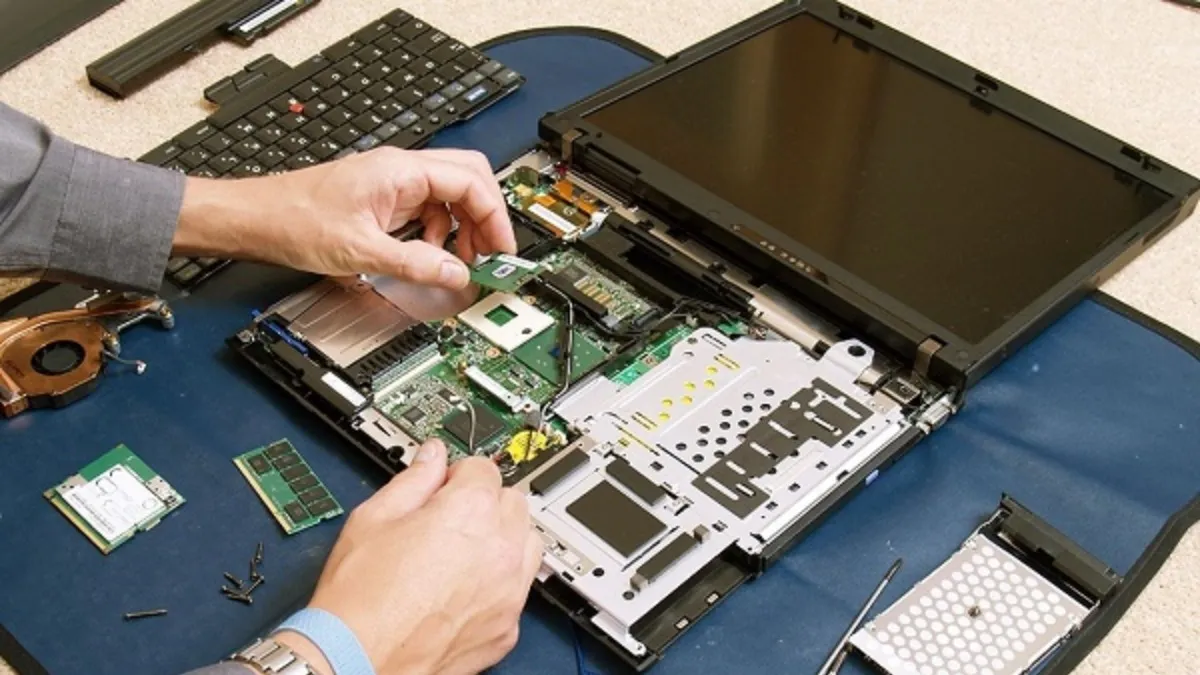 Mang laptop đến trung tâm sửa chữa uy tínSự hỗ trợ từ kỹ thuật viên chuyên nghiệp giúp bạn bảo vệ an toàn cho dữ liệu và linh kiện máy.
Giải đáp thắc mắc thường gặp (FAQ)
Có nên cập nhật BIOS cho Sony Vaio không?
Nếu máy bạn đang gặp lỗi nhận diện phần cứng, việc cập nhật BIOS là cần thiết. Tuy nhiên, rủi ro khiến máy “treo” vĩnh viễn là có nếu mất điện trong lúc làm. Hãy đảm bảo pin còn trên 50% và cắm sạc đầy đủ.
Tại sao USB 3.0 lại khó boot trên Sony Vaio cũ?
Do các dòng Vaio cũ không có driver USB 3.0 tích hợp sẵn trong firmware BIOS. Máy chỉ nhận diện cổng 3.0 sau khi đã vào hệ điều hành. Do đó, hãy ưu tiên dùng USB 2.0 để tạo bộ cài.
Phím tắt chọn menu boot nhanh trên Sony Vaio là gì?
Ngoài việc vào BIOS, bạn có thể nhấn F11 hoặc F12 liên tục khi máy vừa hiện logo lóng lánh để vào ngay cửa sổ chọn thiết bị boot (Boot Menu). Tuy nhiên, nút Assist vẫn là lựa chọn chuẩn nhất cho Sony.
 Cách vào BIOS khác nhau tùy thuộc vào nhà sản xuất máy tínhMỗi dòng máy đều có mã phím tắt riêng, Sony Vaio ưu tiên sử dụng phím F2 hoặc nút Assist đặc trưng.
Hy vọng với những chia sẻ chi tiết từ kinh nghiệm thực chiến trên, bạn đã có thể tự tin khắc phục lỗi laptop sony vaio không nhận usb boot. Việc hiểu rõ sự khác biệt giữa chuẩn UEFI/Legacy và cách kích hoạt External Device Boot chính là chìa khóa để xử lý vấn đề này trên mọi phiên bản Sony Vaio đến năm 2026. Nếu vẫn gặp khó khăn, đừng ngần ngại liên hệ với chuyên gia để tránh làm hỏng cấu trúc phân vùng ổ cứng nhé! Ngoài ra, nếu sau khi boot thành công mà hệ thống báo lỗi không hiện ổ cứng khi cài win, hãy bình tĩnh tham khảo hướng dẫn xử lý vi điều khiển lưu trữ tiếp theo.
Ngày cập nhật gần nhất 03/03/2026 by Thành Tín
