
Vấn đề laptop mất wifi win 10 thường xuyên xảy ra gây gián đoạn công việc và học tập nghiêm trọng. Bài viết này cung cấp giải pháp toàn diện để xử lý lỗi mất kết nối, sự cố driver mạng và xung đột phần mềm hệ thống. Bạn sẽ được hướng dẫn chi tiết các thao tác cấu hình mạng chuẩn xác nhằm duy trì đường truyền internet ổn định nhất.
Nguyên nhân phổ biến khiến laptop mất WiFi Win 10
Laptop gặp tình trạng mất kết nối mạng thường xuất phát từ nhiều yếu tố phần cứng lẫn phần mềm. Người dùng vô tình tắt phím chức năng hoặc bật chế độ máy bay khiến card mạng ngừng hoạt động.
Hệ điều hành Windows 10 thường xuyên cập nhật làm driver WiFi cũ không còn tương thích. Điều này dẫn đến hiện tượng máy tính tìm thấy mạng nhưng không thể truy cập internet.
Lượng thiết bị truy cập vào router quá tải cũng là tác nhân gây ra sự cố. Tín hiệu sóng bị nhiễu hoặc khoảng cách quá xa làm giảm chất lượng đường truyền đáng kể.
Một số phần mềm diệt virus hoặc VPN bên thứ ba can thiệp sâu vào giao thức IP. Sự xung đột này khiến laptop bị từ chối kết nối hoặc liên tục ngắt mạng đột ngột.
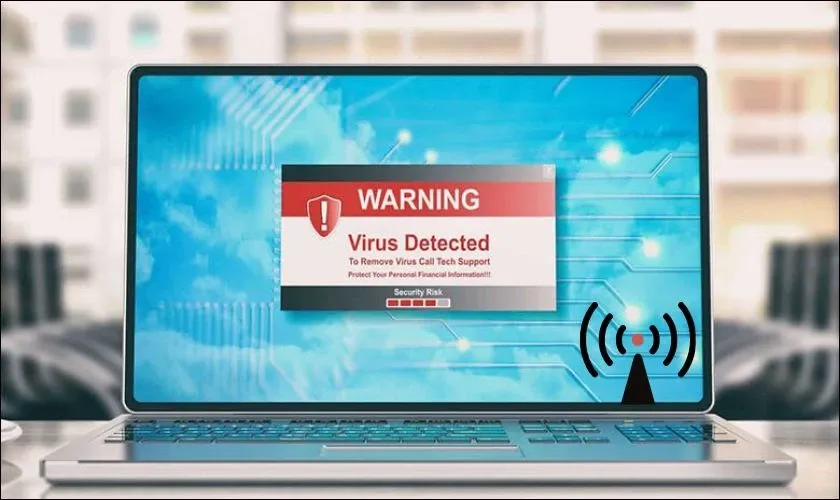 Laptop bị mất WiFi Win 11, 10 do đâu
Các bước khắc phục lỗi laptop mất WiFi hiệu quả
Xử lý lỗi mạng đòi hỏi người dùng kiểm tra từ những bước cơ bản đến chuyên sâu. Bạn hãy thực hiện lần lượt các chỉ dẫn dưới đây để tìm ra phương án phù hợp nhất.
Khởi động lại hệ thống và thiết bị
Khởi động lại laptop giúp làm mới toàn bộ tiến trình hệ thống đang chạy ngầm. Thao tác đơn giản này thường giải quyết được 80% các xung đột phần mềm nhỏ gây mất mạng.
Bạn hãy nhấn giữ nút nguồn trong 5 giây để máy tắt hoàn toàn. Sau đó khởi động lại và kiểm tra xem biểu tượng WiFi đã xuất hiện hay chưa.
Nếu laptop vẫn không có mạng, bạn hãy thử khởi động lại cả bộ phát router. Thiết bị phát sóng sau thời gian dài hoạt động liên tục có thể bị treo hoặc quá nhiệt.
 Khởi động máy để khắc phục lỗi laptop bị mất WiFi
Kiểm tra tình trạng hoạt động của Router
Router là thiết bị trung tâm điều phối tín hiệu internet đến các máy tính cá nhân. Bạn cần quan sát các đèn tín hiệu trên bề mặt router để xác định tình trạng hoạt động.
Đèn Power và WLAN phải luôn sáng xanh ổn định để đảm bảo đường truyền tốt. Nếu đèn chuyển sang màu cam hoặc đỏ, tín hiệu từ nhà mạng đang gặp sự cố kỹ thuật.
Bạn hãy rút dây nguồn của router và chờ khoảng 30 giây trước khi cắm lại. Hành động này giúp xóa bộ nhớ đệm và tái lập lại địa chỉ IP cho các thiết bị.
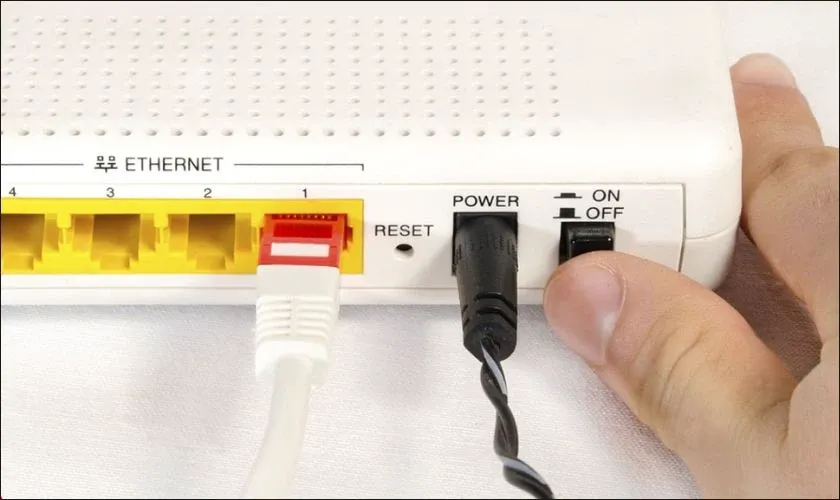 Khắc phục laptop bị mất WiFi bằng cách khởi động Router
Tắt chế độ máy bay trên Windows 10
Chế độ máy bay khi được kích hoạt sẽ ngắt toàn bộ các kết nối không dây. Người dùng đôi khi vô tình nhấn nhầm tổ hợp phím khiến WiFi bị vô hiệu hóa hoàn toàn.
Bạn hãy nhấn tổ hợp phím Windows + I để mở nhanh cửa sổ Settings. Tại đây, hãy chọn mục Network & Internet để kiểm tra trạng thái các kết nối hiện tại.
Trong tab Airplane Mode, bạn hãy đảm bảo cần gạt đang ở trạng thái Off. Khi chế độ này tắt, biểu tượng WiFi sẽ tự động hiển thị lại trên thanh tác vụ.
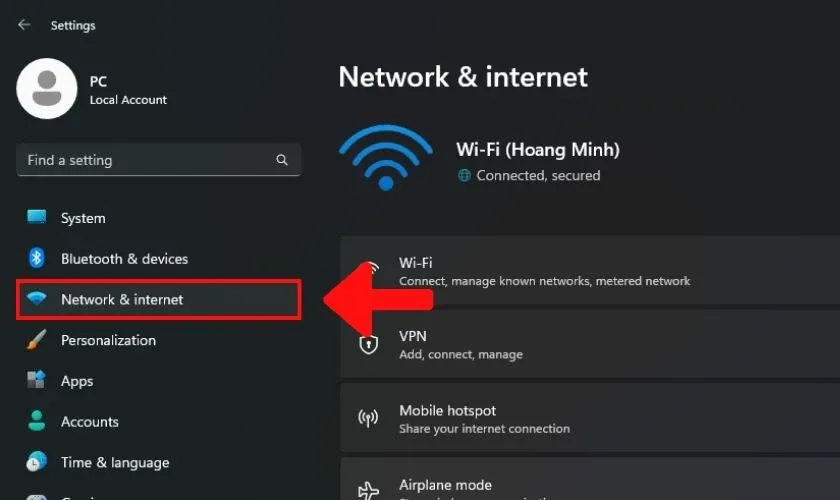 Kiểm tra chế độ máy bay trên laptop của mình
Hành động này giúp khôi phục quyền truy cập mạng cho card WiFi ngay lập tức. Bạn cũng nên kiểm tra các phím chức năng từ F1 đến F12 có biểu tượng cột sóng.
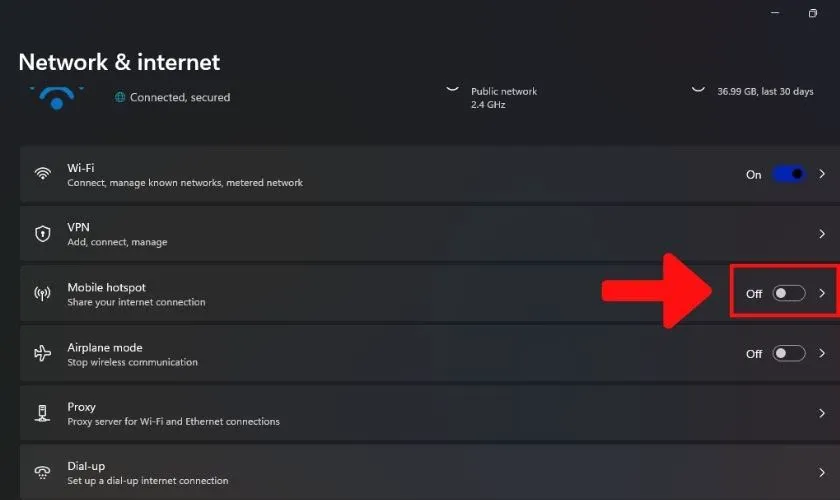 Tắt chế độ máy bay để khắc phục lỗi laptop bị mất WiFi
Làm mới địa chỉ IP qua Command Prompt
Trùng địa chỉ IP là nguyên nhân khiến laptop không thể truy cập internet dù đã kết nối WiFi. Sử dụng lệnh CMD là cách chuyên nghiệp để giải phóng và cấp mới IP cho máy.
Bạn hãy gõ từ khóa “cmd” vào ô tìm kiếm trên Taskbar. Nhấp chuột phải vào Command Prompt và chọn Run as administrator để có quyền thực thi cao nhất.
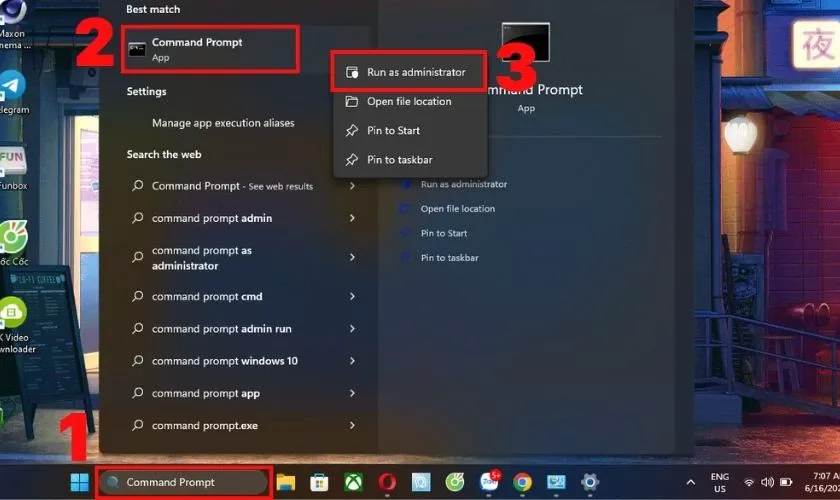 Làm mới địa chỉ IP khi laptop bị mất WiFi
Gõ lệnh “ipconfig /release” và nhấn Enter để xóa bỏ địa chỉ IP hiện tại. Màn hình sẽ hiển thị các thông số mạng được đưa về trạng thái trống.
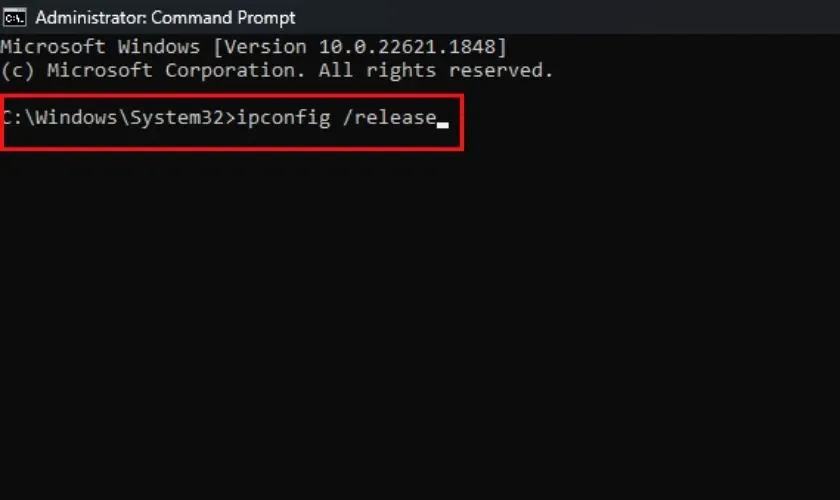 Giao diện làm mới địa chỉ IP
Sau đó, bạn tiếp tục nhập lệnh “ipconfig /renew” để yêu cầu router cấp phát IP mới. Quá trình này diễn ra trong vài giây và máy tính sẽ có lại kết nối mạng.
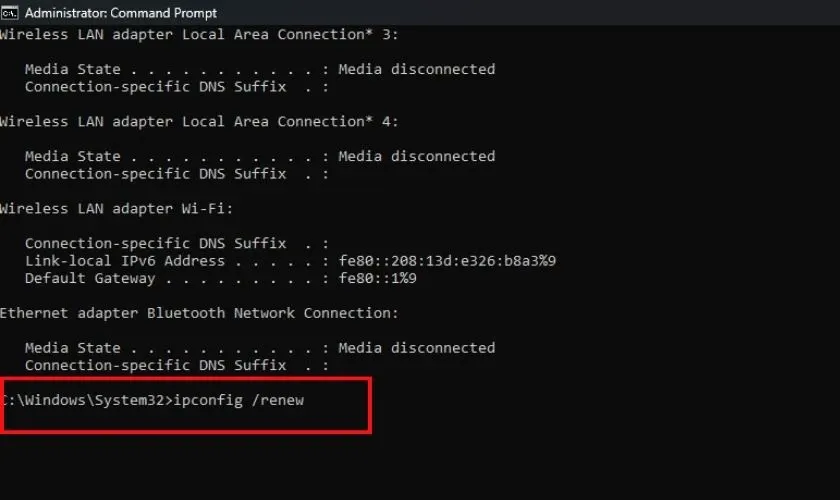 Khắc phục lỗi laptop bị mất WiFi bằng việc làm mới địa chỉ IP
Cập nhật Driver WiFi lên phiên bản mới nhất
Driver là phần mềm cầu nối giúp phần cứng WiFi giao tiếp được với hệ điều hành. Driver lỗi thời hoặc bị hỏng sẽ khiến card mạng không thể nhận diện được tín hiệu sóng.
Bạn hãy mở trình quản lý Device Manager bằng cách nhấn chuột phải vào nút Start. Tìm đến mục Network adapters để xem danh sách các thiết bị mạng đang cài đặt.
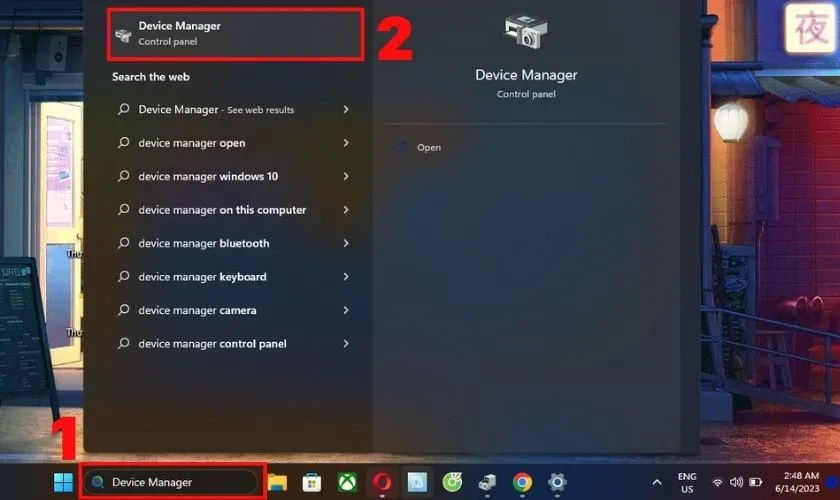 Các bước cập nhật Driver
Nhấp chuột phải vào tên driver WiFi (thường có chữ Wireless hoặc Dual Band) và chọn Update driver. Hệ thống sẽ tự động tìm kiếm bản cập nhật phù hợp nhất từ Microsoft.
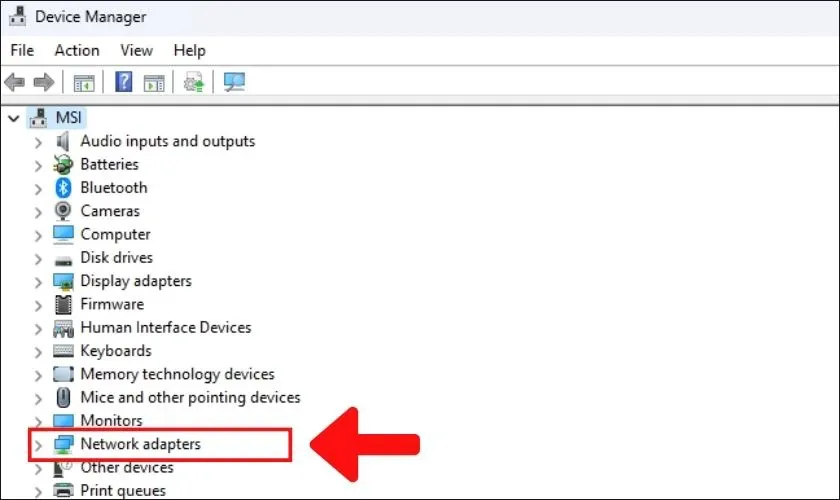 Khắc phục lỗi laptop bị mất WiFi bằng cách cập nhật Driver
Chọn mục Search automatically for drivers để Windows tự động tải và cài đặt phiên bản mới. Sau khi cài đặt xong, bạn cần khởi động lại máy để các thay đổi có hiệu lực.
 Cập nhật Driver để sửa lỗi laptop bị mất WiFi
Nếu Windows không tìm thấy bản cập nhật, bạn có thể tải driver trực tiếp từ trang chủ hãng laptop. Các thương hiệu như Dell, HP, Asus luôn cung cấp driver chính thức cho từng dòng máy.
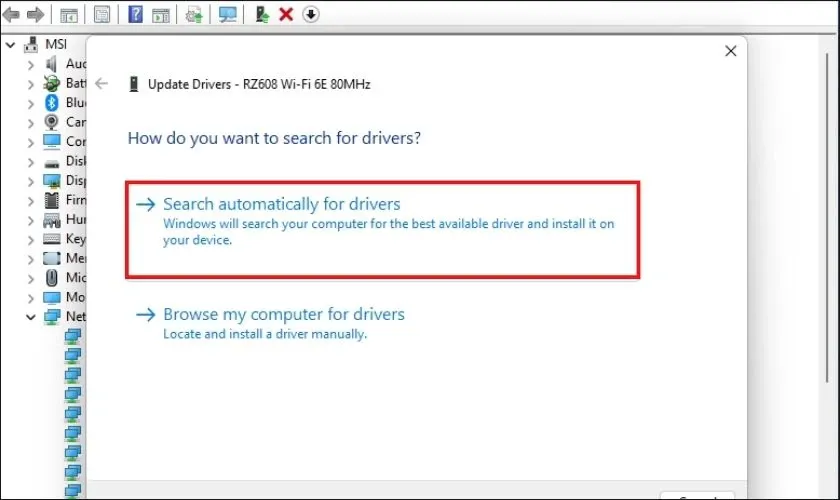 Giao diện mục Search automatically for drivers
Kích hoạt lại card WiFi trong Control Panel
Đôi khi card mạng bị vô hiệu hóa (Disable) do lỗi hệ thống hoặc người dùng thao tác sai. Bạn cần truy cập Control Panel để kiểm tra và bật lại tính năng này thủ công.
Tại ô tìm kiếm, hãy nhập “Control Panel” và mở ứng dụng này lên. Tiếp theo, bạn hãy truy cập vào mục Network and Sharing Center để quản lý các kết nối.
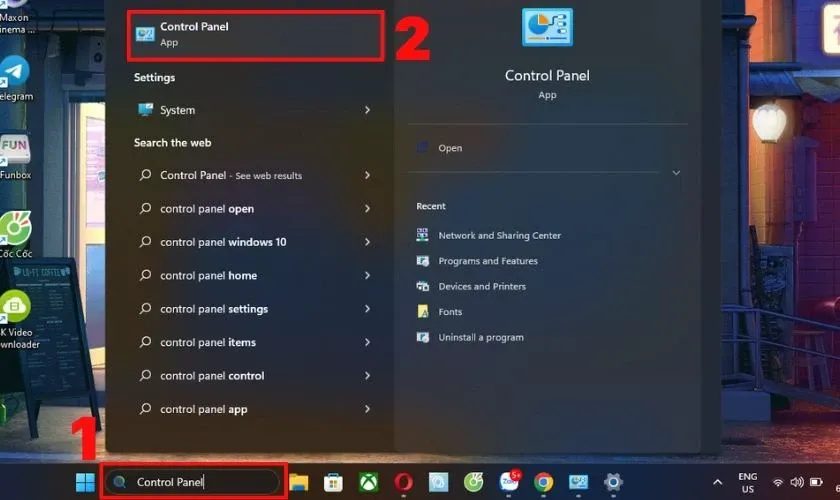 Khắc phục lỗi mất WiFi trên laptop Control Panel
Chọn dòng Change adapter settings ở cột bên trái cửa sổ để xem trạng thái các card mạng. Nếu biểu tượng WiFi có màu xám, nghĩa là thiết bị đang bị tắt.
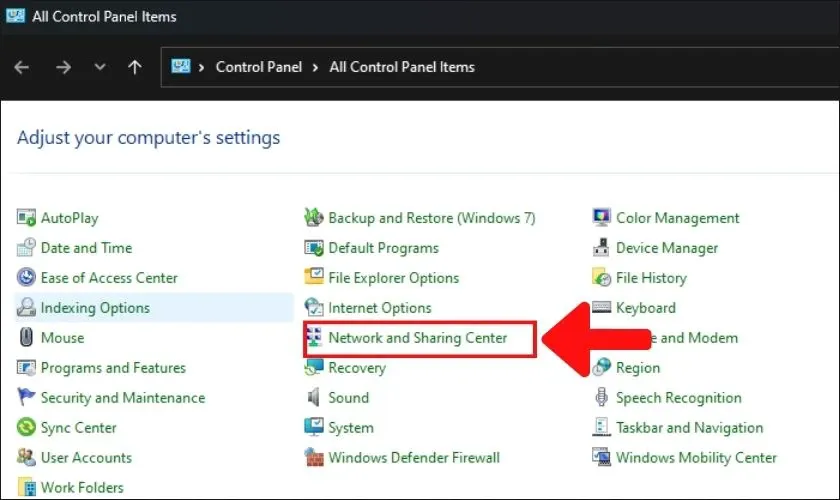 Cách khắc phục lỗi laptop bị mất WiFi bằng Control Panel
Nhấp chuột phải vào biểu tượng WiFi và chọn Enable để kích hoạt lại card mạng. Biểu tượng sẽ chuyển sang màu xanh và máy tính bắt đầu dò tìm các sóng WiFi lân cận.
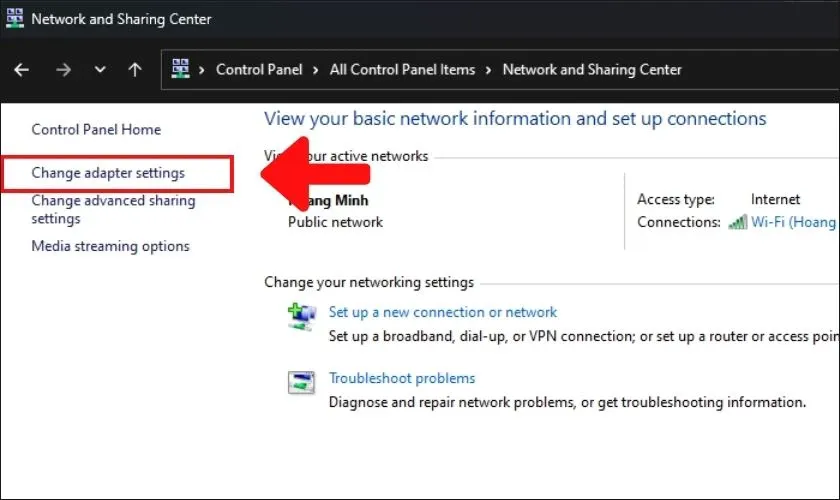 Giao diện mục Change adapter setting
Phương pháp này rất hữu hiệu khi card mạng đột ngột biến mất khỏi thanh Taskbar. Bạn cũng có thể thực hiện Diagnose để Windows tự động sửa lỗi card mạng.
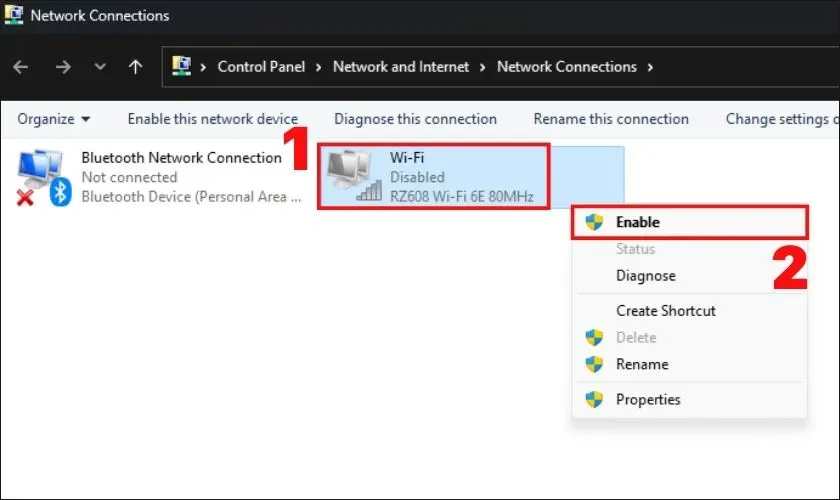 Các bước khắc phục lỗi laptop bị mất WiFi bằng Control Panel
Xóa mạng WiFi cũ và kết nối lại từ đầu
Thông tin mạng cũ bị lỗi thời có thể ngăn cản quá trình xác thực mật khẩu. Việc “quên” mạng cũ giúp hệ thống thiết lập lại các thông số bảo mật mới nhất từ router.
Bạn hãy nhấp vào biểu tượng WiFi trên thanh Taskbar và chọn mũi tên bên cạnh tên mạng. Danh sách các mạng WiFi đã lưu sẽ hiện ra để bạn quản lý.
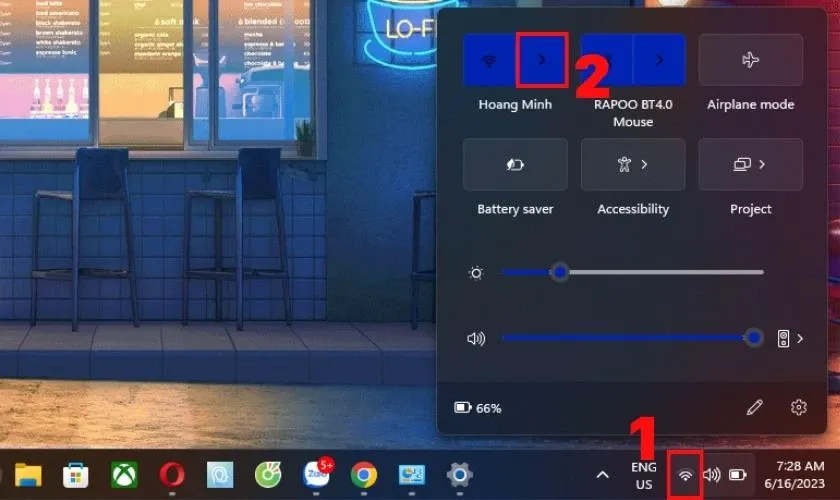 Xóa kết nối mạng để khắc phục latop bị mất WiFi
Nhấp chuột phải vào tên WiFi đang gặp sự cố và chọn Forget để xóa hoàn toàn dữ liệu. Sau đó, hãy chọn lại tên mạng đó và nhập lại mật khẩu chính xác.
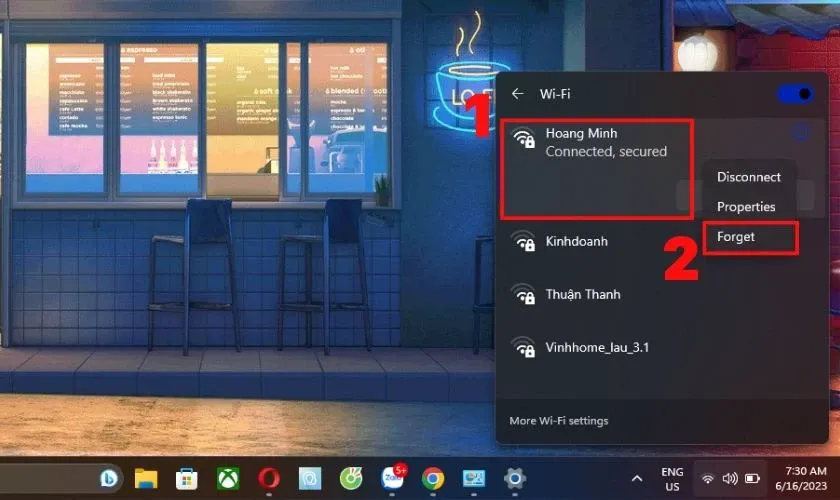 Các bước thực hiện xóa WiFi
Tắt tính năng tiết kiệm pin cho card mạng
Windows thường tự động ngắt nguồn các linh kiện không dùng đến để tiết kiệm năng lượng. Tuy nhiên, tính năng này đôi khi làm card WiFi bị ngắt kết nối đột ngột khi pin yếu.
Bạn hãy nhấp vào biểu tượng pin trên thanh Taskbar để kiểm tra chế độ nguồn điện. Nếu Battery Saver đang bật, card mạng có thể bị giới hạn hiệu năng hoạt động.
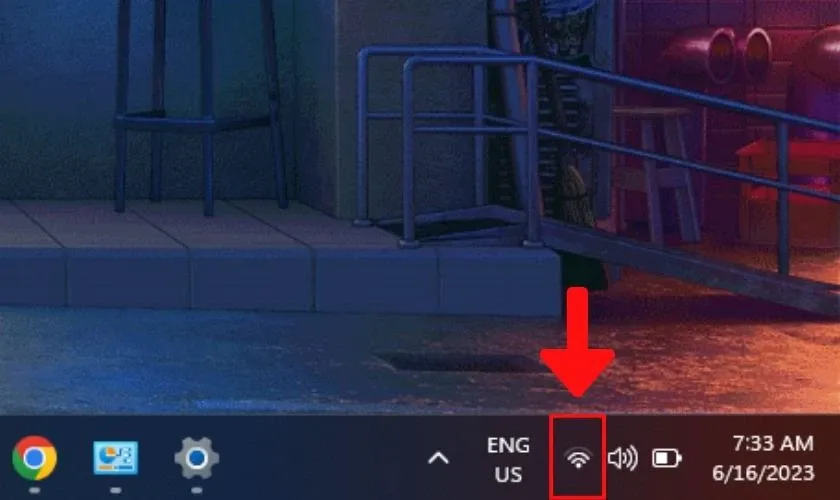 Giao diện WiFi trên thanh Taskbar
Hãy tắt chế độ Battery Saver bằng cách nhấp vào biểu tượng tương ứng trong bảng thông báo. Điều này giúp card mạng nhận đủ điện năng để duy trì kết nối ổn định nhất.
 Hướng dẫn tắt chế độ tiết kiệm pin
Mẹo duy trì kết nối WiFi ổn định trên Windows 10
Để tránh tình trạng máy tính bị mất mạng thường xuyên, bạn cần có thói quen bảo trì hệ thống. Việc cập nhật Windows đều đặn giúp vá các lỗi bảo mật và tương thích mạng.
Hạn chế cài đặt quá nhiều phần mềm fake IP hoặc VPN không rõ nguồn gốc. Những ứng dụng này thường thay đổi cấu hình DNS khiến mạng bị chậm hoặc mất kết nối.
Vệ sinh laptop định kỳ giúp card WiFi không bị bám bụi bẩn gây nóng máy. Nhiệt độ cao là kẻ thù của các linh kiện điện tử, làm giảm khả năng thu phát sóng đáng kể.
Bạn nên đặt router ở vị trí thông thoáng, tránh các vật cản bằng kim loại hoặc tường dày. Sử dụng băng tần 5GHz nếu router hỗ trợ để có tốc độ cao và ít bị nhiễu sóng.
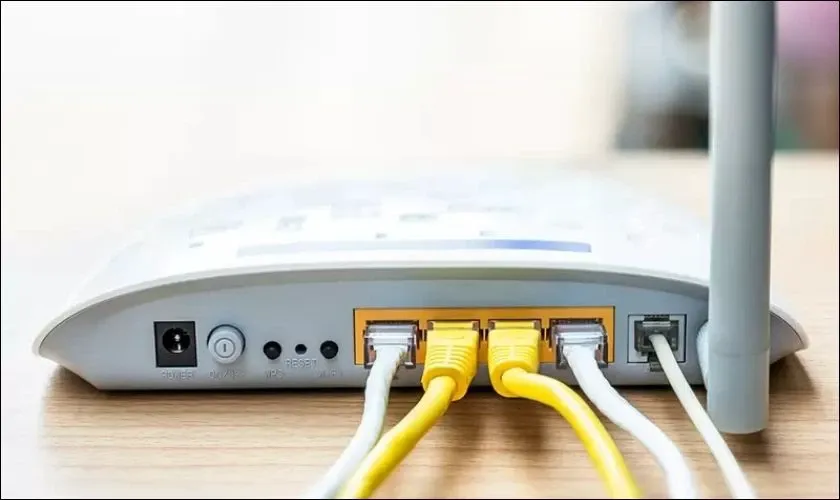 Mẹo hạn chế tình trạng laptop mất WiFi
Những lưu ý quan trọng khi tự sửa lỗi WiFi tại nhà
Tự sửa lỗi mạng giúp bạn chủ động hơn nhưng cần tuân thủ các quy tắc an toàn. Bạn tuyệt đối không nên can thiệp vào phần cứng nếu không có kiến thức chuyên môn.
Hãy sao lưu các dữ liệu quan trọng trước khi tiến hành reset mạng hoặc cài đặt lại driver. Việc can thiệp sâu vào hệ thống luôn tiềm ẩn rủi ro gây mất dữ liệu không đáng có.
Sử dụng mạng dây LAN để tải driver nếu laptop của bạn không thể truy cập WiFi. Đây là giải pháp tạm thời ổn định nhất để bạn tìm kiếm các bản vá lỗi trên internet.
Nếu tất cả các bước phần mềm đều thất bại, card WiFi của bạn có thể đã bị hỏng vật lý. Trong trường hợp này, hãy mang máy đến các trung tâm uy tín như Thành Tín Computer để kiểm tra.
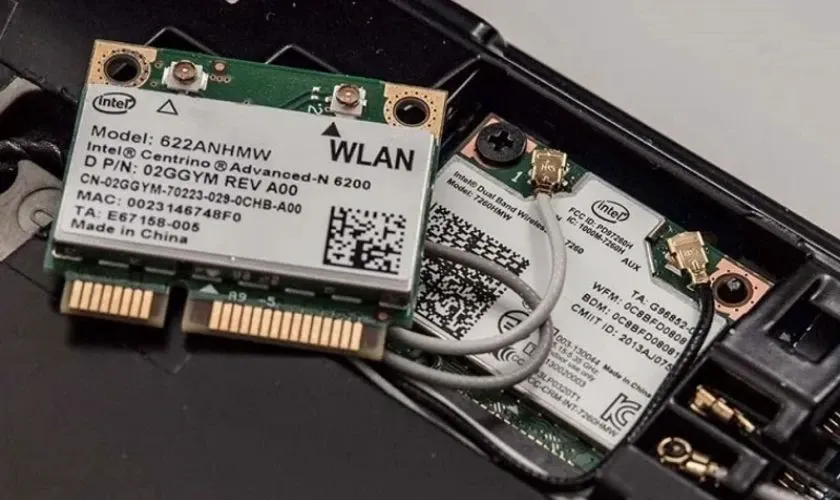 Lưu ý khi sửa lỗi laptop bị mất WiFi tại nhà
Giải đáp các câu hỏi thường gặp về lỗi WiFi laptop
Người dùng thường gặp khó khăn khi biểu tượng mạng biến mất hoàn toàn trên màn hình. Để hiện lại biểu tượng này, bạn hãy vào Taskbar Settings và chọn Turn system icons on or off.
Hãy đảm bảo mục Network đã được chuyển sang trạng thái On để biểu tượng hiện ra. Nếu vẫn không thấy, card mạng của bạn có thể đang gặp sự cố nghiêm trọng về phần cứng.
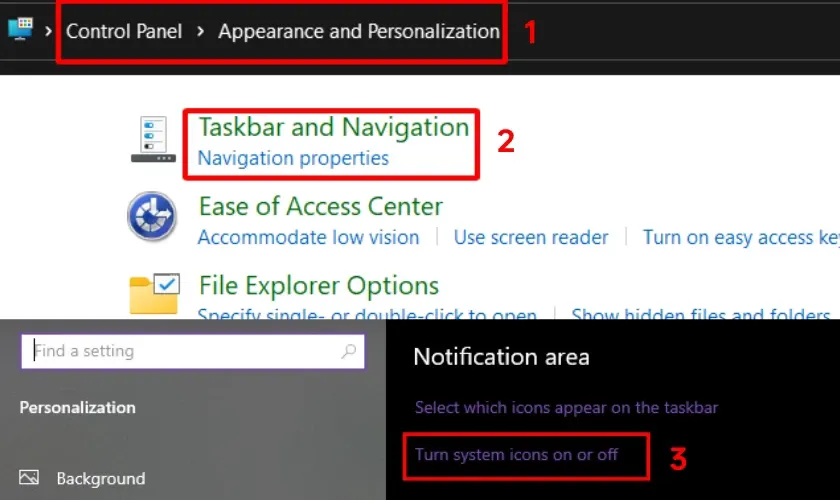 Câu hỏi thường gặp khi sửa lỗi laptop bị mất WiFi
Khi laptop mất kết nối liên tục, hãy kiểm tra mục Power Management trong Device Manager. Bỏ chọn dòng “Allow the computer to turn off this device to save power” để card WiFi luôn hoạt động.
Việc nắm vững các phương pháp xử lý laptop mất wifi win 10 giúp bạn tiết kiệm thời gian và chi phí sửa chữa. Hãy áp dụng các bước từ cơ bản đến nâng cao để khôi phục kết nối mạng nhanh chóng. Đội ngũ kỹ thuật viên giàu kinh nghiệm tại Thành Tín Computer luôn sẵn sàng hỗ trợ bạn xử lý mọi sự cố công nghệ phức tạp nhất.
Ngày cập nhật gần nhất 04/02/2026 by Thành Tín
