
Laptop màn hình 14 inch đang trở thành kích thước được ưa chuộng nhất trong phân khúc máy tính xách tay hiện nay. Với khả năng cân bằng giữa không gian hiển thị đủ lớn và trọng lượng di động, dòng laptop này phù hợp cho đa số nhu cầu từ văn phòng, học tập đến giải trí nhẹ.
Tại sao kích thước 14 inch lại phổ biến?
Kích thước 14 inch nằm ở vị trí “vàng” giữa laptop 13 inch quá nhỏ và 15.6 inch hơi cồng kềnh. Theo kinh nghiệm tư vấn thực tế, đây là kích thước được sinh viên và dân văn phòng lựa chọn nhiều nhất vì:
Trọng lượng hợp lý: Phần lớn laptop 14 inch nặng từ 1.3-1.6kg, dễ dàng bỏ vào balo mà không gây mỏi vai khi di chuyển hàng ngày.
Diện tích làm việc thoải mái: Màn hình đủ rộng để mở 2 cửa sổ làm việc song song, không bị chật chội như màn 13 inch nhưng vẫn gọn gàng hơn 15.6 inch.
Pin bền hơn dòng lớn: Do màn hình nhỏ hơn nên tiêu thụ điện năng ít hơn, thời lượng pin thường đạt 7-10 giờ sử dụng văn phòng.
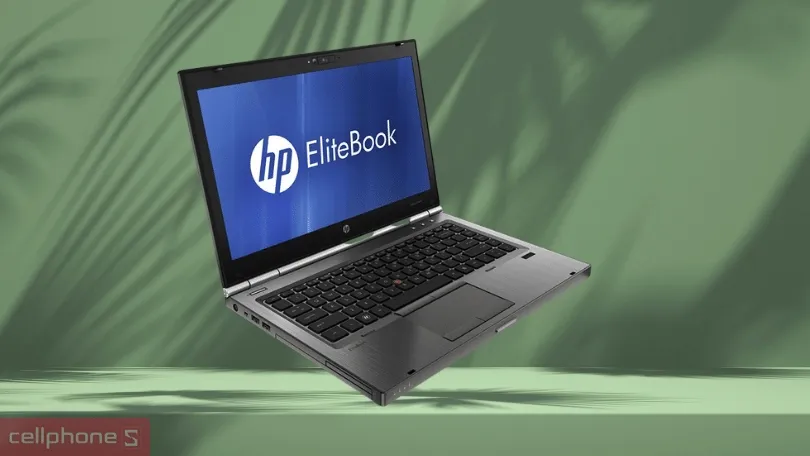 Laptop 14 inch có kích thước cân bằng giữa hiệu năng và tính di động
Cấu hình phổ biến trên laptop 14 inch năm 2026
Phân khúc phổ thông (10-15 triệu)
Thường trang bị chip Intel Core i3/i5 thế hệ 12-13 hoặc AMD Ryzen 5 series 5000-7000, RAM 8GB, SSD 256GB. Đủ dùng cho văn phòng, học tập, lướt web và xem phim.
Lưu ý: Nếu làm việc với nhiều tab Chrome hoặc phần mềm Office nặng, nên chọn bản RAM 16GB để tránh giật lag.
Phân khúc trung cao (15-25 triệu)
Chip Intel Core i5/i7 thế hệ mới hoặc AMD Ryzen 7, RAM 16GB, SSD 512GB, có thể tích hợp card đồ họa rời MX hoặc GTX series. Phù hợp cho thiết kế đồ họa nhẹ, edit video cơ bản, chơi game esports.
Phân khúc cao cấp (trên 25 triệu)
Bao gồm dòng business cao cấp và laptop màn hình 14 inch gaming mỏng nhẹ. Chip Intel Core i7/i9 hoặc AMD Ryzen 9, RAM 32GB, SSD 1TB, card đồ họa RTX series. Xử lý được render video 4K, thiết kế 3D và game AAA ở mức setting trung-cao.
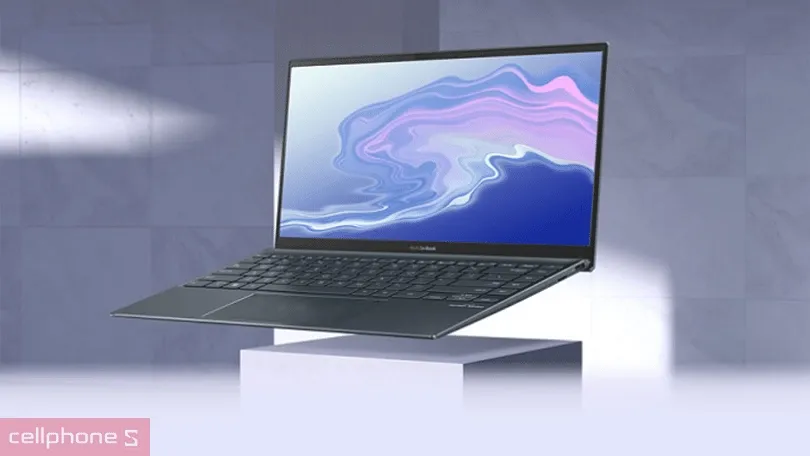 Cấu hình laptop 14 inch đa dạng phù hợp nhiều nhu cầu
So sánh các thương hiệu laptop 14 inch phổ biến
Dell Inspiron/Latitude 14
Ưu điểm: Bàn phím gõ tốt, độ bền cao, dễ nâng cấp RAM/SSD. Dòng Latitude có bảo mật vân tay, webcam che kín.
Nhược điểm: Thiết kế hơi truyền thống, màn hình một số model chỉ đạt 250 nits (hơi tối khi dùng ngoài trời).
HP Pavilion/ProBook 14
Ưu điểm: Giá cạnh tranh, âm thanh B&O/Bang & Olufsen khá tốt, có nhiều cổng kết nối.
Nhược điểm: Vỏ nhựa dễ bám vân tay, quạt tản nhiệt hơi ồn khi chạy nặng.
Lenovo ThinkPad/IdeaPad 14
Ưu điểm: Bàn phím ThinkPad nổi tiếng êm tay, TrackPoint tiện lợi, độ bền quân đội MIL-STD-810G.
Nhược điểm: Thiết kế ThinkPad hơi cứng nhắc, IdeaPad có chất lượng build trung bình.
Asus VivoBook/ZenBook 14
Ưu điểm: Thiết kế đẹp, màn hình OLED trên ZenBook hiển thị sống động, giá tốt.
Nhược điểm: Dịch vụ bảo hành chậm hơn Dell/HP, một số model dùng RAM hàn chết không nâng cấp được.
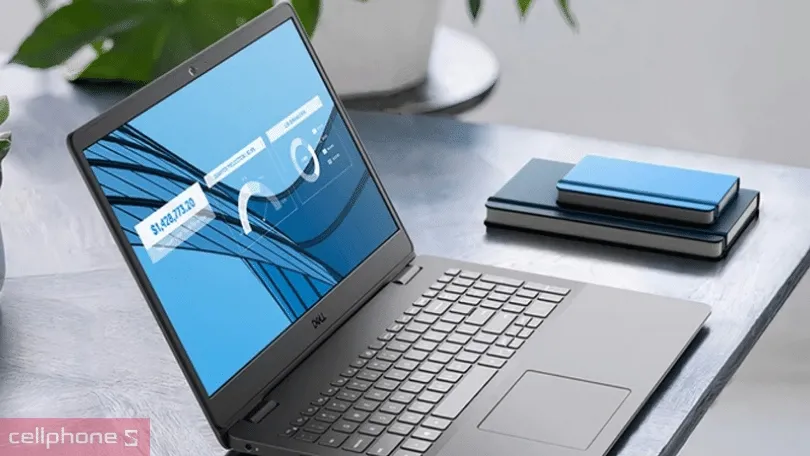 Các thương hiệu laptop 14 inch có điểm mạnh riêng
Kinh nghiệm chọn mua laptop 14 inch
Kiểm tra màn hình
Yêu cầu nhân viên bật màn hình sáng 100% và kiểm tra:
- Có điểm chết (dead pixel) không
- Độ sáng có đủ 300 nits trở lên không (quan trọng nếu hay làm việc ngoài trời)
- Góc nhìn có bị đổi màu không
- Màn hình có phủ chống chói không
Mẹo: Mở ảnh trắng toàn màn hình để phát hiện vùng sáng không đều (backlight bleeding).
Thử bàn phím và touchpad
- Gõ thử đoạn văn dài, cảm nhận độ nảy phím có vừa tay không
- Kiểm tra đèn nền bàn phím (nếu có) hoạt động tốt không
- Thử cử chỉ vuốt trên touchpad, độ nhạy và chính xác ra sao
Kiểm tra cổng kết nối
Laptop 14 inch thường có ít cổng hơn dòng 15.6 inch. Đảm bảo có đủ cổng bạn cần:
- USB-A (cho chuột, USB)
- USB-C/Thunderbolt (sạc và truyền dữ liệu nhanh)
- HDMI (nối màn hình ngoài)
- Jack tai nghe 3.5mm
Cảnh báo: Một số model chỉ có USB-C, bạn sẽ phải mua thêm hub nếu dùng nhiều thiết bị cũ.
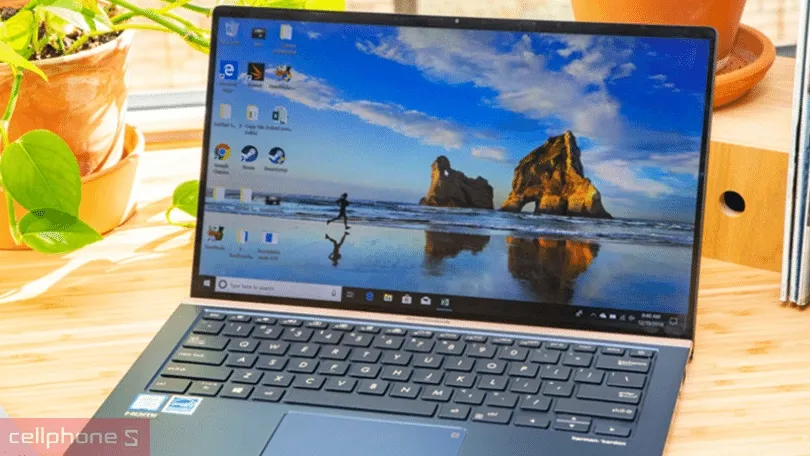 Kiểm tra kỹ trước khi mua laptop 14 inch
Những lỗi thường gặp và cách xử lý
Laptop nóng, quạt kêu ồn
Nguyên nhân: Tản nhiệt kém, bụi bẩn tích tụ, keo tản nhiệt khô.
Xử lý tự làm: Dùng đế tản nhiệt, hạn chế đặt laptop trên bề mặt mềm (chăn, gối). Vệ sinh quạt tản nhiệt 6 tháng/lần.
Khi nào cần thợ: Nếu sau vệ sinh vẫn nóng trên 85°C khi chạy nhẹ, cần thay keo tản nhiệt hoặc kiểm tra quạt hỏng.
Pin chai nhanh
Nguyên nhân: Sạc sai cách, để pin 100% cắm điện liên tục, chu kỳ sạc xả nhiều.
Xử lý: Dùng phần mềm BatteryInfoView kiểm tra Wear Level. Nếu trên 20% sau 1 năm là bất thường. Sạc đúng cách: giữ pin 20-80%, rút sạc khi đầy nếu không dùng lâu.
Khi nào thay pin: Khi dung lượng còn dưới 60% so với ban đầu (thường sau 2-3 năm).
Màn hình bị sọc, nhấp nháy
Nguyên nhân: Cáp màn hình lỏng, driver đồ họa lỗi, màn hình hỏng.
Xử lý tự làm: Cập nhật driver card đồ họa mới nhất, khởi động lại máy.
Khi nào cần thợ: Nếu sọc xuất hiện ngay từ lúc bật máy (chưa vào Windows), nhiều khả năng cáp màn hình lỏng hoặc màn hỏng, cần mang đi kiểm tra.
 Xử lý lỗi thường gặp trên laptop 14 inch
Nâng cấp laptop 14 inch hiệu quả
Nâng cấp RAM
Kiểm tra trước: Xem laptop có khe RAM rời hay RAM hàn chết. Dùng CPU-Z kiểm tra loại RAM (DDR4/DDR5), tốc độ bus.
Lưu ý tương thích:
- Laptop Intel thế hệ 11 trở về trước: DDR4
- Intel thế hệ 12-13: DDR4 hoặc DDR5 (tùy model)
- AMD Ryzen 5000: DDR4
- AMD Ryzen 7000: DDR5
Mẹo: Nếu có 1 khe trống, mua thêm RAM cùng dung lượng và tốc độ với thanh gốc để chạy Dual Channel (tăng 10-15% hiệu năng).
Nâng cấp SSD
Kiểm tra chuẩn kết nối: M.2 NVMe (phổ biến nhất), M.2 SATA (cũ hơn), hoặc 2.5″ SATA.
Khuyến nghị: Chọn SSD NVMe Gen 3 (đủ dùng, giá tốt) hoặc Gen 4 (nhanh hơn nhưng đắt hơn, chỉ cần thiết cho công việc xử lý file lớn).
Cảnh báo: Một số laptop chỉ có 1 khe M.2, nâng cấp phải thay thế SSD cũ. Nhớ backup dữ liệu và clone ổ cũ sang ổ mới bằng phần mềm như Macrium Reflect.
 Nâng cấp RAM và SSD giúp laptop 14 inch hoạt động mượt mà hơn
Bảo quản laptop 14 inch đúng cách
- Dùng túi chống sốc khi mang theo, tránh va đập
- Không đặt vật nặng lên laptop khi đóng nắp
- Vệ sinh bàn phím bằng khăn microfiber, tránh dùng nước trực tiếp
- Sạc pin đúng cách: không để cạn 0%, không cắm sạc liên tục khi đã đầy
- Vệ sinh quạt tản nhiệt 6 tháng/lần để tránh quá nhiệt
Laptop màn hình 14 inch là lựa chọn cân bằng cho đa số người dùng. Với mức giá từ 10-25 triệu, bạn có thể tìm được sản phẩm phù hợp nhu cầu. Quan trọng là kiểm tra kỹ trước khi mua và bảo quản đúng cách để kéo dài tuổi thọ thiết bị.
Ngày cập nhật gần nhất 15/03/2026 by Thành Tín
