
Khi laptop không xuất ra màn hình ngoài được, bạn đang đối mặt với một trong những vấn đề phổ biến nhất khi thiết lập không gian làm việc đa màn hình. Vấn đề này có thể xuất phát từ nhiều nguyên nhân: từ cáp kết nối lỏng, driver đồ họa lỗi thời, đến cấu hình hiển thị chưa chính xác. Bài viết này sẽ hướng dẫn bạn 6 phương pháp khắc phục theo thứ tự từ đơn giản đến phức tạp, giúp bạn nhanh chóng khôi phục kết nối màn hình phụ.
Kiểm tra kết nối vật lý trước tiên
Trước khi can thiệp vào phần mềm, hãy loại trừ các nguyên nhân phần cứng — đây là nguồn gốc của 60-70% trường hợp laptop không xuất hình ảnh ra màn hình ngoài. Kiểm tra nguồn điện màn hình: đảm bảo đèn LED nguồn sáng và màn hình đang ở chế độ hoạt động, không phải standby. Nhiều màn hình có nút nguồn cứng phải bật thủ công sau khi mất điện.
Rút cáp HDMI/DisplayPort khỏi cả laptop và màn hình, đợi 10 giây, sau đó cắm lại chắc chắn. Động tác này reset tín hiệu HDCP (bảo vệ bản quyền nội dung số) — một giao thức thường gây xung đột khi khởi động không đồng bộ. Nếu laptop có nhiều cổng video (HDMI, USB-C, DisplayPort), thử từng cổng một. Một số laptop chỉ hỗ trợ xuất hình qua cổng USB-C Thunderbolt, không phải tất cả cổng USB-C.
Thử cáp khác hoặc màn hình khác để xác định chính xác thiết bị lỗi. Cáp HDMI giá rẻ thường không hỗ trợ độ phân giải cao (4K@60Hz), gây hiện tượng “không tín hiệu” dù kết nối vật lý ổn định. Với adapter USB-C sang HDMI, đảm bảo adapter hỗ trợ chuẩn Alt Mode — không phải adapter nào cũng truyền được tín hiệu video.
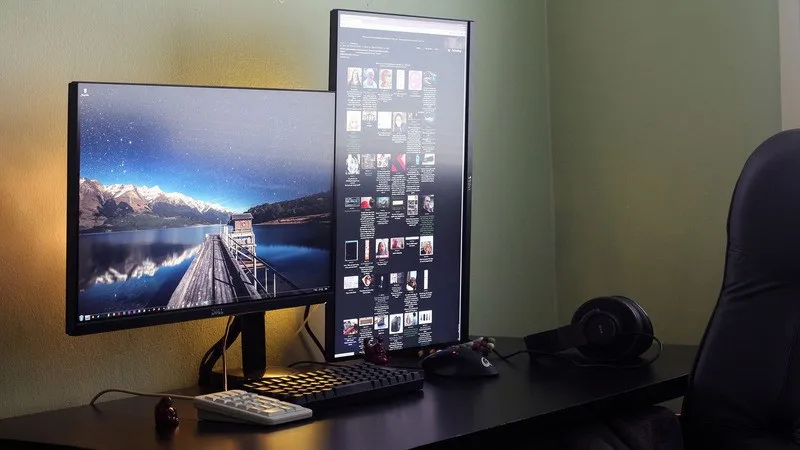 Kiểm tra kỹ các kết nối vật lý giữa laptop và màn hình ngoài
Buộc Windows phát hiện màn hình thủ công
Windows không tự động quét màn hình mới liên tục để tiết kiệm tài nguyên. Khi laptop không nhận màn hình ngoài, bạn cần kích hoạt quét thủ công. Nhấn Windows + I mở Settings, chọn System > Display. Cuộn xuống phần “Multiple displays”, nhấn nút Detect. Thao tác này buộc Windows quét lại tất cả cổng video và giao tiếp với màn hình qua giao thức DDC/CI.
Nếu vẫn không phát hiện, thử tổ hợp phím Windows + P để mở menu chiếu (Project). Chọn lần lượt các chế độ: PC screen only (chỉ màn laptop) → Duplicate (nhân bản) → Extend (mở rộng) → Second screen only (chỉ màn ngoài). Đợi 3-5 giây sau mỗi lần chuyển để hệ thống thiết lập lại tín hiệu.
Một số laptop Dell, HP có phím tắt Fn kết hợp (thường Fn+F4 hoặc Fn+F8) để chuyển đổi chế độ hiển thị. Kiểm tra hướng dẫn sử dụng laptop để biết tổ hợp phím chính xác — phím này đôi khi bị vô hiệu hóa trong BIOS.
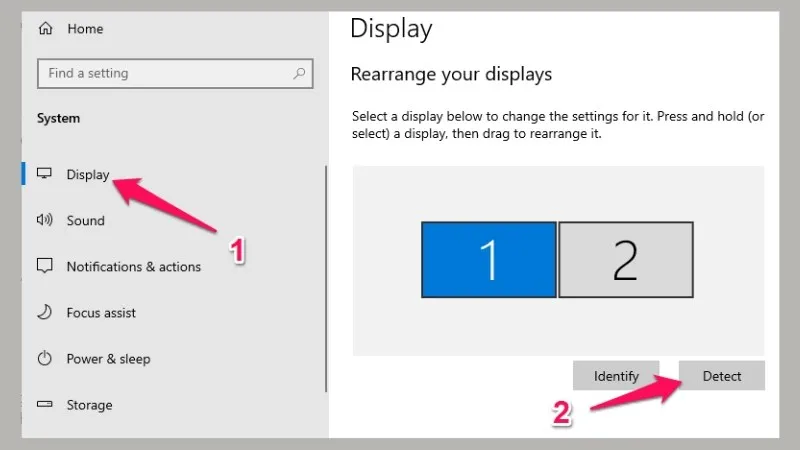 Sử dụng chức năng Detect trong Windows Settings để buộc phát hiện màn hình
Cập nhật hoặc cài lại driver card đồ họa
Driver đồ họa lỗi thời hoặc bị hỏng là nguyên nhân phổ biến khiến laptop không xuất được hình ảnh ra màn hình ngoài. Nhấn Windows + X, chọn Device Manager. Mở rộng mục Display adapters, chuột phải vào card đồ họa (Intel HD Graphics, NVIDIA GeForce, AMD Radeon), chọn Update driver > Search automatically for drivers.
Windows sẽ tìm driver mới từ Windows Update. Tuy nhiên, driver từ Windows Update thường không phải bản mới nhất. Để có hiệu suất tốt nhất, tải driver trực tiếp từ trang chủ nhà sản xuất:
- Intel: intel.com/content/www/us/en/download-center/home.html
- NVIDIA: nvidia.com/Download/index.aspx
- AMD: amd.com/en/support
Sau khi cài driver mới, nếu vấn đề vẫn tồn tại, thử rollback về phiên bản cũ. Trong Device Manager, chuột phải card đồ họa > Properties > Driver > Roll Back Driver. Tính năng này chỉ khả dụng nếu Windows lưu bản sao driver trước đó. Nếu nút Roll Back bị mờ, bạn cần gỡ driver hiện tại và cài thủ công phiên bản cũ hơn từ trang nhà sản xuất.
Với laptop có cả card onboard (Intel) và card rời (NVIDIA/AMD), đảm bảo cập nhật driver cho cả hai. Một số laptop tự động chuyển card tùy theo tác vụ, và xung đột giữa hai driver có thể gây lỗi xuất hình.
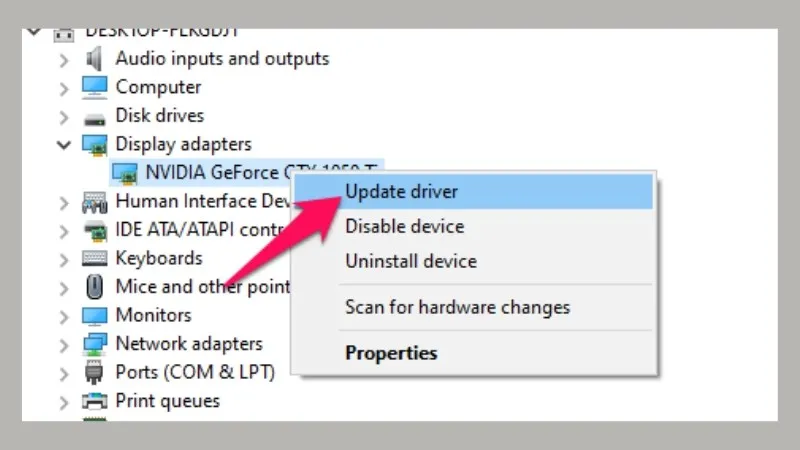 Cập nhật driver card đồ họa qua Device Manager
Thử kết nối màn hình không dây qua Miracast
Nếu kết nối có dây thất bại, màn hình hỗ trợ Miracast (hoặc dùng adapter Miracast) là giải pháp thay thế. Vào Settings > Bluetooth & devices > Add device, chọn Wireless display or dock. Windows sẽ quét các thiết bị Miracast trong vùng phủ sóng. Chọn màn hình từ danh sách và làm theo hướng dẫn ghép nối.
Miracast hoạt động qua Wi-Fi Direct, không cần router trung gian. Tuy nhiên, độ trễ (latency) cao hơn kết nối có dây 20-50ms, không phù hợp cho gaming hoặc chỉnh sửa video chuyên nghiệp. Chất lượng hình ảnh cũng bị nén, đặc biệt với nội dung 4K.
Lưu ý: Không phải laptop nào cũng hỗ trợ Miracast. Kiểm tra bằng cách mở Command Prompt (nhấn Windows + R, gõ cmd), chạy lệnh:
netsh wlan show driversTìm dòng “Wireless Display Supported”. Nếu hiển thị “Yes”, laptop hỗ trợ Miracast. Nếu “No”, bạn cần adapter Miracast USB.
 Kết nối màn hình không dây qua Miracast
Kiểm tra quyền tài khoản người dùng
Trên laptop doanh nghiệp hoặc máy gia đình có nhiều tài khoản, quyền hiển thị đa màn hình có thể bị giới hạn bởi Group Policy. Đăng xuất tài khoản hiện tại, đăng nhập bằng tài khoản Administrator hoặc tài khoản khác có quyền cao hơn. Nếu màn hình ngoài hoạt động với tài khoản khác, vấn đề nằm ở phân quyền.
Để kiểm tra Group Policy, nhấn Windows + R, gõ gpedit.msc (chỉ khả dụng trên Windows Pro/Enterprise). Điều hướng đến Computer Configuration > Administrative Templates > Windows Components > Remote Desktop Services > Remote Desktop Session Host > Remote Session Environment. Tìm chính sách “Limit maximum display resolution” — nếu được bật, nó có thể chặn xuất hình ra màn hình phụ.
Trên Windows Home không có Group Policy Editor, bạn cần chỉnh Registry. Nhấn Windows + R, gõ regedit, điều hướng đến:
HKEY_LOCAL_MACHINESOFTWAREPoliciesMicrosoftWindows NTTerminal ServicesTìm key MaxMonitors hoặc MaxXResolution. Nếu tồn tại và có giá trị 1, đổi thành 2 hoặc xóa key này.
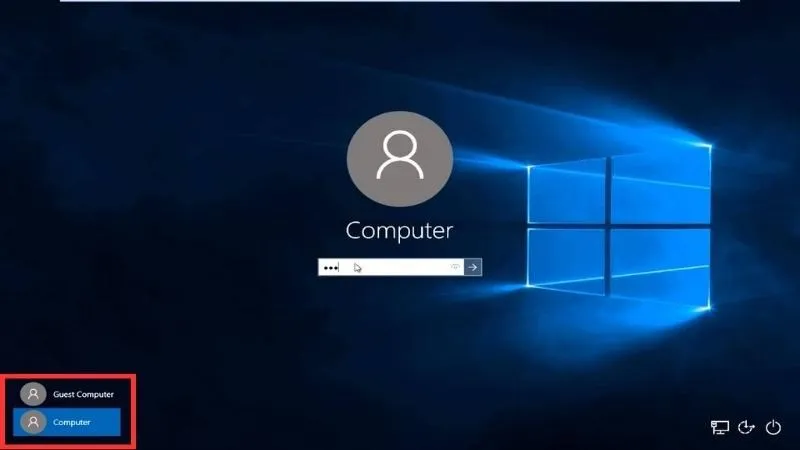 Thử đăng nhập bằng tài khoản khác để kiểm tra quyền hiển thị
Gỡ cài đặt driver đồ họa hoàn toàn
Khi cập nhật driver thông thường không hiệu quả, gỡ hoàn toàn driver cũ và cài sạch là bước cuối cùng. Tải công cụ Display Driver Uninstaller (DDU) từ wagnardsoft.com — đây là tool chuyên dụng gỡ sạch driver đồ họa, bao gồm cả registry entries và file cache mà Windows Uninstall bỏ sót.
Khởi động Windows vào Safe Mode (nhấn Shift + Restart, chọn Troubleshoot > Advanced options > Startup Settings > Restart, nhấn F4). Chạy DDU, chọn loại card đồ họa (NVIDIA/AMD/Intel), nhấn Clean and restart. Sau khi khởi động lại, Windows sẽ tự cài driver cơ bản. Lúc này, tải driver mới nhất từ trang nhà sản xuất và cài thủ công.
Phương pháp này giải quyết được các xung đột driver tích lũy sau nhiều lần cập nhật, đặc biệt khi chuyển từ card NVIDIA sang AMD hoặc ngược lại trên cùng một máy.
Nếu sau tất cả các bước trên laptop vẫn không xuất ra màn hình ngoài được, vấn đề có thể nằm ở phần cứng: cổng video trên laptop bị hỏng, card đồ họa lỗi, hoặc cáp/màn hình không tương thích. Đưa laptop đến trung tâm bảo hành hoặc dịch vụ sửa chữa uy tín để kiểm tra chuyên sâu.
Ngày cập nhật gần nhất 17/03/2026 by Thành Tín
