
Việc sử dụng tai nghe không dây mang lại sự tiện lợi tuyệt vời cho công việc và giải trí, nhưng hiện tượng laptop không tìm thấy tai nghe bluetooth lại là rắc rối thường gặp khiến nhiều người dùng lúng túng. Với kinh nghiệm hơn 10 năm trong lĩnh vực sửa chữa phần cứng, tôi nhận thấy lỗi này không chỉ nằm ở phần mềm mà đôi khi còn do xung đột driver hoặc hỏng hóc linh kiện card mạng bên trong.
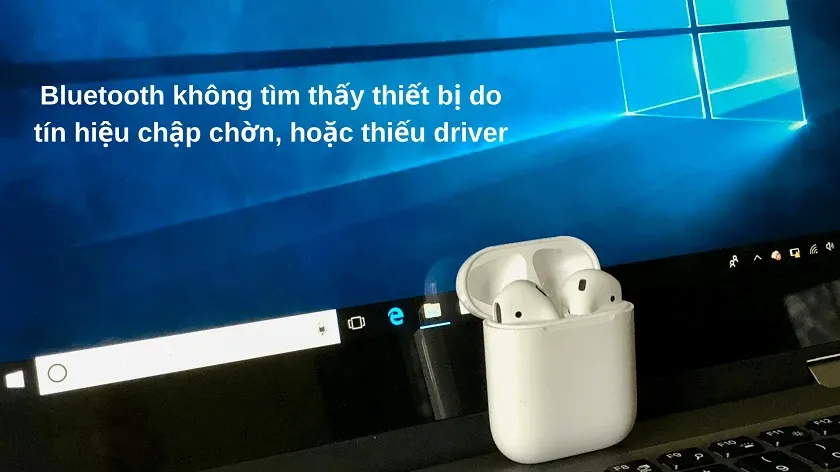 Nguyên nhân bluetooth không tìm thấy thiết bị
Chẩn đoán nguyên nhân laptop không nhận tai nghe
Để xử lý triệt để, bạn cần hiểu rõ cơ chế hoạt động. Bluetooth trên laptop thường tích hợp chung trên một card mạng (M.2 hoặc Mini PCIe) cùng với WiFi. Theo kinh nghiệm thực tế tại Thành Tín Computer, các lý do chính khiến hệ thống bị gián đoạn bao gồm:
- Dịch vụ hệ thống bị tắt: Bluetooth Support Service không khởi động cùng Windows, khiến card Bluetooth không hoạt động dù biểu tượng vẫn hiện.
- Lỗi Driver Bluetooth: Trình điều khiển bị lỗi thời, bị hỏng (corrupted) hoặc không tương thích với bản cập nhật mới của Windows 10/11 trong năm 2026.
- Xung đột tần số: Bluetooth hoạt động ở dải tần 2.4GHz, trùng với sóng WiFi và các thiết bị không dây khác, gây nhiễu tín hiệu dẫn đến không tìm thấy thiết bị.
- Chế độ ghép nối (Pairing Mode): Tai nghe chưa được đưa về trạng thái chờ kết nối (đèn LED nháy liên tục đỏ-xanh).
- Hỏng hóc phần cứng: Card Wireless bên trong laptop bị lỏng chân cắm hoặc chết chip chip Bluetooth do quá nhiệt.
05 cách sửa lỗi laptop không tìm thấy tai nghe bluetooth
Nếu bạn đã thử bật/tắt Bluetooth mà vẫn không hiệu quả, hãy thực hiện lần lượt các kỹ thuật chuyên sâu dưới đây. Lưu ý: Mọi thao tác phần mềm đều an toàn, nhưng hãy cẩn trọng khi can thiệp vào Registry.
Kích hoạt lại Bluetooth Support Service
Đây là bước quan trọng nhất mà 80% người dùng bỏ qua. Nếu service này nằm ở chế độ “Manual” hoặc “Disabled”, laptop sẽ không thể quét được thiết bị ngoại vi.
- Bước 1: Nhấn tổ hợp phím Windows + R, gõ
services.mscvà nhấn Enter. - Bước 2: Tìm dòng mang tên Bluetooth Support Service.
- Bước 3: Chuột phải chọn Properties. Tại mục Startup type, chuyển từ Manual sang Automatic.
- Bước 4: Nhấn Start để khởi động dịch vụ, sau đó chọn Apply và OK.
Cài đặt lại và khắc phục Lỗi Driver Bluetooth
Việc chỉ nhấn “Update Driver” thông thường đôi khi không giải quyết được vấn đề nếu file driver hiện có đã bị lỗi sâu. Bạn cần một quy trình “Clean Install” (cài đặt sạch).
- Bước 1: Chuột phải vào nút Start chọn Device Manager.
- Bước 2: Mở rộng mục Bluetooth, chuột phải vào driver của hãng (Intel, Realtek hoặc Broadcom) chọn Uninstall device. ⚠️ Lưu ý: Tích vào ô “Delete the driver software for this device”.
- Bước 3: Khởi động lại laptop. Windows sẽ tự động quét và cài đặt một bản driver cơ bản.
- Bước 4: Nếu vẫn chưa được, hãy truy cập trang chủ của nhà sản xuất (Dell, HP, Asus…) để tải bản Driver Bluetooth mới nhất dành cho năm 2026.
 Khắc phục bluetooth không tìm thấy thiết bị
Bật tính năng Discovery trong cài đặt hệ thống
Đôi khi laptop vẫn hoạt động nhưng bị ẩn chế độ “khám phá”, khiến thiết bị khác không thể nhìn thấy PC và ngược lại.
- Bước 1: Vào Settings > Devices > Bluetooth & other devices.
- Bước 2: Kéo xuống tìm dòng More Bluetooth options.
- Bước 3: Tại tab Options, hãy đảm bảo ô Allow Bluetooth devices to find this PC đã được tích chọn.
- Bước 4: Nhấn Apply để hệ thống ghi nhớ cấu hình mới.
 Khắc phục bluetooth không tìm thấy thiết bị
Sử dụng công cụ Troubleshooting tự động
Windows có bộ công cụ tự chẩn đoán rất mạnh mẽ, có thể tự động sửa lỗi laptop không tìm thấy tai nghe bluetooth bằng cách reset lại các thông số mạng.
- Bước 1: Mở Settings > Update & Security > Troubleshoot.
- Bước 2: Chọn Additional troubleshooters.
- Bước 3: Tìm mục Bluetooth và nhấn Run the troubleshooter. Hệ thống sẽ kiểm tra khả năng tương thích của driver, trạng thái phần cứng và các xung đột tiềm ẩn.
 Khắc phục bluetooth không tìm thấy thiết bị
Kiểm tra mức năng lượng và chế độ tiết kiệm điện
Nếu laptop của bạn đang ở mức pin yếu, Windows sẽ tự động giảm hiệu suất hoặc ngắt nguồn cấp cho Bluetooth để ưu tiên các tác vụ hệ thống. Theo quan sát của chúng tôi, lỗi Driver Bluetooth thường xuất hiện ảo khi tính năng “Power Management” cho phép Windows tắt card wireless để tiết kiệm pin. Hãy vào Device Manager, chuột phải vào card Bluetooth, chọn Properties > Power Management và bỏ tích dòng “Allow the computer to turn off this device to save power”.
Lưu ý khi laptop không tìm thấy tai nghe bluetooth
Trước khi mang máy đi sửa chữa, bạn nên thực hiện một checklist nhanh để loại trừ các lỗi khách quan:
- Kiểm tra tai nghe: Thử kết nối tai nghe đó với smartphone. Nếu điện thoại nhận mà laptop không nhận, lỗi chắc chắn nằm ở laptop.
- Khoảng cách: Đảm bảo tai nghe cách laptop dưới 1m trong khi ghép nối lần đầu.
- Xóa bộ nhớ đệm: Nếu trước đó đã từng kết nối, hãy chọn “Forget Device” (Quên thiết bị) trong danh sách Bluetooth và thực hiện ghép nối lại từ đầu.
- Tắt Airplane Mode: Đảm bảo phím tắt vật lý hoặc cài đặt phần mềm không ở chế độ máy bay, vì nó sẽ ngắt sạch WiFi và Bluetooth.
Giải pháp nâng cao cho Windows 10/11 version 2026
Trong các bản cập nhật mới nhất, Microsoft đã thay đổi cách quản lý ngăn xếp Bluetooth (Bluetooth Stack). Điều này đôi khi gây ra sự mất ổn định cho các dòng card wireless cũ.
Cập nhật firmware BIOS/UEFI
Nhiều trường hợp laptop không tìm thấy tai nghe bluetooth do sự không tương thích giữa phần cứng card mạng với bo mạch chủ sau một bản cập nhật Windows lớn. Việc cập nhật BIOS lên phiên bản mới nhất năm 2026 từ trang hãng (Asus, MSI, Lenovo…) giúp đồng bộ hóa các luồng dữ liệu I/O, tạo môi trường hoạt động ổn định cho các kết nối không dây.
Xử lý nhiễu sóng tần số 2.4GHz
Nếu bạn đang sử dụng chuột không dây (loại dùng đầu thu USB) hoặc ngồi gần cục phát WiFi, sóng Bluetooth có thể bị nghẽn. Hãy thử tắt WiFi trên laptop hoặc chuyển WiFi nhà bạn sang băng tần 5GHz để giải phóng không gian cho Bluetooth. Đừng quên kiểm tra xem có thiết bị Bluetooth nào khác xung quanh đang tranh chấp kết nối với tai nghe hay không.
Trường hợp phải thay thế linh kiện Bluetooth
Nếu bạn đã thực hiện cài lại Windows trắng (Clean Install), cập nhật Lỗi Driver Bluetooth mà thiết bị vẫn báo “Bluetooth is not available on this device”, hoặc mục Bluetooth biến mất hoàn toàn trong Device Manager ngay cả khi đã chọn “Show hidden devices”, thì khả năng cao card không dây đã bị hỏng.
Tại Thành Tín Computer, khi gặp lỗi laptop không tìm thấy tai nghe bluetooth do phần cứng, chúng tôi thường thực hiện:
- Vệ sinh tiếp điểm: Tháo máy, vệ sinh chân cắm card M.2 Wireless bằng dung dịch chuyên dụng.
- Thay card mạng: Thay thế card Wi-Fi/Bluetooth mới. Chi phí này thường khá rẻ nhưng mang lại sự ổn định lâu dài.
- Sử dụng USB Bluetooth: Giải pháp cứu cánh nhanh chóng nếu bạn không muốn tháo máy, đó là dùng một chiếc USB Bluetooth Adapter gắn ngoài.
 CâÌ£p nhâÌ£t driver Bluetooth trên maÌy tiÌnh
Hy vọng những chia sẻ kỹ thuật trên sẽ giúp bạn khắc phục thành công tình trạng laptop không tìm thấy tai nghe bluetooth. Đây là lỗi phổ biến nhưng hoàn toàn có thể tự xử lý tại nhà nếu bạn làm theo đúng trình tự. Chúc bạn có những giây phút trải nghiệm âm thanh không dây tuyệt vời!
Ngày cập nhật gần nhất 01/03/2026 by Thành Tín
