
Laptop không hiện màn hình là tình trạng phổ biến khiến người dùng lo lắng khi máy vẫn khởi động nhưng màn hình đen hoàn toàn. Nguyên nhân có thể đến từ lỗi phần cứng như RAM, card đồ họa, màn hình hỏng, hoặc lỗi phần mềm như driver, BIOS. Bài viết này của Thành Tín Computer sẽ hướng dẫn chi tiết cách sửa laptop không lên màn hình tại nhà hiệu quả, giúp bạn xử lý nhanh chóng và tiết kiệm chi phí.
 14+ cách sửa laptop không lên màn hình, lỗi màn hình đen đơn giản, hiệu quả
Sửa Laptop Không Lên Màn Hình Do Quá Tải Công Suất
Khi laptop hoạt động liên tục với tác vụ nặng như render video, chơi game cấu hình cao, thiết kế đồ họa, CPU và GPU dễ bị quá nhiệt. Hệ thống tự động ngắt màn hình hoặc tắt máy để bảo vệ linh kiện khỏi hư hỏng vĩnh viễn.
 Cách sửa laptop không lên màn hình do chạy quá công suất
Cách khắc phục:
Tắt máy ngay và để laptop nghỉ 15-20 phút cho các linh kiện hạ nhiệt hoàn toàn. Kiểm tra quạt tản nhiệt bằng cách đặt tay gần khe tản nhiệt khi máy hoạt động – nếu không cảm nhận được luồng khí, quạt có thể đã ngừng hoạt động.
Vệ sinh quạt và khe tản nhiệt bằng bình xịt khí nén chuyên dụng. Thổi từ bên ngoài vào trong theo hướng ngược với luồng gió thải để đẩy bụi ra ngoài. Nếu quạt vẫn không quay sau khi vệ sinh, cần thay quạt mới.
Sử dụng đế tản nhiệt có quạt phụ khi làm việc với tác vụ nặng. Hạn chế chạy nhiều ứng dụng đòi hỏi hiệu năng cao cùng lúc, ưu tiên đóng các chương trình nền không cần thiết.
Sửa Laptop Không Lên Màn Hình Do Nguồn Điện Không Ổn Định
Laptop bật không lên màn hình thường do adapter hỏng, dây nguồn đứt, hoặc ổ cắm không tiếp xúc tốt. Khi nguồn điện không đủ công suất, laptop không thể khởi động đầy đủ các linh kiện, dẫn đến màn hình không hiển thị.
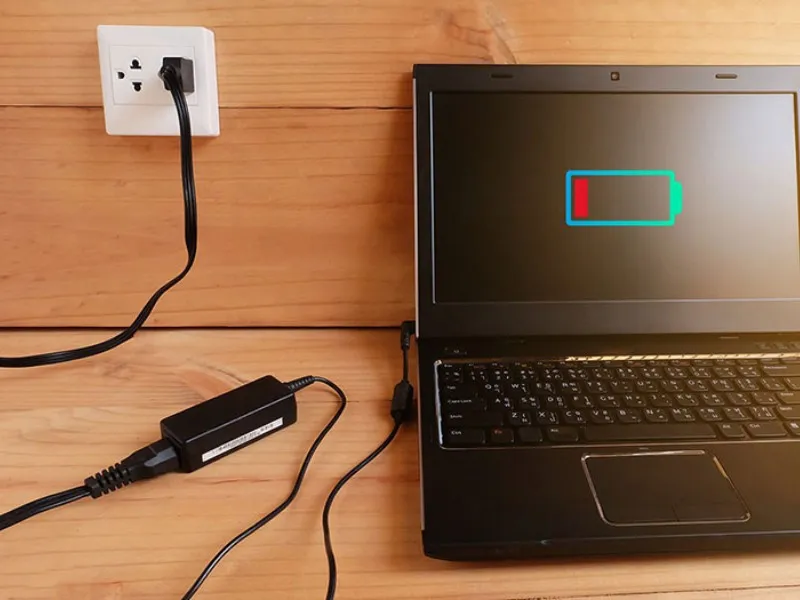 Cách sửa laptop không lên màn hình do nguồn điện không ổn định
Cách khắc phục:
Kiểm tra đèn báo trên adapter – nếu đèn không sáng hoặc nhấp nháy, adapter có thể đã hỏng. Quan sát dây nguồn kỹ càng, tìm các vết đứt, gập, hoặc phần vỏ bị nứt. Thử cắm vào ổ điện khác để loại trừ khả năng ổ cắm bị lỗi.
Đo điện áp đầu ra của adapter bằng đồng hồ vạn năng nếu có. Điện áp phải khớp với thông số ghi trên nhãn adapter (thường 19V-20V). Nếu điện áp thấp hơn hoặc không có, adapter đã hỏng và cần thay mới.
Thay adapter mới phải đảm bảo đúng công suất (W), điện áp (V) và cường độ dòng điện (A) theo yêu cầu của laptop. Sử dụng adapter không đúng thông số có thể gây hỏng mainboard hoặc pin.
Trong môi trường nguồn điện không ổn định, sử dụng bộ lưu điện UPS hoặc
Ngày cập nhật gần nhất 18/03/2026 by Thành Tín
