
Laptop không có ổ D là thắc mắc phổ biến của nhiều người dùng khi mở Windows Explorer chỉ thấy ổ C. Thực tế, đây không phải lỗi mà là cách phân vùng mặc định của nhà sản xuất hoặc do cấu hình ổ cứng của máy.
Nguyên Nhân Laptop Chỉ Hiển Thị Ổ C
Cấu Hình Nhà Sản Xuất
Nhiều laptop hiện đại chỉ có 1 phân vùng duy nhất (ổ C) vì:
- SSD dung lượng nhỏ (128GB-256GB): Phân vùng thành 2 ổ không hiệu quả, dễ gây lãng phí dung lượng
- Xu hướng tối giản: Người dùng hiện đại lưu dữ liệu lên cloud (Google Drive, OneDrive) thay vì phân vùng cục bộ
- Tránh nhầm lẫn: Người dùng ít kinh nghiệm thường không biết nên lưu file vào ổ nào
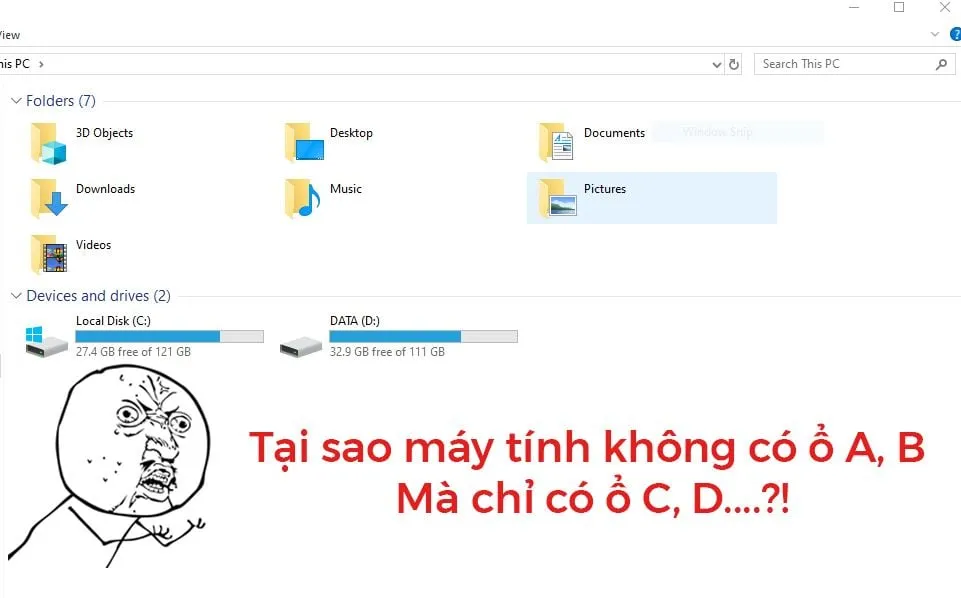 Giao diện Windows Explorer chỉ hiển thị ổ C trên laptop mới
Ổ Cứng Chưa Được Phân Vùng
Một số laptop có ổ cứng đủ lớn nhưng nhà sản xuất để nguyên 1 phân vùng. Bạn hoàn toàn có thể tự tạo ổ D từ ổ C mà không cần cài lại Windows.
Cách Kiểm Tra Laptop Có Thể Tạo Ổ D Không
Bước 1: Nhấn Windows + X → chọn Disk Management
Bước 2: Quan sát cột Status:
- Nếu thấy vùng Unallocated (màu đen, không gán chữ): Có thể tạo ổ mới
- Nếu toàn bộ dung lượng đã gán cho ổ C: Cần thu hẹp ổ C trước
 Giao diện Disk Management hiển thị phân vùng ổ cứng
Bước 3: Kiểm tra dung lượng trống:
- Ổ C cần giữ tối thiểu 50GB cho hệ điều hành và ứng dụng
- Nếu tổng dung lượng ổ cứng < 256GB: Không nên phân vùng
Hướng Dẫn Tạo Ổ D Từ Ổ C (Không Mất Dữ Liệu)
Chuẩn Bị
⚠️ Cảnh báo: Sao lưu dữ liệu quan trọng trước khi thao tác. Mất điện đột ngột trong quá trình phân vùng có thể làm hỏng ổ cứng.
Các Bước Thực Hiện
Bước 1: Mở Disk Management (Windows + X → Disk Management)
Bước 2: Chuột phải vào ổ C → chọn Shrink Volume
Bước 3: Nhập dung lượng muốn tách (đơn vị MB):
- Ví dụ: Tách 100GB = nhập
102400MB - Không tách quá 50% dung lượng ổ C
Bước 4: Sau khi shrink, vùng Unallocated xuất hiện → Chuột phải → New Simple Volume
Bước 5: Chọn chữ cái ổ đĩa (D, E, F…) → Format với:
- File system: NTFS
- Allocation unit size: Default
- Volume label: Đặt tên tùy ý (ví dụ: “Data”)
Bước 6: Nhấn Finish → Ổ D xuất hiện trong This PC
 Kết quả sau khi tạo ổ D thành công
Lưu Ý Quan Trọng
- Không ngắt điện trong quá trình shrink/format
- Không thu hẹp ổ C quá nhỏ: Windows cần ít nhất 20% dung lượng trống để hoạt động ổn định
- SSD đời cũ (trước 2020): Phân vùng nhiều lần có thể giảm tuổi thọ
Khi Nào Nên Mang Laptop Đi Sửa
Tự tạo ổ D bằng Disk Management là an toàn với người dùng phổ thông. Tuy nhiên, bạn nên đến trung tâm bảo hành nếu:
- Disk Management không mở được hoặc báo lỗi
- Ổ cứng hiển thị trạng thái Not Initialized
- Laptop phát tiếng kêu lạ khi truy cập ổ cứng (dấu hiệu hỏng cơ với HDD)
- Cần chuyển đổi từ MBR sang GPT (yêu cầu kiến thức chuyên sâu)
Phân Vùng Ổ Cứng Có Thực Sự Cần Thiết Năm 2026?
Theo kinh nghiệm, phân vùng ổ cứng chỉ hữu ích khi:
- Ổ cứng ≥ 512GB: Tách ổ D để lưu dữ liệu cá nhân, tránh mất khi cài lại Windows
- Dual boot: Cài 2 hệ điều hành (Windows + Linux)
- Quản lý dữ liệu công ty: Tách riêng file công việc và cá nhân
Với laptop dung lượng nhỏ (128GB-256GB), việc giữ nguyên 1 phân vùng giúp tối ưu hiệu suất và tránh lãng phí dung lượng do overhead của file system.
Hiểu rõ lý do laptop không có ổ D giúp bạn quyết định đúng đắn về việc có nên phân vùng hay không. Với SSD hiện đại và dịch vụ cloud phổ biến, việc giữ nguyên 1 ổ C đôi khi là lựa chọn tối ưu hơn.
Ngày cập nhật gần nhất 11/03/2026 by Thành Tín
