
Kết nối laptop kết nối loa bluetooth giúp bạn tận hưởng âm thanh chất lượng cao mà không cần dây cáp rườm rà. Dù bạn đang dùng Windows 7, Windows 10 hay MacBook, quy trình đều khá đơn giản. Bài viết này sẽ hướng dẫn chi tiết từng bước để bạn có thể tự thực hiện ngay tại nhà.
Chuẩn bị trước khi kết nối
Trước khi bắt đầu, hãy đảm bảo laptop của bạn có tích hợp Bluetooth. Hầu hết laptop từ 2015 trở lại đây đều có sẵn tính năng này. Kiểm tra bằng cách:
- Tìm biểu tượng Bluetooth trên thanh taskbar
- Vào Device Manager và tìm mục Bluetooth
- Kiểm tra thông số kỹ thuật trên website nhà sản xuất
Đặt loa trong phạm vi 10 mét so với laptop để đảm bảo tín hiệu ổn định. Sạc đầy pin cho loa trước khi sử dụng để tránh gián đoạn giữa chừng.
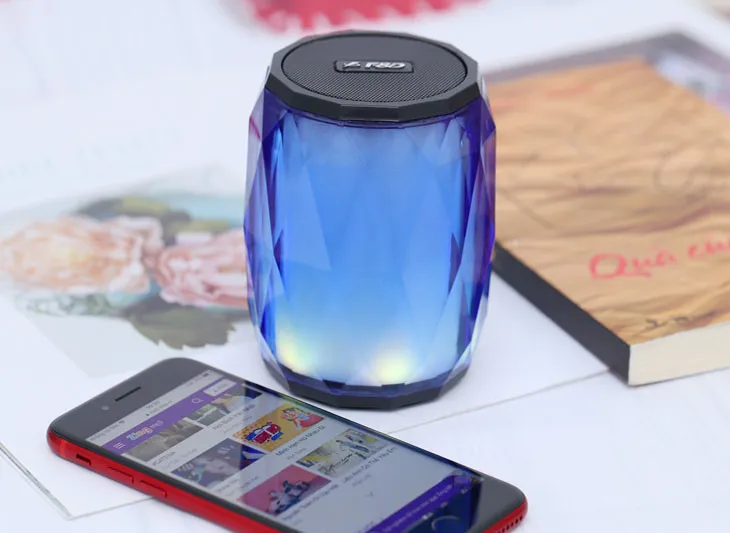 Kiểm tra Bluetooth trên laptopLoa Bluetooth hiện đại hỗ trợ kết nối đa nền tảng
Kết nối trên Windows 10/11
Bật chế độ pairing trên loa
Giữ nút Bluetooth trên loa trong 3-5 giây cho đến khi đèn LED nhấp nháy. Đây là dấu hiệu loa đã sẵn sàng ghép nối. Một số model sẽ phát âm thanh báo hiệu.
Truy cập cài đặt Bluetooth
Nhấn phím Windows + I để mở Settings, chọn Devices > Bluetooth & other devices. Bật công tắc Bluetooth lên trạng thái On.
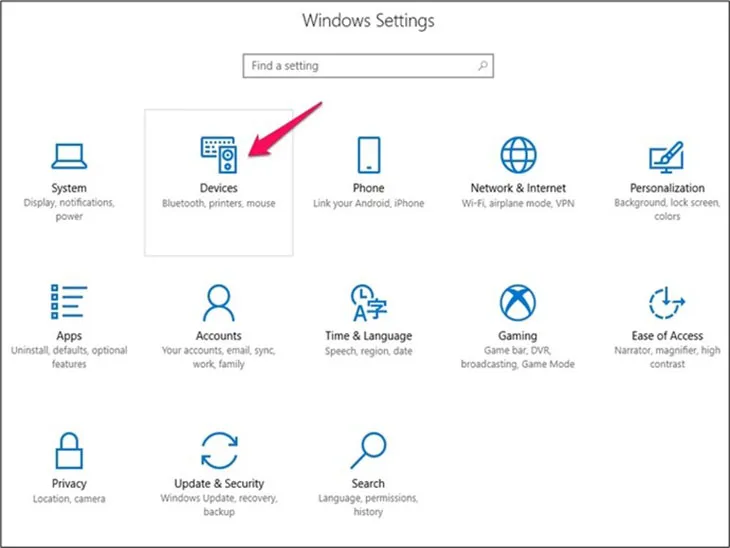 Cài đặt Bluetooth Windows 10Giao diện cài đặt Bluetooth trên Windows 10
Thêm thiết bị mới
Nhấn Add Bluetooth or other device > chọn Bluetooth. Hệ thống sẽ quét và hiển thị danh sách thiết bị khả dụng. Chọn tên loa của bạn và nhấn Connect.
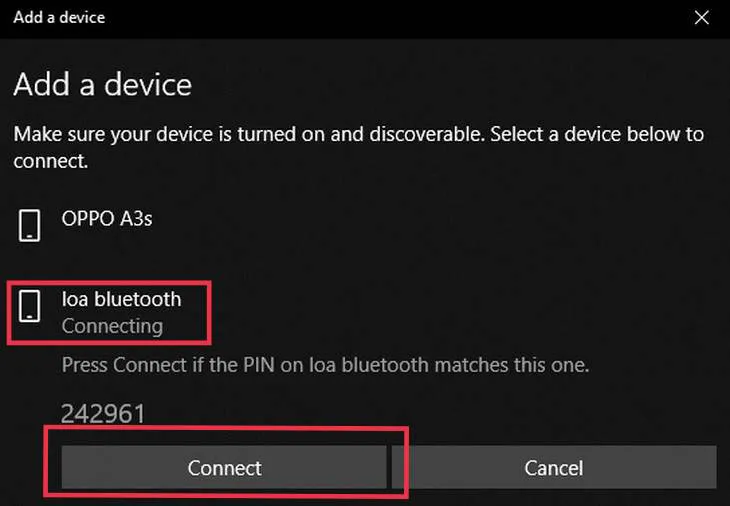 Thêm thiết bị BluetoothChọn thiết bị loa từ danh sách quét được
Quá trình ghép nối thường mất 5-10 giây. Khi thành công, bạn sẽ thấy thông báo “Connected” và âm thanh từ laptop sẽ tự động chuyển sang loa.
Kết nối trên Windows 7
Mở Control Panel
Nhấn Start > gõ “Control Panel” > chọn Devices and Printers. Hoặc nhấn phím Windows + R, gõ control printers rồi Enter.
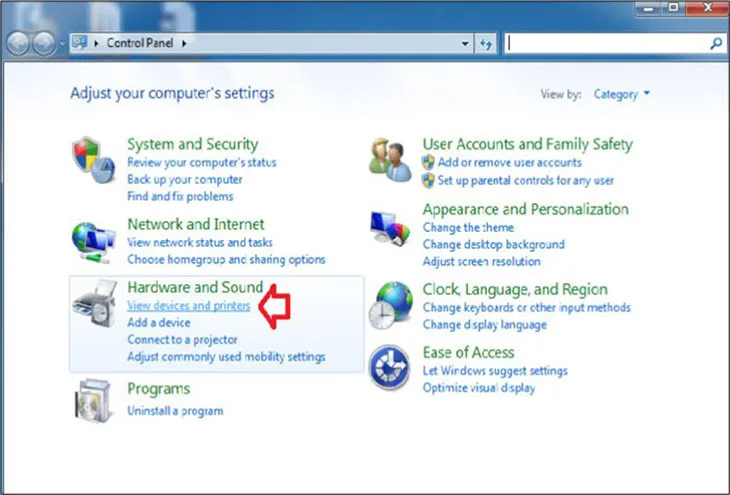 Control Panel Windows 7Truy cập Devices and Printers trên Windows 7
Thêm thiết bị Bluetooth
Nhấn Add a device ở góc trên bên trái. Windows 7 sẽ bắt đầu quét thiết bị. Đảm bảo loa đang ở chế độ pairing.
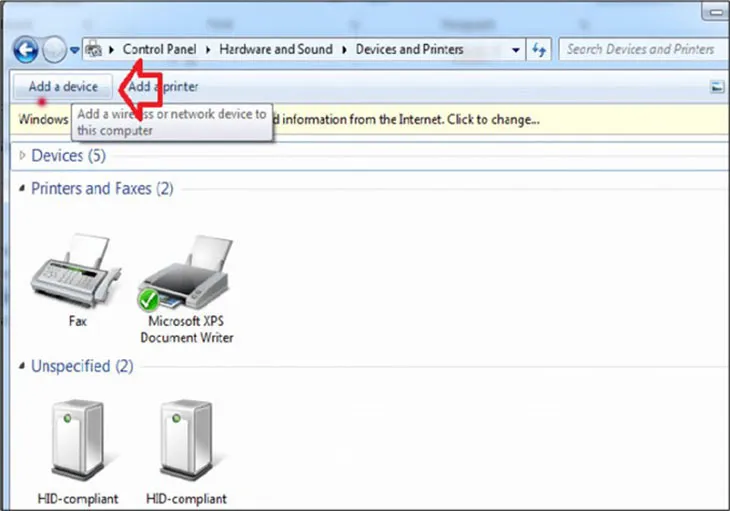 Thêm thiết bị Windows 7Chọn loa từ danh sách thiết bị phát hiện được
Chọn loa và nhấn Next. Nếu được yêu cầu nhập mã PIN, thử 0000 hoặc 1234 (mã mặc định phổ biến). Kiểm tra hướng dẫn sử dụng nếu không đúng.
Kết nối trên MacBook
Mở System Preferences
Nhấn vào biểu tượng Apple ở góc trên bên trái > chọn System Preferences > Bluetooth.
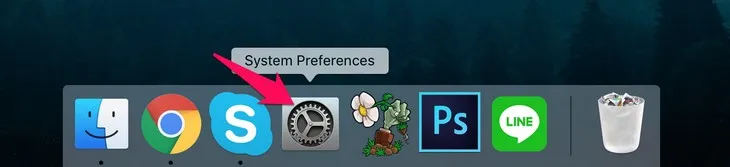 System Preferences macOSTruy cập System Preferences trên macOS
Bật Bluetooth và ghép nối
Nhấn Turn Bluetooth On nếu chưa bật. Danh sách thiết bị sẽ hiển thị tự động. Tìm tên loa và nhấn Connect.
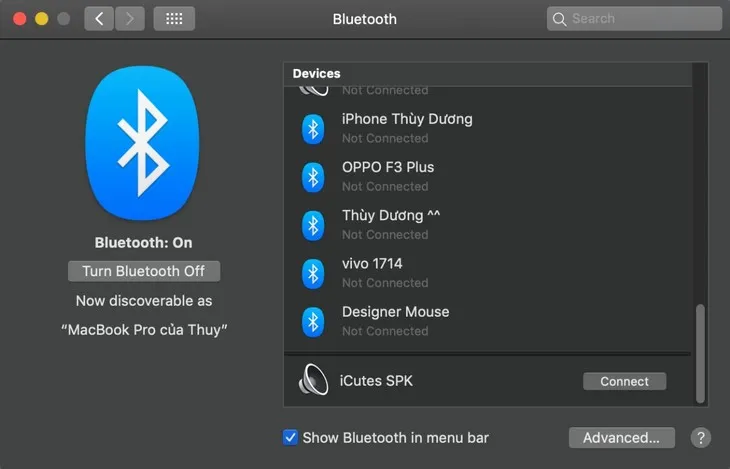 Kết nối Bluetooth macOSChọn loa và nhấn Connect để ghép nối
macOS thường kết nối nhanh hơn Windows. Sau khi ghép nối thành công, loa sẽ tự động kết nối mỗi khi bật trong phạm vi.
Xử lý lỗi thường gặp
Không tìm thấy thiết bị
- Tắt Bluetooth trên laptop, đợi 10 giây rồi bật lại
- Khởi động lại loa và đặt lại chế độ pairing
- Tắt các thiết bị Bluetooth khác gần đó để giảm nhiễu
- Cập nhật driver Bluetooth qua Device Manager (Windows) hoặc Software Update (macOS)
Kết nối thành công nhưng không có âm thanh
Nhấn chuột phải vào biểu tượng loa trên taskbar > Open Sound settings > đảm bảo loa Bluetooth được chọn làm thiết bị output mặc định. Trên macOS, giữ Option và nhấn biểu tượng âm lượng để chọn output device.
Âm thanh bị giật lag
- Di chuyển laptop gần loa hơn (dưới 5 mét)
- Tắt WiFi tạm thời để kiểm tra xung đột tần số 2.4GHz
- Cập nhật firmware loa từ website nhà sản xuất
- Nếu laptop hỗ trợ Bluetooth 4.0 trở xuống, chất lượng có thể bị hạn chế
⚠️ Lưu ý: Nếu sau khi thử các cách trên mà laptop kết nối loa bluetooth vẫn không thành công, có thể module Bluetooth trên laptop bị lỗi phần cứng. Nên mang đến trung tâm bảo hành để kiểm tra.
Tối ưu trải nghiệm sử dụng
Quản lý nhiều thiết bị
Laptop có thể lưu thông tin nhiều loa Bluetooth, nhưng chỉ phát âm thanh qua một thiết bị tại một thời điểm (trừ khi laptop hỗ trợ Bluetooth 5.0 với tính năng dual audio).
Chuyển đổi nhanh giữa loa và tai nghe
Trên Windows 10/11, nhấn Windows + K để mở Quick Connect, chọn thiết bị muốn chuyển. Trên macOS, giữ Option và nhấn biểu tượng âm lượng.
Kết nối dự phòng bằng dây
Hầu hết loa Bluetooth đều có jack 3.5mm hoặc AUX. Chuẩn bị sẵn cáp để dùng khi pin loa hết hoặc Bluetooth gặp sự cố.
Theo kinh nghiệm, loa có Bluetooth 5.0 trở lên cho chất lượng âm thanh tốt hơn và tiêu thụ pin ít hơn. Nếu đang cân nhắc mua loa mới, ưu tiên các model hỗ trợ codec aptX hoặc AAC để giảm độ trễ.
Sau lần ghép nối đầu tiên, laptop kết nối loa bluetooth sẽ tự động mỗi khi cả hai thiết bị bật Bluetooth trong phạm vi. Bạn không cần lặp lại các bước trên, rất tiện lợi cho việc sử dụng hàng ngày.
Ngày cập nhật gần nhất 14/03/2026 by Thành Tín
