
Bạn đang làm việc hoặc giải trí thì bỗng dưng laptop dell tự nhiên mất tiếng, dù trước đó âm thanh vẫn phát bình thường? Đây là một sự cố cực kỳ phổ biến mà đội ngũ kỹ thuật tại Thành Tín Computer thường xuyên tiếp nhận. Bên cạnh các cách sửa máy tính bị tắt tiếng nói chung, trong lộ trình hướng dẫn chuyên sâu này, chúng tôi sẽ giúp bạn chẩn đoán chính xác nguyên nhân và thực hiện 9 bước khắc phục triệt để sự cố này trên dòng máy Dell ngay tại nhà.
Dấu hiệu nhận biết laptop dell tự nhiên mất tiếng
Theo kinh nghiệm hơn 10 năm trong lĩnh vực phần cứng, tôi nhận thấy lỗi âm thanh trên dòng Dell thường không chỉ đơn giản là “im lặng”. Tùy vào từng đời máy như Inspiron, Vostro hay Latitude mà biểu hiện có thể khác nhau. Việc nhận diện đúng triệu chứng sẽ giúp bạn rút ngắn 50% thời gian sửa lỗi.
- Biểu hiện rõ nhất là icon loa dưới thanh Taskbar xuất hiện dấu X đỏ hoặc vòng tròn cấm.
- Khi mở video trên Youtube hoặc file nhạc, trình phát vẫn chạy nhưng không có âm thanh ra loa ngoài.
- Âm thanh lúc có lúc không, hoặc bị rè, nhiễu âm trước khi laptop dell tự nhiên mất tiếng hoàn toàn.
- Cắm tai nghe vào thì nghe được, nhưng rút ra loa ngoài lại không hoạt động (hoặc ngược lại).
- Máy báo lỗi “No Audio Output Device is installed” dù bạn không hề tác động vào phần cứng.
 Biểu hiện thường gặp khi laptop Dell bị lỗi âm thanhHình 1: Biểu tượng loa bị gạch chéo là dấu hiệu điển hình của lỗi driver hoặc dịch vụ âm thanh bị tắt.
Tại sao laptop dell tự nhiên mất tiếng đột ngột?
Để xử lý tận gốc, chúng ta cần hiểu rõ “bệnh lý” của máy. Một chiếc laptop Dell có cấu tạo hệ thống âm thanh khá phức tạp, bao gồm cả chip giải mã trên mainboard, hệ thống dây dẫn và các lớp phần mềm (Driver/BIOS). Dưới đây là các nguyên nhân chính mà tôi đã tổng kết:
- Xung đột Driver sau khi Update Windows: Đây là lý do chiếm đến 70% các ca lỗi năm 2026. Các bản cập nhật tự động của Windows đôi khi cài đè các bản driver không tương thích hoàn toàn với chip âm thanh Realtek hoặc Waves MaxxAudio trên Dell.
- Lỗi Audio Services trong hệ thống: Các dịch vụ chạy ngầm quản lý âm thanh bị treo hoặc không tự khởi động cùng Windows.
- Cài đặt sai thiết bị đầu ra (Playback Device): Hệ thống đang mặc định xuất âm thanh ra một màn hình rời (HDMI) hoặc thiết bị Bluetooth nào đó thay vì loa máy tính.
- Hỏng hóc phần cứng: Dây cáp loa bị lỏng, màng loa bị rách hoặc chip Sound trên mainboard gặp sự cố do ẩm mốc.
- Tác động của Virus/Malware: Một số tiến trình độc hại có thể làm vô hiệu hóa các file hệ thống liên quan đến âm thanh.
 Nguyên nhân khiến âm thanh laptop Dell gặp sự cốHình 2: Việc xác định đúng nguyên nhân giúp bạn tránh những thao tác sai lầm gây hỏng hóc nặng hơn.
Bước 1: Kiểm tra kết nối vật lý và Audio Port
Nhiều khách hàng mang máy đến Thành Tín Computer trong tình trạng laptop dell tự nhiên mất tiếng chỉ vì… jack tai nghe bị kẹt. Đầu tiên, bạn hãy kiểm tra xem có thiết bị ngoại vi nào đang kết nối không.
- Hãy rút hết tai nghe, loa ngoài hoặc các cổng chuyển đổi USB-C sang Audio. Cổng 3.5mm trên Dell thường có lẫy cảm biến, nếu lẫy này bị kẹt, máy sẽ hiểu lầm là vẫn đang có tai nghe và không phát loa ngoài.
- Vệ sinh lỗ cắm bằng tăm bông sạch hoặc bình xịt khí nén. Bụi bẩn tích tụ có thể gây hiện tượng đoản mạch nhẹ khiến tín hiệu âm thanh bị ngắt.
- Nếu bạn dùng loa Bluetooth, hãy tắt kết nối để đảm bảo máy không tự động đẩy âm thanh sang thiết bị đó.
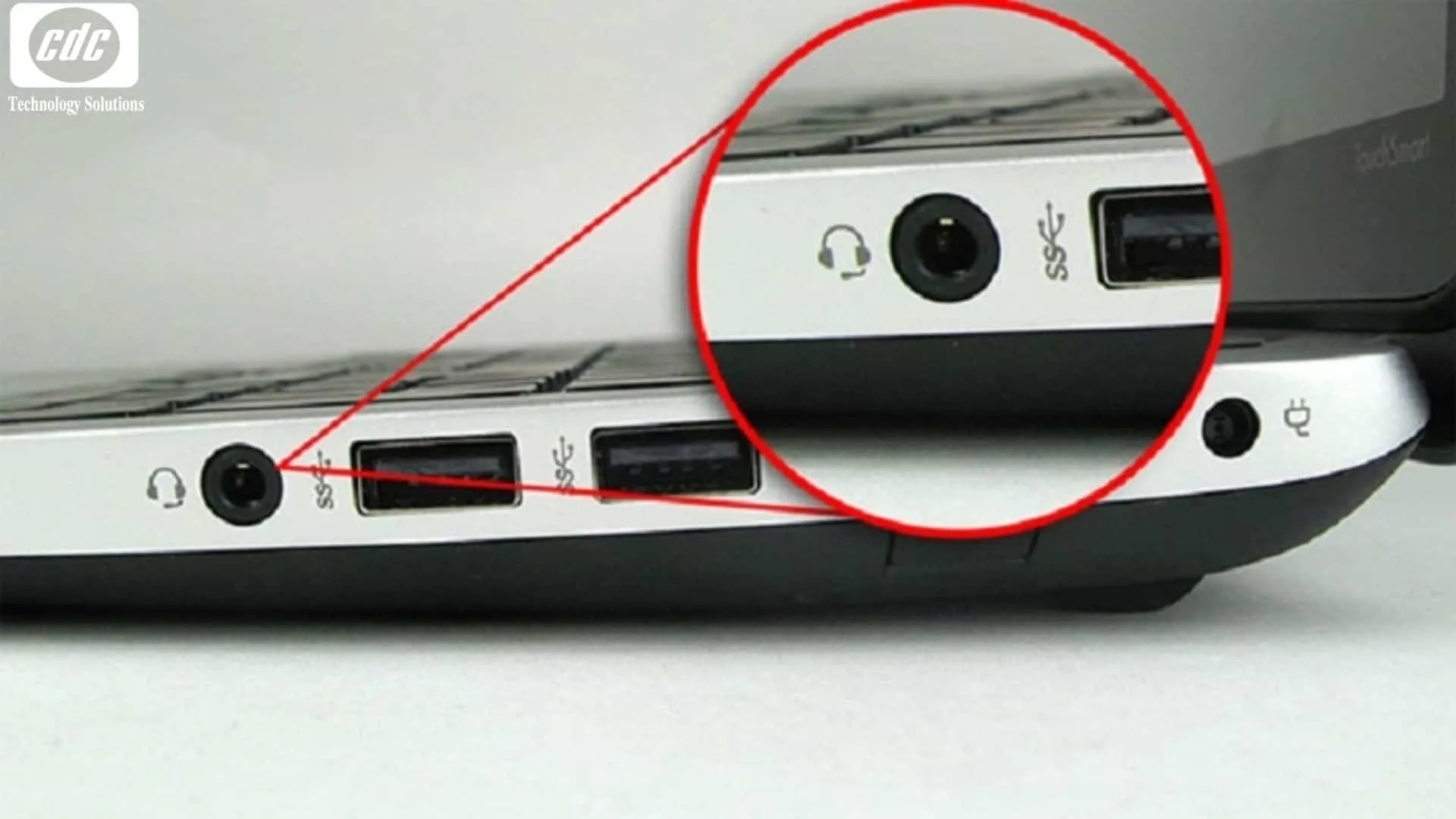 Vệ sinh cổng kết nối âm thanh trên laptop DellHình 3: Kiểm tra jack cắm 3.5mm là bước cơ bản nhất nhưng thường bị người dùng bỏ qua.
Bước 2: Hiệu chỉnh lại Sound Settings trong Windows
Đôi khi một phím tắt vô tình đã chuyển trạng thái máy sang chế độ im lặng mà bạn không hề hay biết.
- Kiểm tra Volume Mixer: Chuột phải vào biểu tượng loa chọn “Open Volume Mixer”. Đảm bảo cột âm thanh của hệ thống và các ứng dụng như Chrome, Spotify đều được kéo lên mức cao nhất.
- Kiểm tra phím tắt (Hotkeys): Thử nhấn tổ hợp phím Fn + F1/F2/F3 (tùy dòng máy Dell) để tăng âm lượng trực tiếp từ bàn phím. Đôi khi phím Fn bị nhấn kẹt cũng dẫn đến việc laptop dell tự nhiên mất tiếng.
Bước 3: Khởi động lại hệ thống (Restart)
Nghe có vẻ đơn giản nhưng đây là “phương thuốc” cực kỳ hiệu quả cho lỗi phần mềm xung đột. Khi bạn chọn Restart, Windows sẽ buộc phải khởi động lại toàn bộ các kernel và driver, giúp giải phóng các tiến trình bị treo đang ngăn cản việc xuất âm thanh. Theo khảo sát năm 2026, khoảng 30% trường hợp laptop dell tự nhiên mất tiếng được khắc phục chỉ bằng cách khởi động lại máy đúng cách.
 Khởi động lại máy để giải quyết các lỗi phần mềm tạm thờiHình 4: Thao tác Restart giúp hệ thống tải lại toàn bộ trình điều khiển âm thanh.
Bước 4: Thiết lập thiết bị phát âm thanh mặc định
Nếu bạn thường xuyên kết nối laptop Dell với máy chiếu hoặc màn hình ngoài qua HDMI, Windows có thể tự động chọn thiết bị đó làm mặc định dù bạn đã rút cáp. Để sửa lỗi laptop dell tự nhiên mất tiếng do sai thiết bị phát, hãy làm theo các bước:
- Mở Control Panel, chọn mục Sound.
- Tại tab Playback, tìm dòng Speakers (thường có tên Realtek Audio).
- Chuột phải vào nó và chọn Set as Default Device.
- Nhấn Properties, tại mục Device Usage hãy chắc chắn đang chọn Use this device (enable).
Bước 5: Tắt tính năng audio enhancements
Tính năng “Cải thiện âm thanh” của Windows đôi khi lại phản tác dụng, gây ra lỗi driver âm thanh dell trên các dòng máy cũ.
- Trong cửa sổ Sound Control Panel, chọn Properties của Speakers.
- Chuyển sang tab Advanced (hoặc tab Enhancements tùy phiên bản).
- Bỏ tích chọn mục Enable audio enhancements.
- Nhấn Apply và test lại âm thanh.
Bước 6: Cài lại driver âm thanh chuẩn từ Dell
Nếu các bước trên không hiệu quả, khả năng cao trình điều khiển (driver) của bạn đã bị lỗi. Đây là giải pháp “mạnh tay” để xử lý triệt để tình trạng laptop dell tự nhiên mất tiếng.
- Cách 1 (Tự động): Vào Device Manager ->Sound, video and game controllers. Chuột phải vào Realtek(R) Audio, chọn Uninstall device. Sau đó nhấn vào biểu tượng kính lúp (Scan for hardware changes) ở phía trên để Windows tự cài lại driver.
- Cách 2 (Chuyên gia khuyên dùng): Truy cập trang chủ hỗ trợ của Dell (dell.com/support), nhập Service Tag của máy để tải chính xác driver âm thanh dell phiên bản mới nhất năm 2026. Điều này đảm bảo sự tương thích tuyệt đối cho các công nghệ âm thanh đặc thù như Waves MaxxAudio Pro.
Bước 7: Sử dụng công cụ chẩn đoán Troubleshooter
Windows có một công cụ tự động phát hiện lỗi rất thông minh. Khi laptop dell tự nhiên mất tiếng, hãy chuột phải vào biểu tượng loa và chọn Troubleshoot sound problems. Hệ thống sẽ chạy một loạt các bài test kiểm tra từ dịch vụ Audio đến Driver và đưa ra đề xuất sửa lỗi chỉ trong vài phút.
Bước 8: Khởi động lại dịch vụ Windows Audio
Đây là kỹ thuật chuyên sâu mà các kỹ thuật viên thường áp dụng khi máy báo lỗi “Audio service is not running”.
- Nhấn tổ hợp phím Windows + R, gõ
services.mscrồi nhấn Enter. - Tại danh sách hiện ra, tìm mục Windows Audio.
- Chuột phải chọn Stop, đợi vài giây sau đó chuột phải chọn Start.
- Thực hiện tương tự với mục Windows Audio Endpoint Builder. Thao tác này giúp cưỡng ép hệ thống nạp lại các dịch vụ âm thanh nền.
Bước 9: Giải pháp cuối cùng – Kiểm tra phần cứng
Khi đã thực hiện cài lại driver âm thanh mà vẫn không có kết quả, chúng ta phải chuyển sang nghi vấn lỗi phần cứng. Theo kinh nghiệm thực tế tại Thành Tín Computer, loa laptop dell bị rè hoặc mất tiếng hoàn toàn thường do:
- Dây loa bị đứt/oxy hóa: Do quá trình sử dụng lâu ngày hoặc máy bị rơi rớt, rung lắc mạnh khiến giắc loa trên mainboard bị lỏng.
- Hỏng IC Sound: Chip xử lý âm thanh trên Bo mạch chủ bị lỗi do sốc điện hoặc ẩm.
- Hết tuổi thọ linh kiện: Nếu máy bạn đã sử dụng trên 5 năm, việc màng loa bị rách hoặc cuộn dây đồng bên trong bị cháy là điều hoàn toàn có thể xảy ra.
⚠️ Cảnh báo từ chuyên gia: Nếu bạn không có chuyên môn về điện tử, TUYỆT ĐỐI KHÔNG nên tự ý tháo mở máy. Việc tác động vào các linh kiện siêu nhỏ trên mainboard Dell có thể gây chạm chập dẫn đến chết máy hoàn toàn. Lúc này, hãy tìm đến một trung tâm sửa chữa laptop uy tín để được kỹ thuật viên hỗ trợ đo đạc.
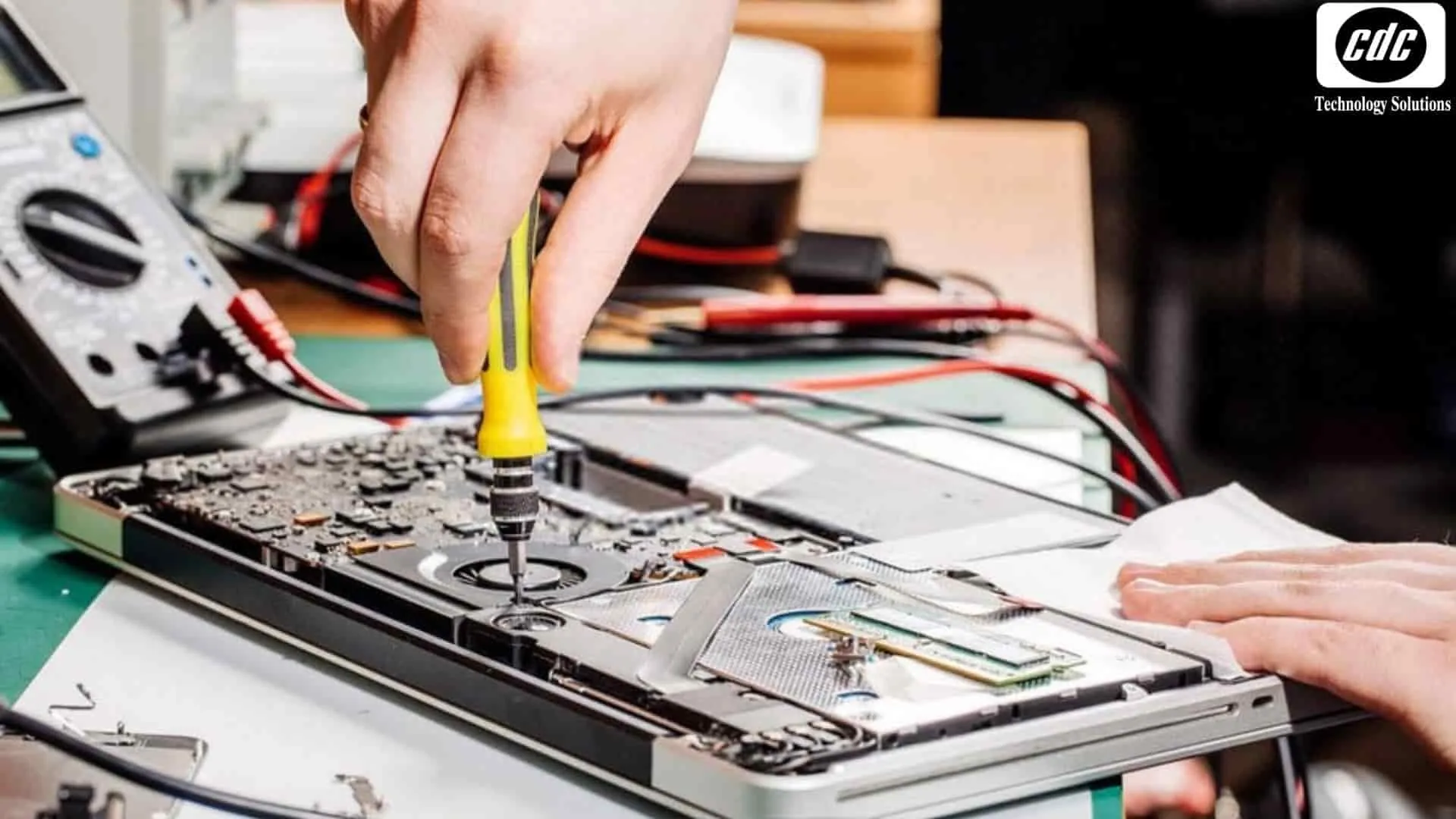 Mang máy đến trung tâm sửa chữa chuyên nghiệp khi bị hỏng phần cứngHình 5: Các kỹ thuật viên sẽ sử dụng thiết bị chuyên dụng để kiểm tra chip Sound và mạch loa.
Bí kíp sử dụng để tránh loa laptop dell bị rè và mất tiếng
Phòng bệnh hơn chữa bệnh. Để loa laptop Dell luôn bền bỉ và không lặp lại lỗi laptop dell tự nhiên mất tiếng trong tương lai, bạn nên lưu ý các thói quen sau:
- Âm lượng hợp lý: Chỉ nên để volume ở mức 70-80%. Việc luôn mở tối đa 100% âm lượng sẽ khiến loa nhanh bị rè và màng loa dễ rách do dao động quá mạnh trong thời gian dài.
- Cẩn thận với phần mềm kích âm: Tránh sử dụng các phần mềm tăng âm lượng (Sound Booster) vượt quá giới hạn thiết kế của nhà sản xuất.
- Vệ sinh định kỳ: Ít nhất 6 tháng một lần, hãy dùng dụng cụ vệ sinh chuyên dụng để làm sạch khe loa. Bụi bẩn bám lâu ngày gặp độ ẩm cao sẽ tạo lớp dẫn điện làm hư hại mạch loa.
- Chống ẩm cho máy: Độ ẩm không khí cao là kẻ thù của linh kiện điện tử. Khi không sử dụng, hãy để máy trong túi chống sốc hoặc đặt ở nơi khô ráo để tránh lỗi audio services do oxy hóa mạch.
 Bảo quản và vệ sinh loa laptop thường xuyênHình 6: Một chiếc laptop sạch sẽ giúp các linh kiện âm thanh hoạt động ổn định và bền bỉ hơn.
Lỗi laptop dell tự nhiên mất tiếng tuy gây nhiều phiền toái nhưng đa số các trường hợp đều có thể giải quyết được nếu bạn đi đúng trình tự các bước kiểm tra từ phần mềm đến phần cứng. Hy vọng bài viết này đã cung cấp cho bạn những kiến thức thực tiễn và chính xác nhất để tự làm chủ thiết bị của mình. Nếu đã thử hết các cách trên mà âm thanh vẫn “bặt vô âm tín”, hãy liên hệ với các đơn vị sửa loa laptop chuyên nghiệp để được hỗ trợ kịp thời, tránh ảnh hưởng đến công việc và trải nghiệm giải trí của bạn trong năm 2026 này.
Ngày cập nhật gần nhất 04/03/2026 by Thành Tín
