
Bạn đang gặp tình trạng laptop Dell không nhận chuột USB và không biết phải xử lý như thế nào? Đây là vấn đề khá phổ biến khi sử dụng chuột không dây với đầu thu USB. Thay vì phải mang máy ra tiệm, bạn hoàn toàn có thể tự khắc phục tại nhà với những phương pháp đơn giản dưới đây.
Xác định nguồn gốc sự cố
Trước khi thực hiện bất kỳ thao tác nào, bạn cần xác định chính xác nguyên nhân gây ra lỗi. Rút đầu thu USB ra và cắm vào cổng khác trên laptop. Nếu chỉ một cổng không hoạt động, khả năng cao cổng đó bị hỏng do bụi bẩn tích tụ hoặc tiếp xúc kém. Ngược lại, nếu tất cả các cổng đều không nhận diện, vấn đề có thể nằm ở chuột hoặc driver.
Để chắc chắn hơn, hãy thử chuột trên máy tính khác. Nếu chuột vẫn hoạt động bình thường, vấn đề nằm ở laptop. Nếu chuột không hoạt động, kiểm tra pin hoặc cân nhắc thay thiết bị mới.
⚠️ Lưu ý: Không nên tự ý tháo máy nếu chưa có kinh nghiệm, đặc biệt với các dòng laptop Dell Precision hay Workstation có cấu trúc phức tạp.
Khởi động lại hệ thống
Đây là giải pháp đơn giản nhất nhưng hiệu quả bất ngờ. Trong quá trình hoạt động, các tiến trình chạy ngầm có thể xung đột với driver USB, gây mất kết nối. Việc restart giúp đưa hệ thống về trạng thái ổn định ban đầu, xóa bỏ các xung đột tạm thời.
Theo kinh nghiệm, khoảng 30% trường hợp laptop Dell không nhận chuột USB được giải quyết chỉ bằng cách khởi động lại máy. Đây nên là bước đầu tiên bạn thử trước khi đi sâu vào các phương pháp phức tạp hơn.
Cập nhật hoặc cài đặt lại driver
Màn hình Device Manager hiển thị danh sách thiết bị chuột
Driver lỗi thời hoặc bị hỏng là nguyên nhân phổ biến khiến chuột USB không hoạt động. Để kiểm tra:
Bước 1: Nhấn tổ hợp phím Windows + X, chọn Device Manager
Bước 2: Mở rộng mục “Mice and other pointing devices”
Bước 3: Nếu thấy dấu chấm than vàng hoặc dấu X đỏ, driver đang gặp vấn đề
Bước 4: Click phải vào thiết bị chuột, chọn “Update driver” hoặc “Uninstall device”
Bước 5: Khởi động lại máy để Windows tự động cài driver mới
Với laptop Dell, bạn có thể tải driver chính hãng từ trang support.dell.com bằng cách nhập Service Tag của máy. Điều này đảm bảo tương thích tối ưu với phần cứng.
Reset cấu hình USB trong Device Manager
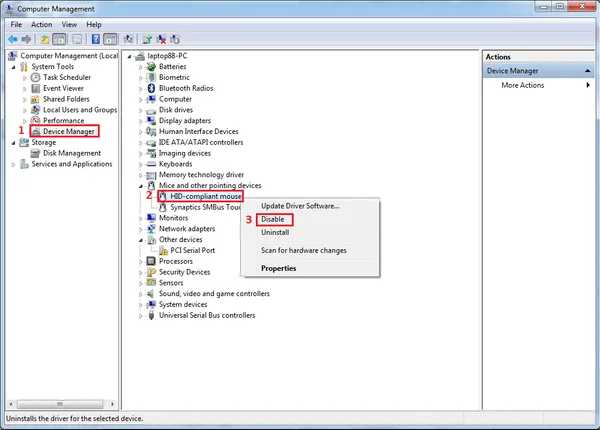 Cửa sổ Device Manager với các thiết bị USBDanh sách thiết bị chuột trong Device Manager
Đôi khi Windows vô tình vô hiệu hóa thiết bị USB do xung đột phần mềm. Để khắc phục:
Bước 1: Mở Device Manager (Windows + X)
Bước 2: Tìm “Mice and other pointing devices”
Bước 3: Click phải vào “HID-compliant mouse”, chọn “Disable device”
Bước 4: Đợi 10 giây, sau đó click phải lại và chọn “Enable device”
Thao tác này buộc Windows reset kết nối với chuột, giải quyết các lỗi tạm thời trong giao tiếp USB. Nếu có nhiều thiết bị HID-compliant mouse, thực hiện với tất cả.
Kiểm tra dịch vụ Human Interface Device
Giao diện quản lý dịch vụ Windows Services
Dịch vụ Human Interface Device Access quản lý giao tiếp giữa Windows và thiết bị USB. Nếu dịch vụ này bị tắt hoặc lỗi, chuột sẽ không hoạt động.
Bước 1: Nhấn Windows + R, gõ “services.msc” và Enter
Bước 2: Tìm “Human Interface Device Access” trong danh sách
Bước 3: Click đúp vào dịch vụ, đảm bảo Startup type là “Automatic”
Bước 4: Nếu dịch vụ đang dừng, click “Start”
Bước 5: Click “Apply” và “OK”, sau đó khởi động lại máy
Theo kinh nghiệm, lỗi này thường xảy ra sau khi cài đặt phần mềm bảo mật hoặc update Windows. Việc đảm bảo dịch vụ này luôn chạy giúp tránh mất kết nối USB bất ngờ.
Vệ sinh cổng USB và đầu thu
Bụi bẩn, xơ vải tích tụ trong cổng USB là nguyên nhân vật lý phổ biến. Sử dụng bình xịt khí nén hoặc bàn chải mềm để làm sạch cổng. Tuyệt đối không dùng vật nhọn có thể làm cong chân cắm.
Với đầu thu USB của chuột, kiểm tra xem có dấu hiệu oxy hóa (màu xanh lục) trên tiếp điểm không. Nếu có, dùng cồn 90 độ và bông gòn lau nhẹ. Đợi khô hoàn toàn trước khi cắm lại.
Khi nào cần mang ra trung tâm bảo hành
Nếu đã thử tất cả các phương pháp trên mà laptop Dell không nhận chuột USB vẫn tiếp diễn, có thể cổng USB bị hỏng ở cấp độ phần cứng hoặc bo mạch chủ gặp sự cố. Dấu hiệu cần đến thợ chuyên nghiệp:
- Tất cả cổng USB đều không nhận bất kỳ thiết bị nào (USB, bàn phím, ổ cứng ngoài)
- Cổng USB bị nóng bất thường khi cắm thiết bị
- Máy báo lỗi “USB device not recognized” liên tục
- Cổng USB bị lỏng lẻo, lung lay
Với laptop Dell còn bảo hành, liên hệ trung tâm bảo hành chính hãng để được hỗ trợ miễn phí. Không nên tự sửa chữa vì có thể làm mất quyền bảo hành.
Hy vọng các phương pháp trên giúp bạn khắc phục được tình trạng laptop Dell không nhận chuột USB một cách nhanh chóng và hiệu quả nhất.
Ngày cập nhật gần nhất 15/03/2026 by Thành Tín
