
Bạn đang gặp tình trạng laptop cắm sạc không nhận — đèn báo không sáng, phần trăm pin đứng im dù đã cắm sạc? Đây là sự cố phổ biến nhưng có thể xuất phát từ nhiều nguyên nhân khác nhau, từ lỗi đơn giản có thể tự khắc phục đến hỏng hóc phần cứng cần thợ chuyên nghiệp. Bài viết này sẽ giúp bạn chẩn đoán chính xác và xử lý hiệu quả nhất.
Triệu chứng nhận biết laptop cắm sạc không nhận
Trước khi tìm nguyên nhân, hãy xác định chính xác triệu chứng bạn đang gặp:
Triệu chứng phần cứng:
- Đèn LED báo sạc không sáng hoặc nhấp nháy bất thường
- Biểu tượng pin trên Windows không hiển thị trạng thái “đang sạc”
- Laptop không khởi động được khi chỉ cắm sạc (không có pin)
- Phần trăm pin không tăng dù cắm sạc nhiều giờ
Triệu chứng phần mềm:
- Windows báo “Plugged in, not charging”
- Pin tụt nhanh bất thường ngay cả khi đang cắm sạc
- Laptop hoạt động bình thường khi cắm sạc nhưng tắt ngay khi rút
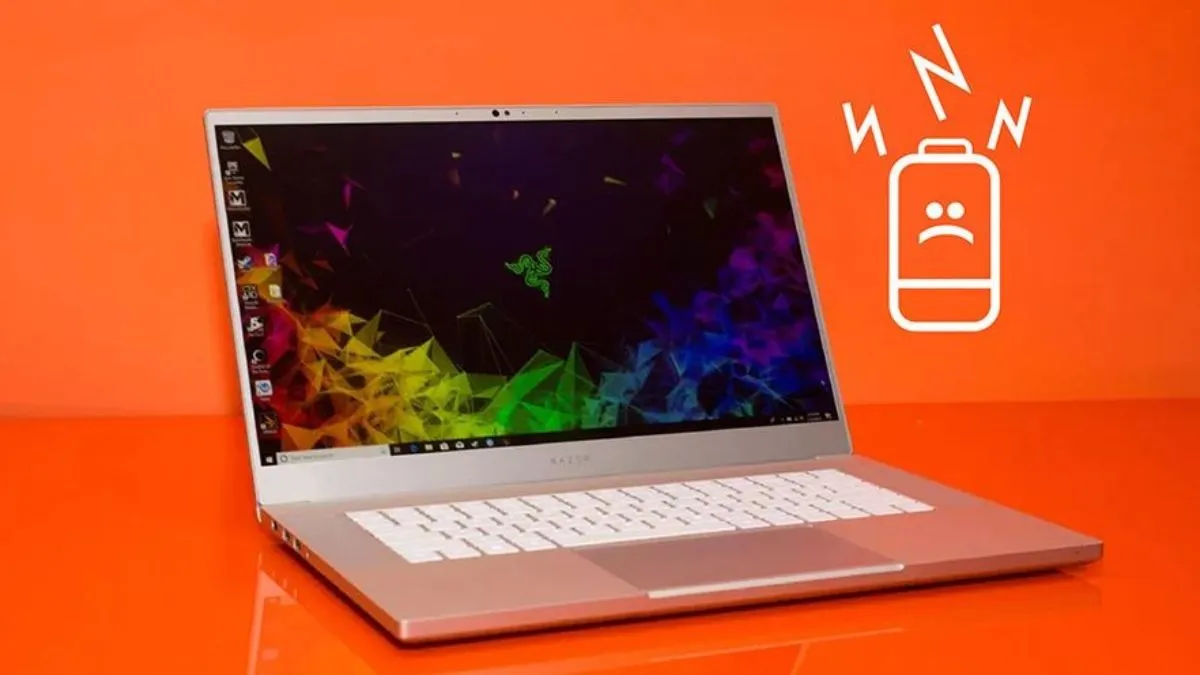 Triệu chứng laptop cắm sạc không nhận
Các dấu hiệu cho thấy laptop đang gặp vấn đề về sạc pin
Chẩn đoán nguyên nhân từ đơn giản đến phức tạp
Lỗi nguồn điện và phụ kiện (tự kiểm tra được)
Ổ cắm điện:
- Thử cắm thiết bị khác vào cùng ổ để kiểm tra
- Kiểm tra cầu dao/aptomat có bật không
- Thử đổi sang ổ cắm khác trong nhà
Dây sạc và adapter:
- Quan sát dây có bị đứt gãy, phồng rộp, cháy đen không
- Kiểm tra đầu jack cắm vào laptop có lỏng lẻo không
- Đo điện áp đầu ra bằng đồng hồ vạn năng (nếu có): phải đúng thông số ghi trên adapter
- Thử dùng adapter tương thích khác (cùng voltage và amperage)
Cổng sạc laptop:
- Soi đèn pin vào cổng sạc, kiểm tra có bụi bẩn, rỉ sét, chân cắm bị cong không
- Dùng tăm bông hoặc bàn chải mềm làm sạch nhẹ nhàng
- Kiểm tra cổng có bị lung lay, rời khỏi mainboard không
⚠️ Cảnh báo: Không dùng vật nhọn kim loại đểковырять cổng sạc — có thể gây chập mạch.
Lỗi pin (cần kiểm tra kỹ hơn)
Pin chai/hết tuổi thọ:
- Pin laptop thường có tuổi thọ 300-500 chu kỳ sạc (khoảng 2-3 năm)
- Dấu hiệu: pin phồng, nóng bất thường, tụt % rất nhanh
- Kiểm tra bằng phần mềm: BatteryInfoView, HWiNFO (xem Wear Level)
Pin bị lỗi firmware:
- Một số laptop có firmware pin riêng, có thể bị lỗi
- Triệu chứng: Windows không nhận diện pin hoặc báo 0%
Tiếp xúc pin kém:
- Với laptop pin rời: chân tiếp xúc bị oxy hóa, bẩn
- Lau sạch chân tiếp xúc bằng cồn 90 độ và vải mềm
Lỗi phần mềm Windows (tự xử lý được)
Driver pin lỗi:
- Windows Update đôi khi cài driver không tương thích
- Triệu chứng: pin hoạt động bình thường trước đó, sau update gặp lỗi
Cài đặt quản lý nguồn sai:
- Battery Saver mode bật liên tục
- Giới hạn sạc pin ở 80% (một số laptop có tính năng này)
Lỗi BIOS/UEFI:
- Cài đặt BIOS sai hoặc BIOS lỗi sau khi update
- Cần reset BIOS về mặc định
Lỗi phần cứng nghiêm trọng (cần thợ chuyên nghiệp)
Mạch sạc trên mainboard hỏng:
- IC sạc, mosfet, tụ điện bị cháy
- Triệu chứng: laptop không nhận sạc dù thử nhiều adapter khác nhau
- ⚠️ Không tự sửa — cần thiết bị hàn chuyên dụng và kinh nghiệm
Cổng sạc bị hàn rời khỏi mainboard:
- Do cắm rút nhiều lần, kéo dây sạc mạnh
- Cần hàn lại hoặc thay cổng mới
Chip quản lý nguồn (Power IC) hỏng:
- Lỗi này hiếm gặp nhưng rất nghiêm trọng
- Cần thay chip — chi phí cao
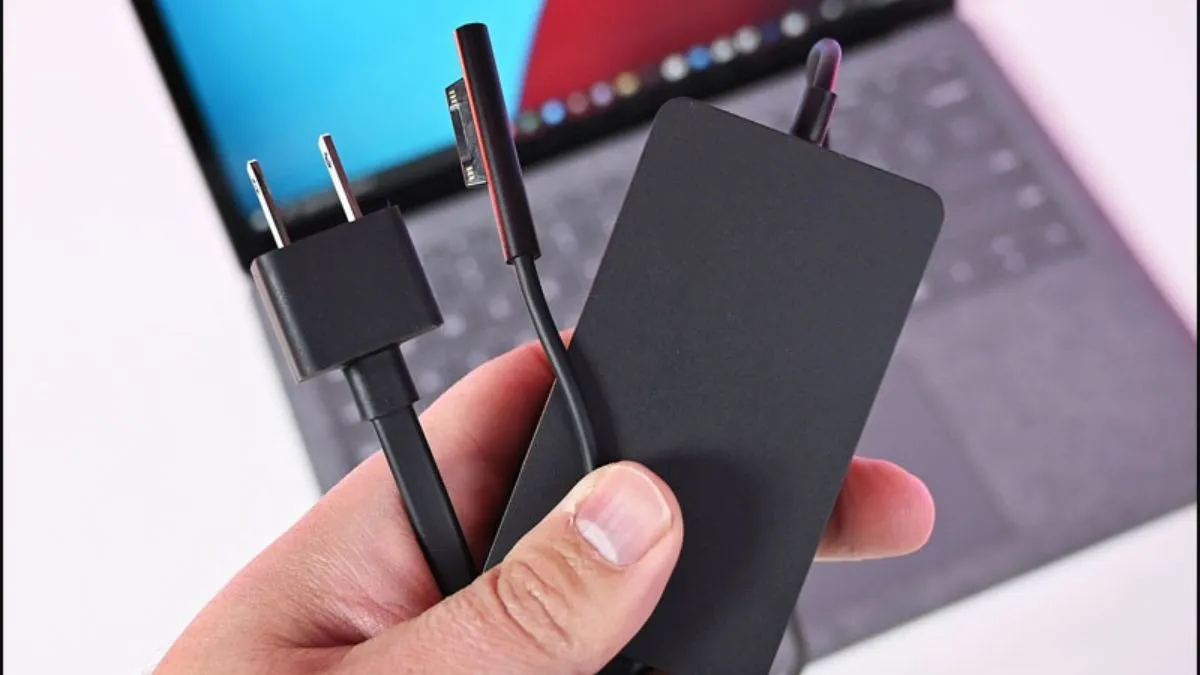 Kiểm tra dây sạc và adapter
Kiểm tra kỹ dây sạc và adapter trước khi kiểm tra các nguyên nhân khác
Các bước xử lý theo thứ tự ưu tiên
Bước 1: Kiểm tra phần cứng cơ bản (5 phút)
- Rút sạc, tắt laptop hoàn toàn
- Kiểm tra dây sạc, adapter, cổng sạc có bất thường không
- Vệ sinh cổng sạc bằng bàn chải mềm
- Cắm lại sạc, quan sát đèn LED báo sạc
- Thử đổi ổ cắm điện khác
Khi nào cần thợ: Nếu dây sạc bị đứt gãy nghiêm trọng, cổng sạc bị lung lay — mang đi sửa ngay.
Bước 2: Xả tĩnh điện (2 phút)
Tĩnh điện tích tụ có thể gây lỗi sạc tạm thời:
- Tắt laptop hoàn toàn
- Rút sạc ra
- Tháo pin rời (nếu laptop có pin rời)
- Nhấn giữ nút nguồn 30-60 giây
- Lắp lại pin, cắm sạc, bật máy
Lưu ý: Laptop pin liền không thể tháo pin — bỏ qua bước 3.
Bước 3: Kiểm tra và sửa lỗi driver (10 phút)
Gỡ cài đặt driver pin:
- Nhấn
Win + X, chọn Device Manager - Mở rộng mục Batteries
- Chuột phải vào Microsoft ACPI-Compliant Control Method Battery
- Chọn Uninstall device → xác nhận
- Khởi động lại laptop — Windows sẽ tự cài driver mới
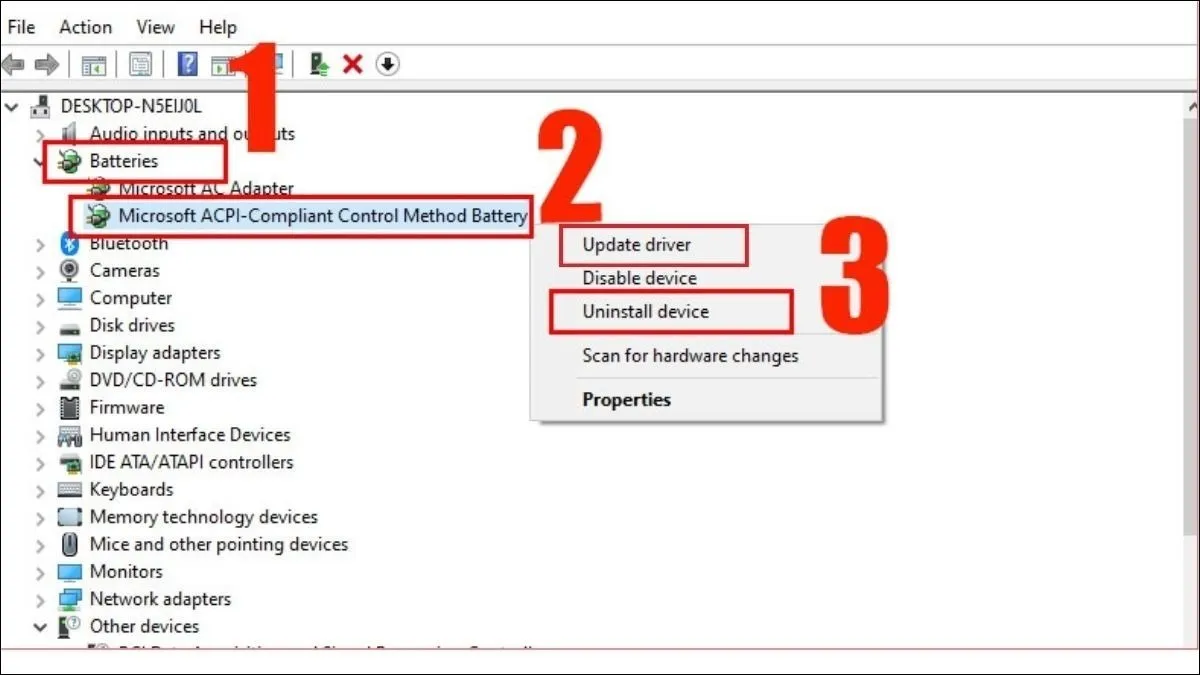 Gỡ cài đặt driver pin trong Device Manager
Gỡ driver pin để Windows tự cài lại phiên bản mới
Cập nhật driver từ nhà sản xuất:
- Truy cập website hãng laptop (Dell, HP, Lenovo, Asus…)
- Tải driver chipset và power management mới nhất
- Cài đặt theo hướng dẫn
Bước 4: Kiểm tra cài đặt quản lý nguồn (5 phút)
Kiểm tra Battery Saver:
- Vào Settings → System → Power & battery
- Tắt Battery saver nếu đang bật
- Kiểm tra Battery usage xem app nào tiêu tốn nhiều
Kiểm tra giới hạn sạc (một số laptop):
- Laptop Dell: Dell Power Manager
- Laptop Lenovo: Lenovo Vantage → Power
- Laptop Asus: MyAsus → Customization → Battery Health Charging
- Tắt chế độ giới hạn sạc 60% hoặc 80% nếu đang bật
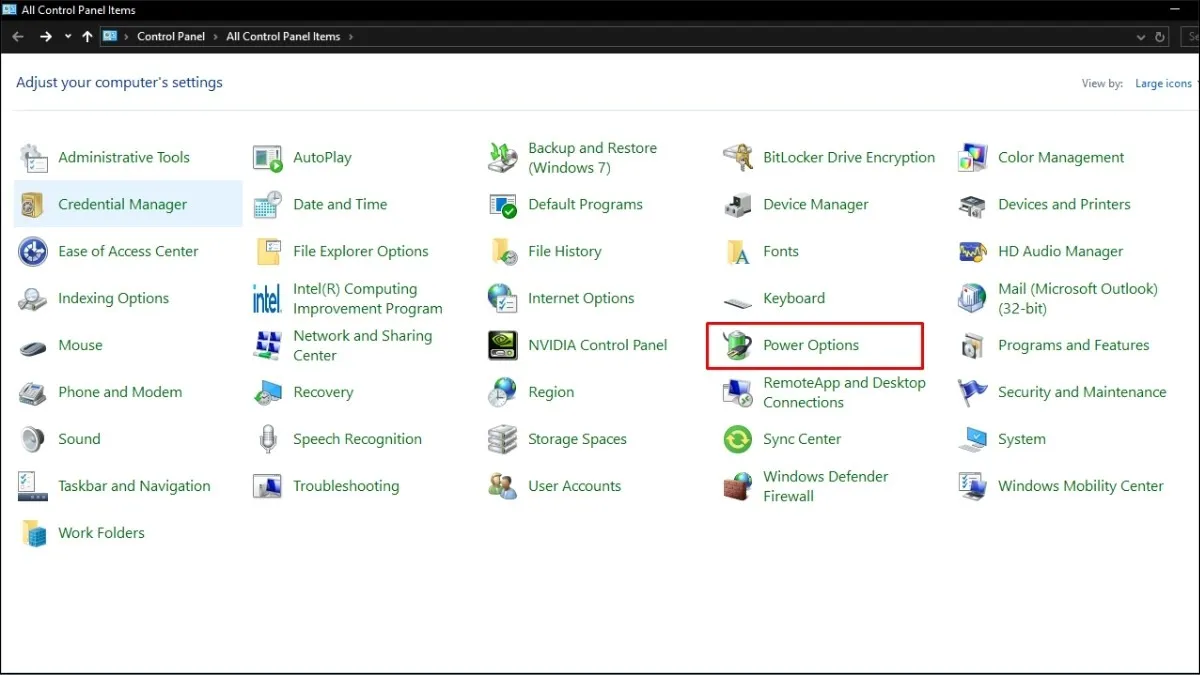 Kiểm tra cài đặt Power Options
Kiểm tra và điều chỉnh cài đặt quản lý nguồn trong Windows
Bước 5: Reset BIOS về mặc định (5 phút)
- Khởi động lại laptop, nhấn phím vào BIOS (thường là F2, F10, Del, hoặc Esc)
- Tìm mục Load Setup Defaults hoặc Reset to Default
- Lưu và thoát (Save & Exit)
- Kiểm tra lại
Lưu ý: Một số laptop có tùy chọn sạc trong BIOS — kiểm tra mục Power hoặc Battery.
Bước 6: Kiểm tra pin bằng phần mềm (10 phút)
Dùng BatteryInfoView (miễn phí):
- Tải về từ NirSoft
- Chạy phần mềm, xem các thông số:
- Design Capacity: dung lượng thiết kế ban đầu
- Full Charged Capacity: dung lượng thực tế hiện tại
- Wear Level: mức độ chai pin (>30% = nên thay)
- Cycle Count: số chu kỳ sạc (>500 = gần hết tuổi thọ)
Dùng lệnh Windows PowerShell:
powercfg /batteryreportMở file HTML được tạo ra để xem báo cáo chi tiết.
Bước 7: Khi nào cần mang đi sửa
Dấu hiệu cần thợ chuyên nghiệp:
- Đã thử tất cả các bước trên nhưng laptop cắm sạc không nhận
- Pin phồng, nóng bất thường, có mùi khét
- Cổng sạc bị lung lay, rời khỏi mainboard
- Laptop không nhận bất kỳ adapter nào (đã thử 2-3 adapter khác)
- Đèn LED báo sạc nhấp nháy liên tục
Lưu ý quan trọng:
- ⚠️ Pin phồng rất nguy hiểm — có thể phát nổ. Tắt máy ngay, không sạc nữa, mang đi thay pin
- ⚠️ Không tự ý tháo máy nếu chưa có kinh nghiệm — có thể làm mất bảo hành
- ⚠️ Không dùng adapter sạc không rõ nguồn gốc — có thể làm cháy mainboard
 Mang laptop đến trung tâm sửa chữa uy tín
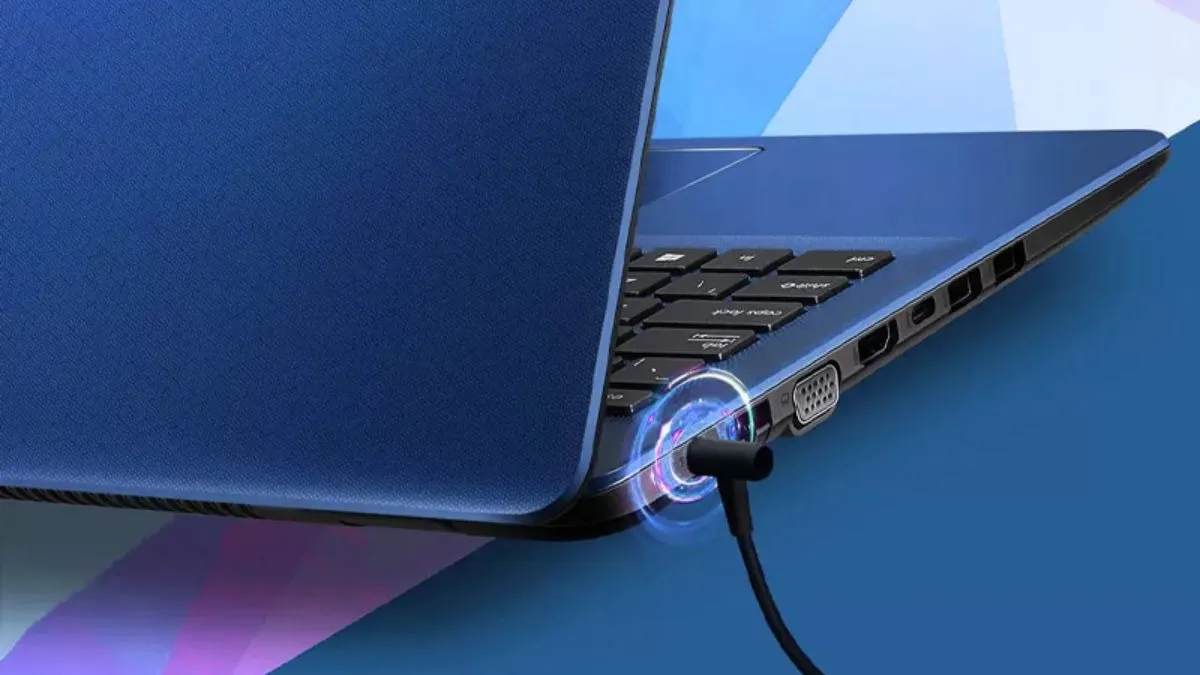
Sử dụng adapter chính hãng để đảm bảo an toàn
Phòng ngừa lỗi laptop cắm sạc không nhận
Sử dụng adapter đúng chuẩn:
- Luôn dùng adapter chính hãng hoặc tương thích chất lượng cao
- Kiểm tra voltage (V) và amperage (A) phải khớp với yêu cầu laptop
- Không dùng adapter công suất thấp hơn quy định
Bảo quản dây sạc đúng cách:
- Không cuộn dây quá chặt, không kéo giật mạnh
- Rút adapter bằng cách nắm đầu cắm, không kéo dây
- Tránh để dây sạc ở nơi có nhiệt độ cao hoặc ẩm ướt
Vệ sinh định kỳ:
- Vệ sinh cổng sạc 2-3 tháng/lần bằng bàn chải mềm
- Vệ sinh tản nhiệt laptop 6 tháng/lần để tránh quá nhiệt
Sử dụng pin đúng cách:
- Không để pin xuống 0% thường xuyên
- Không sạc liên tục 24/7 — nên rút sạc khi đầy
- Nếu không dùng laptop lâu (>1 tháng), sạc pin đến 50-60% rồi tắt máy
 Vệ sinh laptop định kỳ
Vệ sinh laptop định kỳ giúp ngăn ngừa nhiều sự cố
Câu hỏi thường gặp
Laptop sạc bao lâu thì đầy pin?
Thời gian sạc phụ thuộc vào dung lượng pin (Wh) và công suất adapter (W). Công thức ước tính: Thời gian (giờ) = Dung lượng pin / Công suất adapter. Ví dụ: pin 50Wh, adapter 65W → khoảng 45-60 phút sạc đầy từ 0%. Thực tế thường lâu hơn do hiệu suất chuyển đổi.
Có nên dùng adapter sạc của laptop khác không?
Chỉ nên dùng nếu adapter có cùng voltage (V), amperage (A) bằng hoặc cao hơn adapter gốc, và đầu cắm tương thích. Dùng adapter sai thông số có thể làm hỏng mạch sạc, pin, thậm chí cháy mainboard. Ưu tiên adapter chính hãng hoặc thương hiệu uy tín.
Laptop báo “Plugged in, not charging” là lỗi gì?
Đây thường là lỗi phần mềm hoặc pin đã đạt giới hạn sạc do cài đặt bảo vệ pin. Kiểm tra phần mềm quản lý pin của hãng (Dell Power Manager, Lenovo Vantage…) xem có bật chế độ giới hạn sạc không. Nếu không, thử gỡ driver pin và cài lại.
Tình trạng laptop cắm sạc không nhận có thể do nhiều nguyên nhân từ đơn giản đến phức tạp. Hãy kiểm tra theo thứ tự từ phần cứng cơ bản, phần mềm, đến các bước nâng cao. Nếu đã thử mọi cách mà vẫn không khắc phục được, đừng ngần ngại mang laptop đến trung tâm sửa chữa uy tín để được hỗ trợ kịp thời.
Ngày cập nhật gần nhất 14/03/2026 by Thành Tín
