
Việc sử dụng Windows 7 hiện nay vẫn rất phổ biến nhờ sự ổn định và nhẹ nhàng cho các dòng máy đời cũ. Tuy nhiên, tình trạng laptop cài win 7 không bắt được wifi sau khi cài mới lại hệ điều hành là một lỗi kinh điển khiến nhiều người dùng lúng túng. Với hơn 10 năm kinh nghiệm sửa máy tính tại nhà TPHCM, tôi hiểu rõ rằng nguyên nhân chủ yếu nằm ở việc thiếu hụt Driver hoặc cấu hình mạng chưa đúng.
 Cách xử lý laptop cài win 7 không bắt được wifi nhanh chóng hiệu quả năm 2026Hướng dẫn chi tiết cách sửa lỗi laptop không kết nối được mạng Wifi trên Windows 7
Vì sao laptop cài win 7 không bắt được wifi sau khi cài lại?
Khác với Windows 10 hay Windows 11 có khả năng tự động nhận diện và cài đặt Driver cơ bản, Windows 7 yêu cầu người dùng phải cài đặt thủ công hầu hết các trình điều khiển thiết bị (Driver). Đây chính là rào cản lớn nhất khiến laptop cài win 7 không bắt được wifi.
Dưới đây là những nguyên nhân thực tế mà Thành Tín Computer thường xuyên ghi nhận khi đi hỗ trợ khách hàng tại TPHCM:
- Thiếu Driver Card mạng không dây (Wireless Driver): Đây là nguyên nhân chiếm đến 90% các trường hợp. Windows 7 không có sẵn kho dữ liệu Driver khổng lồ cho các loại Card Wifi đời mới.
- Card Wifi bị tắt bằng phím cứng hoặc phần mềm: Một số dòng máy có nút gạt vật lý hoặc tổ hợp phím Fn dùng để ngắt kết nối không dây nhằm tiết kiệm pin.
- Dịch vụ Wireless Zero Configuration chưa khởi động: Đây là một tiến trình dịch vụ riêng biệt trên Win 7 chuyên quản lý các kết nối không dây.
- Xung đột Driver cũ và mới: Nếu bạn gỡ cài đặt và cài lại không sạch sẽ, hệ thống sẽ bị treo dịch vụ mạng.
- Hỏng phần cứng Card Wifi: Sau một thời gian dài sử dụng, Card Wifi bị lỏng chân cắm hoặc chết chip do nhiệt độ cao.
 Kỹ thuật viên kiểm tra nguyên nhân laptop không vào được mạng wifiViệc chẩn đoán chính xác nguyên nhân giúp quá trình xử lý lỗi mạng nhanh chóng hơn
Cách kiểm tra tình trạng Driver khi máy tính không nhận mạng
Trước khi bắt tay vào sửa lỗi laptop cài win 7 không bắt được wifi, tôi khuyên bạn nên kiểm tra xem Windows đã nhận diện được Card mạng của bạn hay chưa.
- Nhấn chuột phải vào biểu tượng Computer (My Computer) trên màn hình chính, chọn Manage.
- Tại cột bên trái, hãy chọn Device Manager.
- Tìm đến dòng Network adapters và mở rộng nó ra.
- Nếu bạn thấy biểu tượng dấu chấm hỏi vàng hoặc dấu thăng tại dòng “Standard VGA Graphics Adapter” hoặc “Network Controller”, chắc chắn máy bạn đang thiếu Driver.
Khi máy không có mạng, việc tải Driver từ chính trang chủ của hãng là rất khó khăn. Trong kinh nghiệm đi sửa máy tính tận nơi của mình, tôi luôn khuyên khách hàng nên chuẩn bị một bộ Driver Offline như 3DP Net hoặc DriverPack Solution trong USB để dự phòng cho tình huống này.
Các bước xử lý lỗi laptop cài win 7 không bắt được wifi
Để giúp bạn tự xử lý tại nhà trước khi cần đến dịch vụ chuyên nghiệp, hãy thực hiện theo lộ trình dưới đây:
Sử dụng tổ hợp phím tắt để bật Wifi
Rất nhiều người dùng vô tình nhấn nhầm tổ hợp phím khiến Card Wifi bị vô hiệu hóa. Tùy vào hãng sản xuất mà phím này sẽ khác nhau:
- Laptop Dell: Fn + F2 hoặc Fn + PrtScr.
- Laptop Asus: Fn + F2 (biểu tượng cột sóng).
- Laptop Lenovo: Fn + F5 hoặc có nút gạt cạnh máy.
- Laptop Acer: Fn + F3.
- Laptop HP: Fn + F12 hoặc nút bấm có hình cột sóng (thông thường đèn sẽ chuyển từ cam sang trắng khi bật).
- Laptop Toshiba: Fn + F12.
Nếu sau khi nhấn tổ hợp phím mà biểu tượng Wifi ở góc phải vẫn là dấu “X” đỏ, hãy chuyển sang bước tiếp theo để khắc phục lỗi laptop cài win 7 không bắt được wifi.
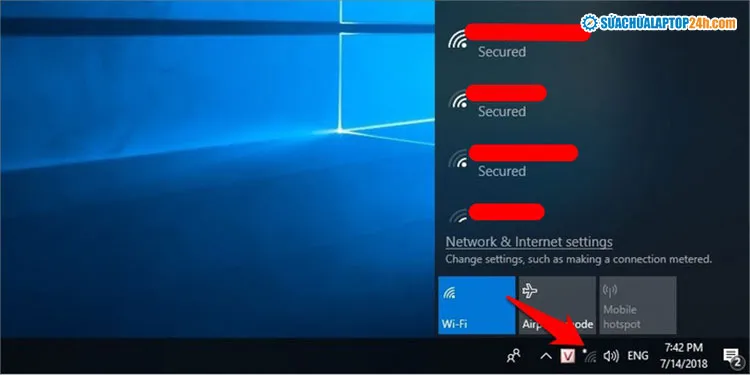 Kiểm tra biểu tượng mạng trên thanh Taskbar để nhận biết trạng thái kết nốiBiểu tượng Wifi bị gạch chéo đỏ thường báo hiệu Card mạng đang bị tắt hoặc thiếu Driver
Cài đặt lại Driver mạng chuẩn từ trang chủ
Để xử lý triệt để tình trạng laptop cài win 7 không bắt được wifi, bạn cần sử dụng một máy tính khác có mạng hoặc dùng điện thoại tải Driver về rồi chép qua USB.
- Bước 1: Xác định model máy (ghi dưới đáy laptop). Ví dụ: Dell Vostro 3568, HP Probook 450 G1…
- Bước 2: Lên Google gõ: “Driver Wifi [Model máy] Windows 7 64bit”.
- Bước 3: Tải file .exe về, copy vào laptop đang lỗi và chạy cài đặt.
- Bước 4: Khởi động lại máy tính để hệ điều hành nhận diện Card mạng mới.
Trong trường hợp bạn không biết tên Card mạng, hãy vào lại Device Manager, chuột phải vào dòng bị dấu chấm vàng, chọn Properties -> Details -> Chọn Hardware Ids ở menu đổ xuống. Bạn copy đoạn mã đó và tìm trên trang devid.info để biết chính xác tên Driver cần tải.
Kích hoạt dịch vụ Wireless Zero Configuration
Windows 7 có một dịch vụ cốt lõi để quản lý mạng không dây. Nếu dịch vụ này bị Disable, bạn sẽ gặp lỗi laptop cài win 7 không bắt được wifi.
- Bấm tổ hợp phím Windows + R, gõ
services.mscvà nhấn Enter. - Tìm dịch vụ có tên WLAN AutoConfig (trên XP là Wireless Zero Configuration).
- Chuột phải vào nó, chọn Properties.
- Tại mục Startup type, hãy chọn Automatic, sau đó nhấn nút Start rồi OK.
 Cấu hình dịch vụ WLAN AutoConfig trong Windows ServicesKích hoạt dịch vụ quản lý mạng tự động trên Windows 7
Xóa cấu hình mạng cũ để kết nối lại từ đầu
Một lỗi phổ biến khác là “Windows was unable to connect to…”. Điều này xảy ra khi thông tin bảo mật của Wifi đã thay đổi (đổi mật khẩu) nhưng máy tính vẫn lưu mật khẩu cũ. Bạn cần “quên” mạng này đi để khắc phục lỗi laptop cài win 7 không bắt được wifi.
- Click chuột trái vào biểu tượng Wifi ở Taskbar.
- Chọn Open Network and Sharing Center.
- Ở cột bên trái, chọn Manage wireless networks.
- Chuột phải vào mạng đang bị lỗi, chọn Remove network hoặc Forget.
- Thử kết nối lại và nhập mật khẩu mới nhất.
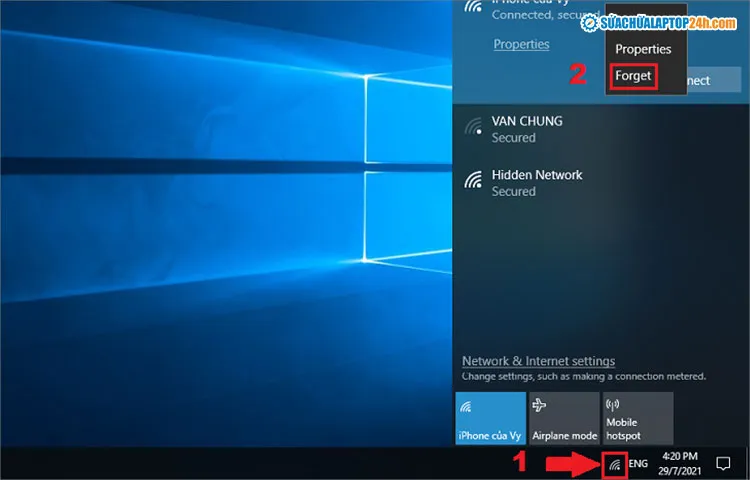 Thực hiện thao tác Forget mạng wifi cũ để tránh xung đột mật khẩuXóa bỏ cấu hình Wifi cũ để bắt đầu kết nối mới tinh
Gỡ bỏ hoàn toàn và cài đặt lại Driver từ Device Manager
Nếu Driver bị lỗi (Corrupted), việc cài đè đôi khi không hiệu quả. Bạn cần gỡ bỏ hoàn toàn trình điều khiển cũ trước khi bắt đầu xử lý lỗi laptop cài win 7 không bắt được wifi.
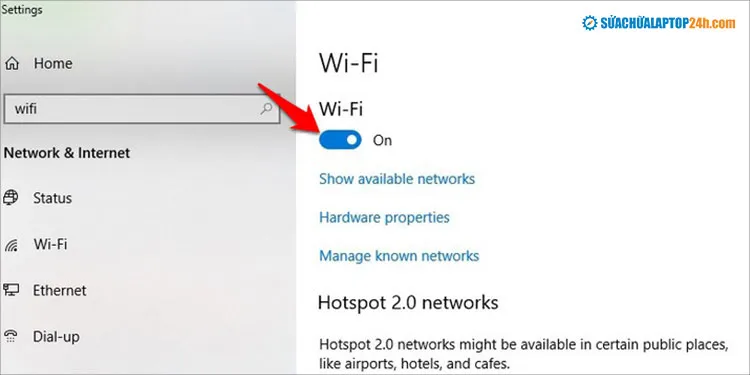
- Vào Device Manager -> Network adapters.
- Chuột phải vào Driver Wifi (thường có chữ Wireless hoặc Dual Band AC/AX).
- Chọn Uninstall Device.
- Đánh dấu vào ô “Delete the driver software for this device” (nếu có) và nhấn OK.
- Khởi động lại máy, Windows 7 sẽ cố gắng tìm kiếm bản Driver tương thích nhất hoặc bạn tiến hành cài file Driver đã tải sẵn trước đó.
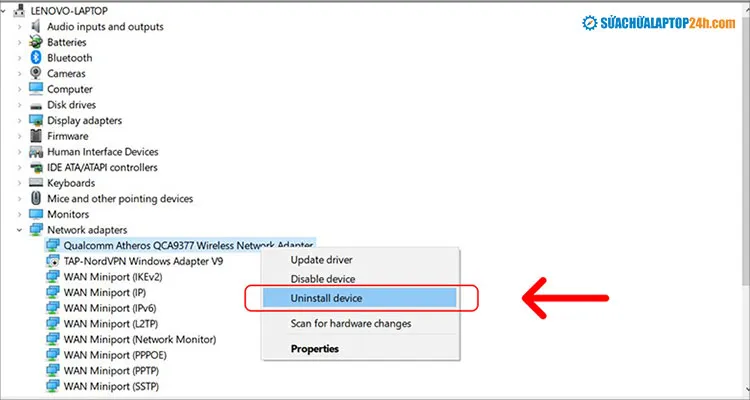 Gỡ bỏ Driver mạng bị lỗi trong trình quản lý thiết bịThao tác Uninstall Driver giúp dọn dẹp các xung đột phần mềm mạng
Làm mới địa chỉ IP khi gặp lỗi dấu chấm than vàng
Đôi khi máy tính đã nhận driver, đã kết nối được vào Wifi nhưng lại hiện dấu chấm than vàng (No internet access). Đây là lúc lỗi laptop cài win 7 không bắt được wifi do bị trùng IP hoặc Gateway không phản hồi.
Hãy sử dụng cửa sổ lệnh CMD để cấp phát lại địa chỉ IP:
- Nhấn phím Windows, gõ
cmd, chuột phải chọn Run as Administrator. - Gõ lệnh
ipconfig /releasevà nhấn Enter để xóa IP hiện tại. - Tiếp tục gõ lệnh
ipconfig /renewđể yêu cầu Router cấp một IP mới. - Gõ thêm
ipconfig /flushdnsđể xóa cache DNS cũ.
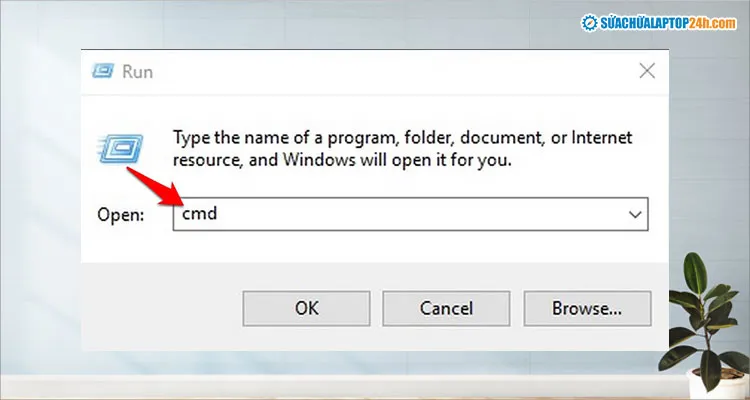 Sử dụng cửa sổ lệnh CMD để làm mới địa chỉ IP cho máy tínhNhập lệnh trong CMD để xử lý lỗi mạng chấm than vàng
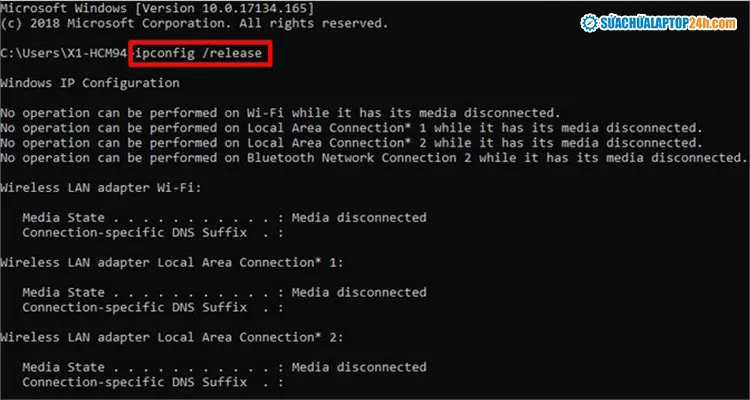 Xóa bỏ địa chỉ IP cũ đang bị lỗi kết nốiLệnh ipconfig /release giúp giải phóng địa chỉ mạng hiện tại
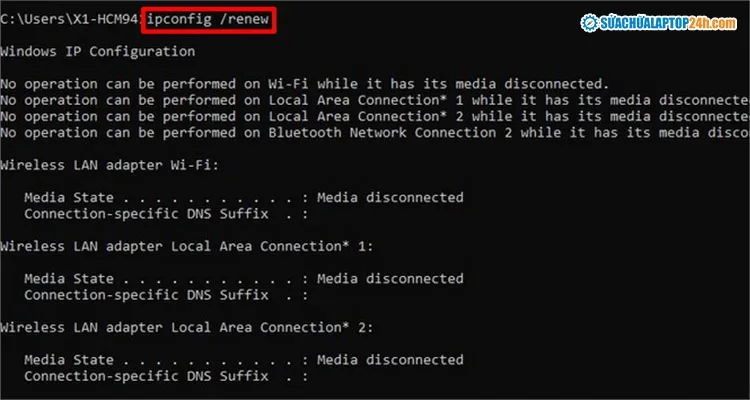 Cấp phát địa chỉ IP mới từ Router đến laptop Windows 7Yêu cầu Router cấp IP mới thông qua lệnh ipconfig /renew
Sử dụng tính năng Troubleshoot tự động của Windows
Dù Windows 7 không thông minh như đời sau, nhưng công cụ Troubleshoot vẫn có thể xử lý tốt các lỗi Reset Card mạng tự động nếu laptop cài win 7 không bắt được wifi do treo phần mềm.
- Mở Control Panel -> Chuyển chế độ View by sang Large icons.
- Chọn Troubleshooting -> Network and Internet.
- Chọn Internet Connections và làm theo hướng dẫn của hệ thống.
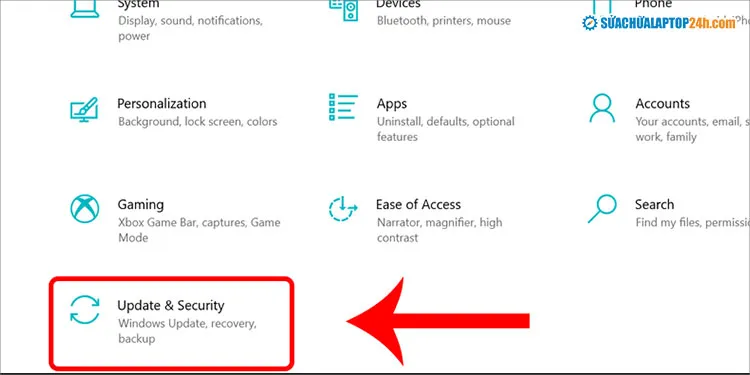 Truy cập vào công cụ Update và bảo mật trên hệ điều hànhSử dụng trình sửa lỗi tự động có sẵn trên Windows
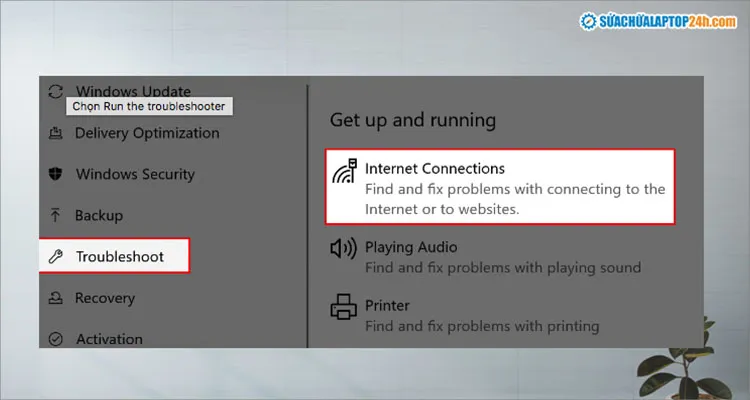 Chọn tính năng Internet Connections để hệ thống tự quét lỗi mạngCông cụ tự chẩn đoán lỗi mạng của Windows 7
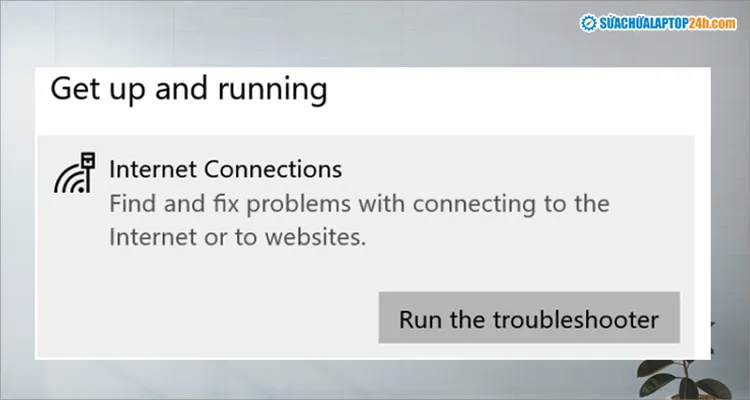 Nhấn Run the troubleshooter để bắt đầu quá trình sửa lỗiChạy trình sửa lỗi và đợi hệ thống thực hiện Reset Card Wifi
Bảng giá dịch vụ sửa lỗi mạng và cài Win tại nhà TPHCM 2026
Nếu bạn đã thử mọi cách trên mà tình trạng laptop cài win 7 không bắt được wifi vẫn tiếp diễn, có thể Card Wifi của bạn đã bị hỏng vật lý hoặc hệ điều hành bị lỗi sâu. Thành Tín Computer cung cấp dịch vụ sửa chữa máy tính tận nơi chuyên nghiệp tại TPHCM.
| Loại dịch vụ | Chi tiết thực hiện | Giá tham khảo (VNĐ) |
|---|---|---|
| Sửa lỗi Wifi phần mềm | Cấu hình Driver, fix IP, tối ưu mạng | 150.000 – 200.000 |
| Cài lại Windows 7/10/11 | Full Driver + Phần mềm văn phòng + Backup | 200.000 – 300.000 |
| Thay Card Wifi laptop | Thay card mới (Intel/Realtek/Atheros) | 350.000 – 550.000 |
| Nâng cấp SSD + Cài Win | Máy chạy cực nhanh, xử lý lỗi Driver | 650.000 – 1.200.000 |
| Vệ sinh laptop chuyên sâu | Sạch bụi, tra keo tản nhiệt (giúp Wifi mát hơn) | 150.000 – 250.000 |
Lưu ý: Bảng giá trên chỉ mang tính chất tham khảo cho khu vực TPHCM năm 2026. Giá thực tế có thể thay đổi tùy thuộc vào linh kiện từng dòng máy và địa chỉ xa/gần. Quý khách vui lòng liên hệ Hotline Thành Tín Computer để nhận báo giá chính xác nhất.
Cảnh báo quan trọng: Trước khi thực hiện cài lại Win để sửa lỗi laptop cài win 7 không bắt được wifi, quý khách hãy sao lưu toàn bộ dữ liệu ở ổ C (Desktop, Document, Download) sang ổ D hoặc ổ cứng ngoài. Việc cài lại Win sẽ xóa sạch dữ liệu trên phân vùng hệ thống.
Phân biệt giữa lỗi phần mềm và hỏng Card Wifi phần cứng
Làm thế nào để biết bạn cần gọi thợ hay chỉ cần mày mò cài Driver? Với kinh nghiệm của một kỹ thuật viên, tôi chia sẻ mẹo nhỏ sau:
- Dấu hiệu lỗi phần mềm: Máy nhận được tên Wifi nhưng không kết nối được, hoặc trong Device Manager có dấu chấm vàng. Lúc này lỗi laptop cài win 7 không bắt được wifi hoàn toàn có thể xử lý bằng cách cài Driver.
- Dấu hiệu hỏng phần cứng: Máy hoàn toàn không hiện biểu tượng Wifi, dù đã cài đủ Driver nhưng dòng Wireless Adapter vẫn không xuất hiện. Hoặc Wifi thường xuyên bị mất kết nối khi máy nóng lên. Trong trường hợp này, việc thay thế Card mạng là giải pháp duy nhất.
Tại Thành Tín Computer, chúng tôi có đầy đủ trang thiết bị để đo đạc và chẩn đoán chip Wifi trên mainboard. Nếu lỗi nhẹ do lỏng chân, chúng tôi hỗ trợ gắn lại miễn phí khi quý khách sử dụng dịch vụ vệ sinh máy.
Mẹo sử dụng Wifi ổn định hơn trên Windows 7
- Cập nhật Driver Chipset trước: Nhiều người quên cài Driver Chipset dẫn đến việc cài Driver Wifi không thành công. Hãy luôn cài Chipset đầu tiên.
- Tắt chế độ tiết kiệm điện cho Wifi: Vào Device Manager -> Wifi Adapter -> Properties -> Power Management -> Bỏ tích ô “Allow the computer to turn off this device to save power”.
- Ưu tiên chuẩn bảo mật WPA2: Windows 7 đôi khi gặp khó khăn khi kết nối với các Router đời mới sử dụng chuẩn WPA3. Bạn có thể cần vào cài đặt Router để điều chỉnh lại.
- Đặt Router ở vị trí thông thoáng: Tránh xa các thiết bị gây nhiễu như lò vi sóng hay tivi để hạn chế tình trạng chập chờn khi laptop cài win 7 không bắt được wifi.
Dịch vụ sửa máy tính tận nơi của Thành Tín Computer có mặt tại tất cả các quận huyện TPHCM (Quận 1, 3, Bình Thạnh, Gò Vấp, Thủ Đức…). Chúng tôi cam kết xử lý triệt để lỗi Wifi trong vòng 30 phút, bảo hành dài hạn cho khách hàng.
FAQ – Câu hỏi thường gặp
1. Tại sao máy tôi vẫn có mạng LAN nhưng không thấy danh sách Wifi?
Mạng LAN và Wifi sử dụng hai chip điều khiển và hai bộ Driver khác nhau. Nếu LAN hoạt động còn Wifi thì không, chứng tỏ Driver Wifi của bạn đang bị lỗi hoặc Card Wifi bị tắt.
2. Tôi có nên cài Win 10 thay vì Win 7 để đỡ lỗi Wifi không?
Nếu laptop của bạn có cấu hình đủ mạnh (RAM từ 4GB, có ổ SSD), tôi khuyến khích nâng cấp lên Win 10. Win 10 quản lý mạng và Driver tốt hơn nhiều, giúp bạn tránh hẳn tình trạng laptop cài win 7 không bắt được wifi.
3. Thành Tín Computer có hỗ trợ sửa tại nhà vào buổi tối không?
Có, chúng tôi hỗ trợ dịch vụ cài Win tại nhà TPHCM đến 20h mỗi ngày. Bạn chỉ cần liên hệ trước 30-60 phút để kỹ thuật viên sắp xếp lịch di chuyển.
4. Giá cài Driver Wifi là bao nhiêu?
Nếu chỉ qua cài lại một bộ Driver, mức phí hỗ trợ tại nhà là 150.000đ. Tuy nhiên, nếu hệ điều hành quá nát, chúng tôi sẽ tư vấn cài lại Win để máy chạy mượt hơn.
Mong rằng bài hướng dẫn chi tiết này sẽ giúp bạn giải quyết được nỗi lo laptop cài win 7 không bắt được wifi. Nếu đã làm theo các bước mà vẫn không thành công, đừng ngần ngại gọi ngay cho đội ngũ kỹ thuật của Thành Tín Computer để được hỗ trợ nhanh nhất năm 2026. Chúng tôi cam kết mang lại dịch vụ sửa chữa laptop chuyên nghiệp với chi phí minh bạch nhất.
Hy vọng những thông tin trên giúp ích cho bạn trong việc khắc phục lỗi laptop cài win 7 không bắt được wifi tại nhà mình!
Ngày cập nhật gần nhất 04/03/2026 by Thành Tín
