
Tình trạng laptop bị tắt đột ngột khi đang sử dụng không chỉ gây gián đoạn công việc, mất dữ liệu chưa kịp lưu mà còn là dấu hiệu cảnh báo nghiêm trọng về sức khỏe phần cứng. Với hơn 10 năm kinh nghiệm trong lĩnh vực sửa chữa và tư vấn tại Thành Tín Computer, tôi đã gặp hàng nghìn trường hợp tương tự. Bài viết này sẽ giúp bạn phân tích sâu các nguyên nhân từ nhiệt độ, nguồn điện đến lỗi mạch hệ thống và cung cấp giải pháp xử lý chuyên nghiệp nhất năm 2026.
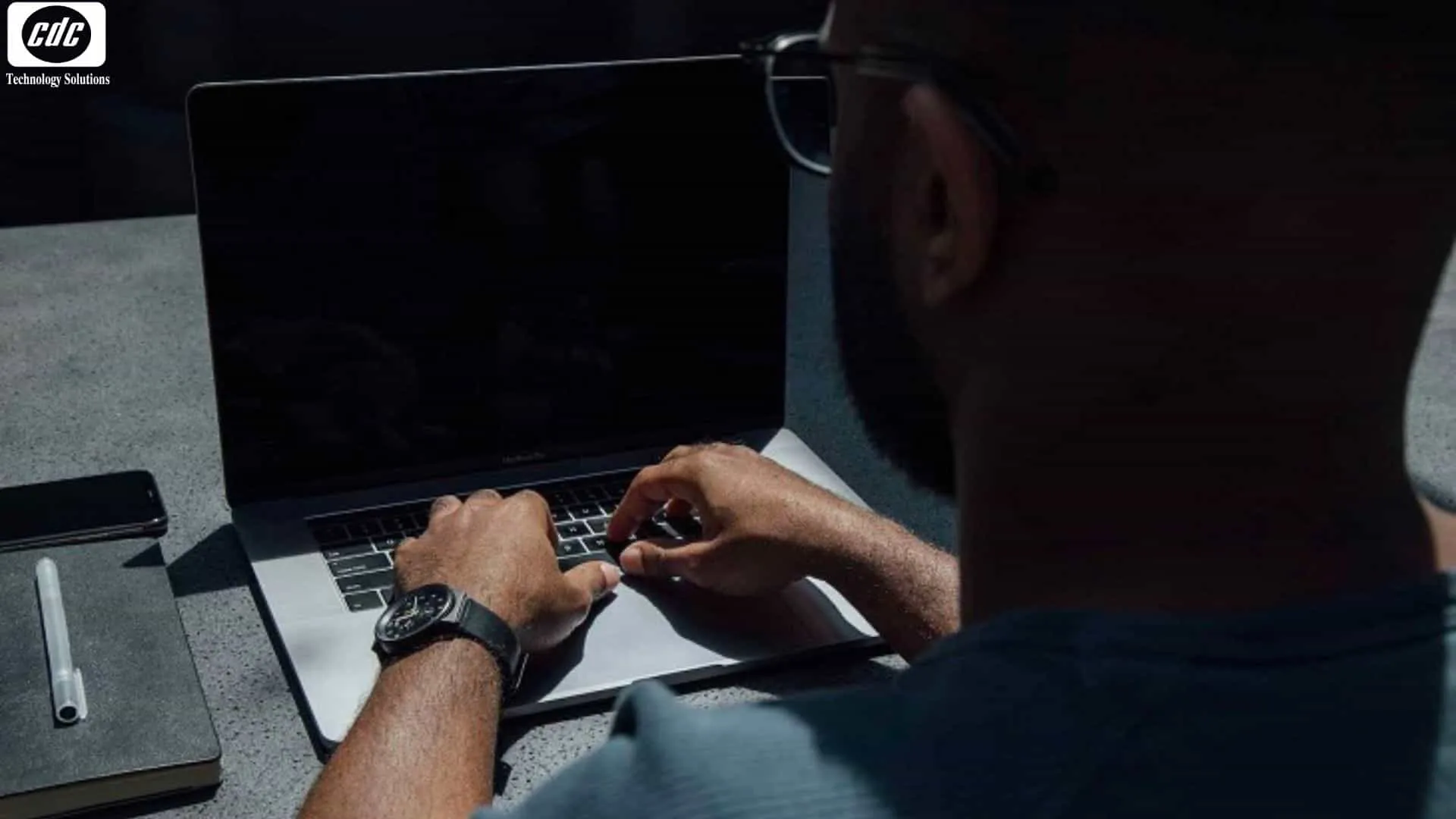 Laptop bị tắt đột ngột khi đang sử dụng gây ảnh hưởng đến hiệu suất công việcTình trạng laptop bị tắt đột ngột khi đang sử dụng là lỗi phổ biến gây lo lắng cho người dùng
Các triệu chứng phổ biến khi laptop tự ngắt nguồn
Trước khi đi sâu vào kỹ thuật, bạn cần xác định xem thiết bị của mình rơi vào kịch bản nào. Việc nhận diện đúng triệu chứng giúp rút ngắn thời gian chẩn đoán lên đến 70%. Theo kinh nghiệm thực tế, hiện tượng laptop bị tắt đột ngột khi đang sử dụng thường đi kèm với các dấu hiệu sau:
- Sập nguồn hoàn toàn không thông báo: Máy đang chạy bình thường thì màn hình tối đen, quạt ngừng quay ngay lập tức.
- Tắt máy khi xử lý tác vụ nặng: Bạn mở phần mềm đồ họa, render video hoặc chơi game cấu hình cao thì máy mới tự tắt.
- Laptop nóng ran trước khi sập: Vỏ máy, đặc biệt là khu vực gần khe tản nhiệt, có nhiệt độ cao bất thường.
- Tắt khi vừa rút sạc: Máy đang dùng ổn định, nhưng chỉ cần rút dây nguồn là laptop bị tắt đột ngột khi đang sử dụng pin.
- Máy bị treo rồi mới tắt: Hệ thống xuất hiện tình trạng giật lag, màn hình đứng hình vài giây sau đó mới tự động ngắt điện.
- Tự tắt rồi tự khởi động lại (Reboot loop): Đây thường là dấu hiệu của việc lỗi hệ điều hành hoặc xung đột linh kiện sâu bên trong.
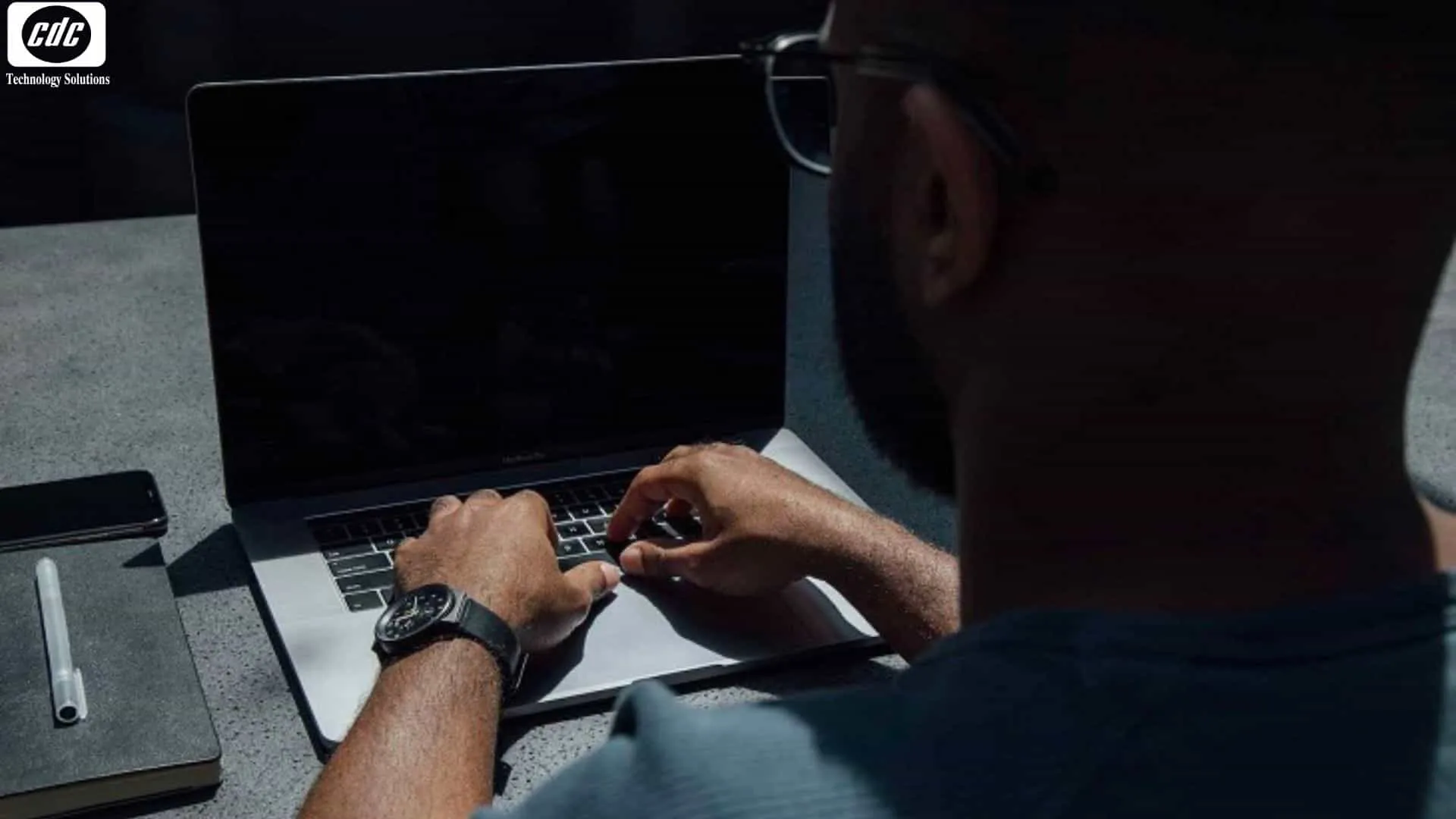 Laptop bỗng dưng tối đen màn hình và mất nguồnMàn hình tối đen đột ngột là triệu chứng điển hình của lỗi nguồn hoặc quá nhiệt
Nguyên nhân khiến laptop bị tắt đột ngột khi đang sử dụng
Dưới góc độ chuyên khoa phần cứng, có 5 nhóm nguyên nhân chính dẫn đến sự cố khó chịu này. Việc hiểu rõ bản chất vấn đề sẽ giúp bạn có hướng khắc phục đúng đắn, tránh làm hỏng hóc thêm các linh kiện đắt tiền khác.
Hệ thống tản nhiệt hoạt động kém hiệu quả
Đây là nguyên nhân chiếm đến 60% các ca máy sập nguồn. Laptop được trang bị các cảm biến nhiệt độ thông minh. Khi CPU hoặc GPU vượt ngưỡng an toàn (thường trên 95-100 độ C), bo mạch chủ sẽ tự động ngắt điện để bảo vệ chip không bị “nướng chín”. Quạt tản nhiệt bị khô dầu, bám bụi lâu ngày hoặc keo tản nhiệt bị khô cứng là những “thủ phạm” gián tiếp khiến laptop bị tắt đột ngột khi đang sử dụng.
Lỗi liên quan đến Pin và IC nguồn
Nếu pin laptop đã bị chai hoặc các cell pin bên trong bị hỏng, điện áp cung cấp sẽ không ổn định. Khi hệ thống yêu cầu năng lượng đột ngột (như lúc khởi động ứng dụng), pin không đáp ứng kịp dẫn đến hiện tượng sập nguồn. Ngoài ra, IC nguồn trên Mainboard bị lỗi cũng khiến dòng điện bị ngắt quãng, tạo ra sự cố laptop bị tắt đột ngột khi đang sử dụng.
Xung đột phần mềm và Driver không tương thích
Trong năm 2026, với sự cập nhật liên tục của Windows 11 và các phiên bản hệ điều hành mới, việc Driver (đặc biệt là Driver card màn hình – VGA) không tương thích là rất phổ biến. Xung đột phần mềm từ các ứng dụng chạy ngầm hoặc virus tấn công vào file hệ thống (System files) cũng có thể gửi lệnh Shutdown bất thường tới CPU.
Lỗi phần cứng quan trọng (RAM, VGA, SSD)
Linh kiện bên trong như RAM bị lỏng, SSD bị lỗi phân vùng hệ thống hoặc RAM Video (trên card rời) bị lỗi đều có thể gây ra “cái chết” tạm thời cho laptop. Đặc biệt, nếu máy của bạn thường xuyên bị va đập, các mối hàn trên main board có thể bị nứt, gây ra hiện tượng mất kết nối tạm thời và làm laptop bị tắt đột ngột khi đang sử dụng.
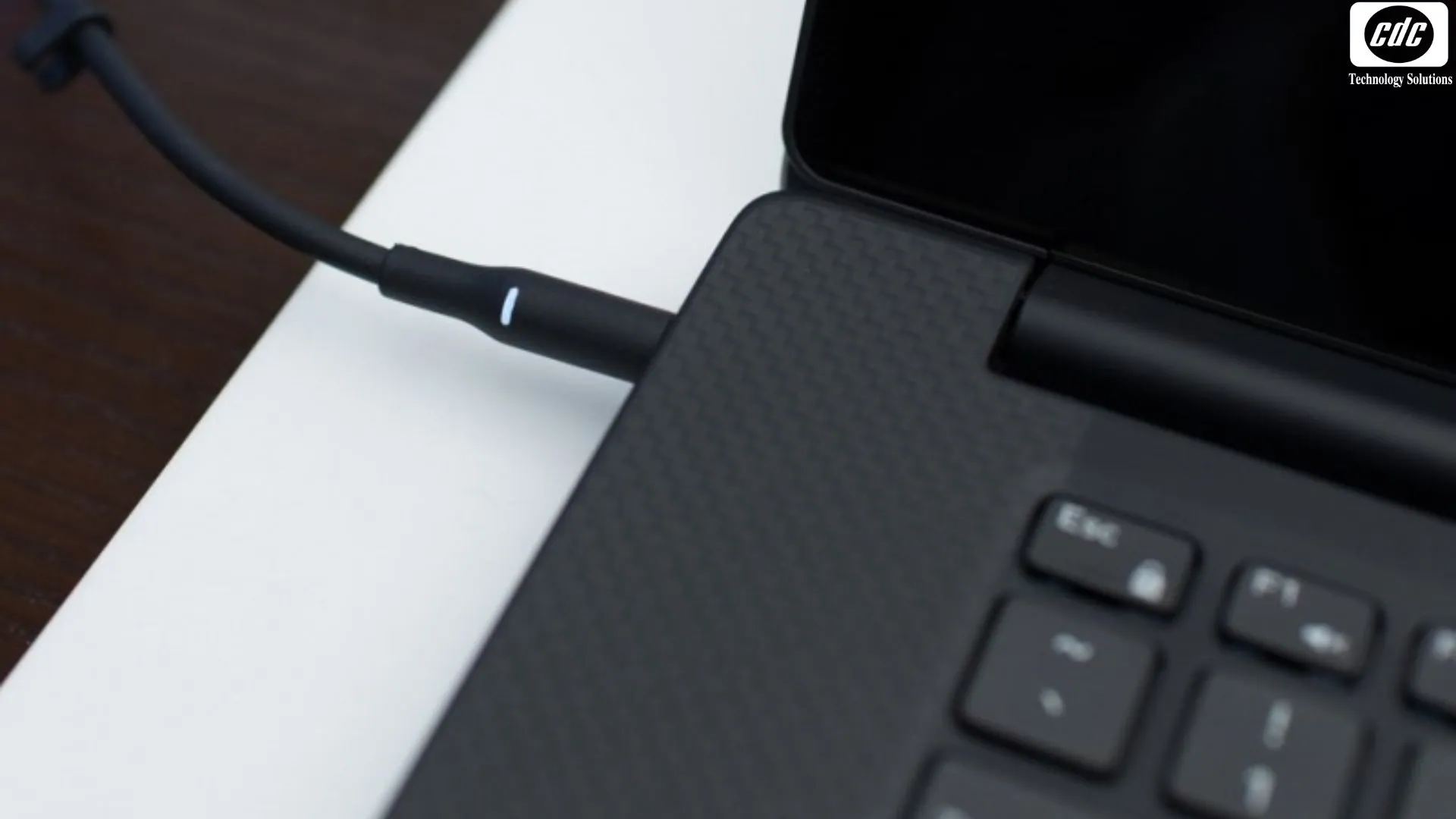 Linh kiện bên trong laptop bị quá nhiệt dẫn đến sập nguồnNhiệt độ quá cao là kẻ thù số một của mọi thiết bị điện tử cầm tay
Hướng dẫn 11 cách khắc phục laptop bị tắt đột ngột hiệu quả
Dưới đây là các bước xử lý từ đơn giản đến chuyên sâu mà chuyên gia Thành Tín Computer khuyên bạn nên thực hiện theo thứ tự để chẩn đoán bệnh chính xác nhất.
1. Kiểm tra độ ổn định của nguồn điện vào
Mỗi dòng laptop (Dell, HP, ThinkPad, Asus…) đều yêu cầu một mức công suất sạc nhất định (65W, 90W, 130W…). Nếu bạn dùng sạc “lô” không chính hãng hoặc sạc có công suất thấp hơn yêu cầu của máy, máy sẽ hoạt động trong tình trạng thiếu hụt năng lượng. Hãy đảm bảo bạn sử dụng sạc zin và ổ cắm điện tại nhà không bị lỏng lẻo. Đây là bước đầu tiên để loại trừ khả năng laptop bị tắt đột ngột khi đang sử dụng do sụt áp bên ngoài.
2. Kiểm tra sức khỏe card đồ họa (VGA)
Đối với các dòng laptop gaming hoặc workstation hỗ trợ card rời, VGA là bộ phận tỏa nhiệt rất lớn. Nếu chip VGA bị lỗi hoặc Driver VGA bị crash, máy sẽ tự ngắt để tránh cháy nổ. Bạn nên thử gỡ bỏ Driver VGA cũ bằng công cụ DDU (Display Driver Uninstaller) và cài đặt phiên bản mới nhất từ trang chủ nhà sản xuất để xem hiện tượng laptop bị tắt đột ngột khi đang sử dụng có còn tiếp diễn hay không.
3. Kiểm tra kết nối và cáp màn hình
Đôi khi máy không thực sự tắt nguồn mà chỉ bị mất hiển thị do lỏng cáp màn hình hoặc lỗi đèn cao áp (Backlight). Bạn có thể kiểm tra bằng cách quan sát đèn tín hiệu Power (nguồn) và đèn Caps Lock. Nếu đèn vẫn sáng nhưng màn hình tối đen, vấn đề nằm ở tấm nền hiển thị hoặc cáp kết nối chứ không phải lỗi laptop bị tắt đột ngột khi đang sử dụng nguồn.
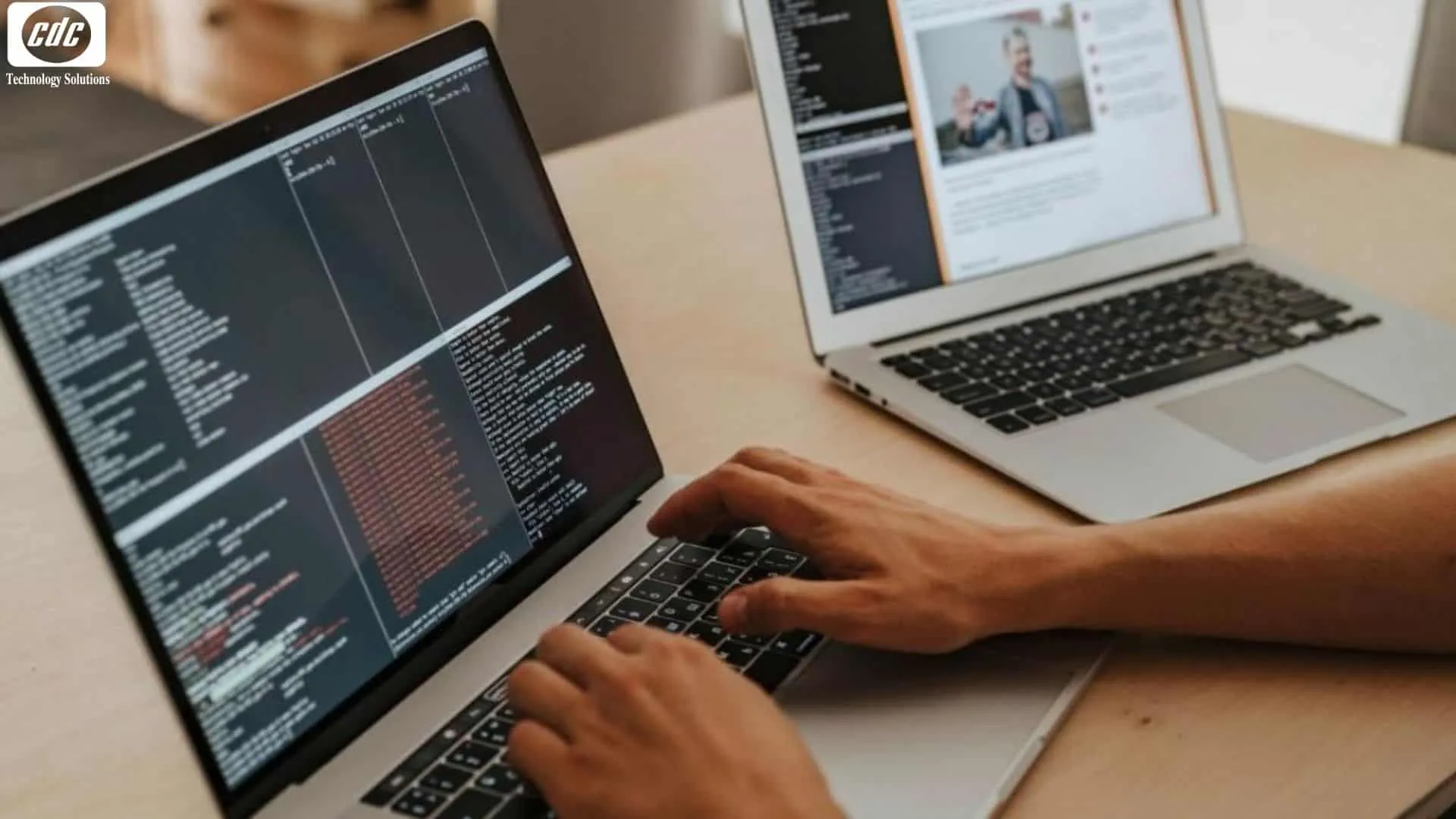 Kiểm tra các kết nối màn hình và card đồ họaCần phân biệt rõ giữa việc máy tắt nguồn hoàn toàn và việc màn hình bị lỗi hiển thị
4. Vệ sinh hệ thống làm mát và thay keo tản nhiệt
⚠️ Cảnh báo rủi ro: Nếu bạn không có đủ bộ dụng cụ và kỹ năng tháo lắp, hãy mang máy đến trung tâm bảo trì. Việc tháo máy không đúng cách có thể làm hỏng cáp hoặc gây chập mạch trên main.
Theo tiêu chuẩn năm 2026, bạn nên vệ sinh laptop định kỳ 6 tháng/lần. Việc làm sạch bụi bẩn ở quạt và khe đồng tản nhiệt, đồng thời thay keo tản nhiệt kim loại lỏng hoặc keo gốm cao cấp sẽ giúp nhiệt độ giảm từ 10-20 độ C, loại bỏ hoàn toàn lỗi laptop bị tắt đột ngột khi đang sử dụng do quá nhiệt.
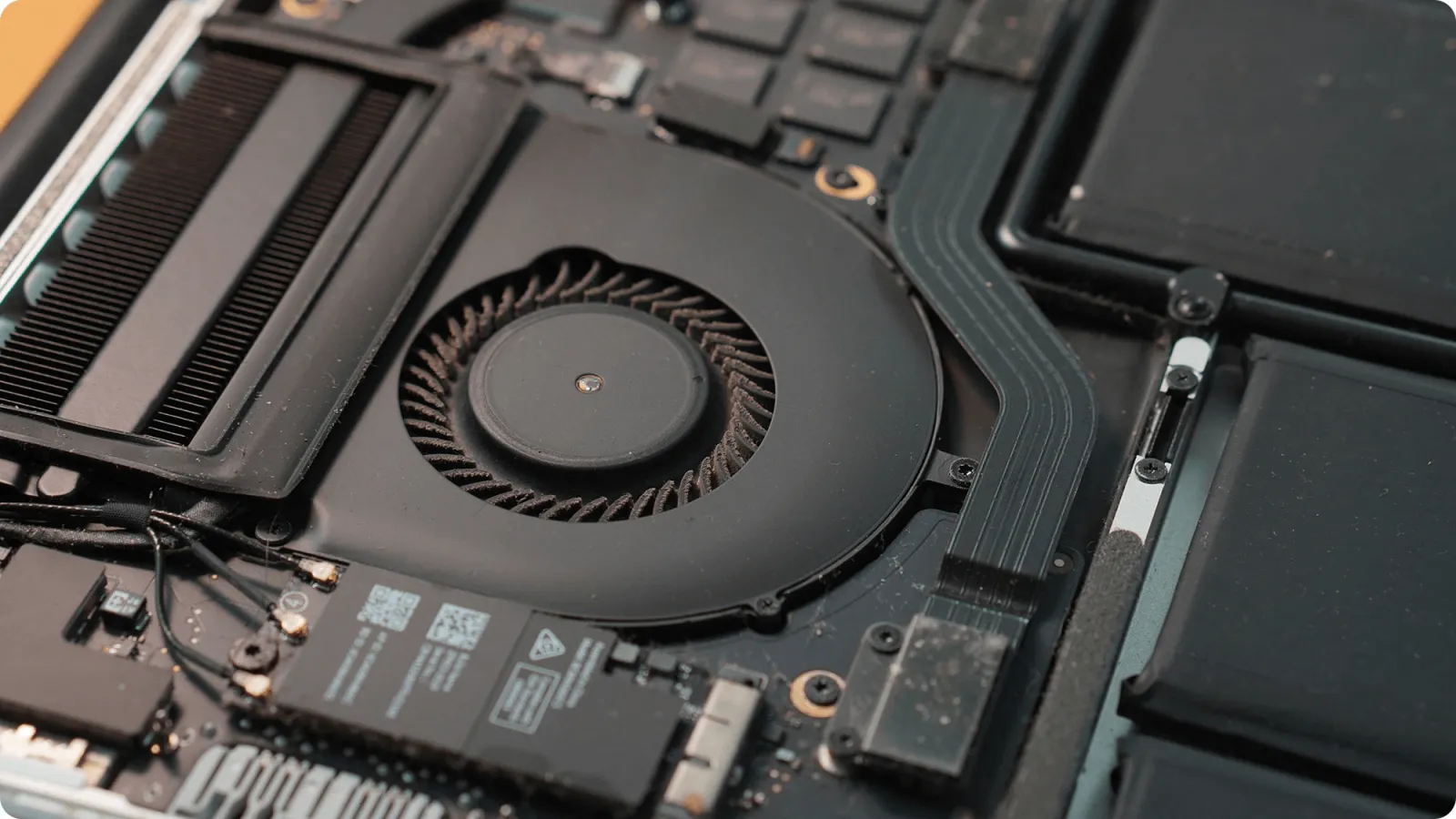 Vệ sinh quạt tản nhiệt laptop định kỳVệ sinh quạt tản nhiệt giúp máy hoạt động êm ái và mát mẻ hơn
5. Vô hiệu hóa tính năng Fast Startup trên Windows
Fast Startup là tính năng giúp máy khởi động nhanh bằng cách lưu lại một phần trạng thái vào ổ cứng. Tuy nhiên, tính năng này thường gây ra các lỗi xung đột lúc tắt máy (Shutdown) và bật máy (Power on).
- Bước 1: Vào Control Panel > Hardware and Sound > Power Options.
- Bước 2: Chọn “Choose what the power buttons do”.
- Bước 3: Nhấn vào “Change settings that are currently unavailable”.
- Bước 4: Bỏ tích ở dòng “Turn on fast startup” và lưu lại.
Thao tác này giúp hệ thống khởi động “sạch” hơn, hạn chế việc laptop bị tắt đột ngột khi đang sử dụng do lỗi nạp lại cache cũ.
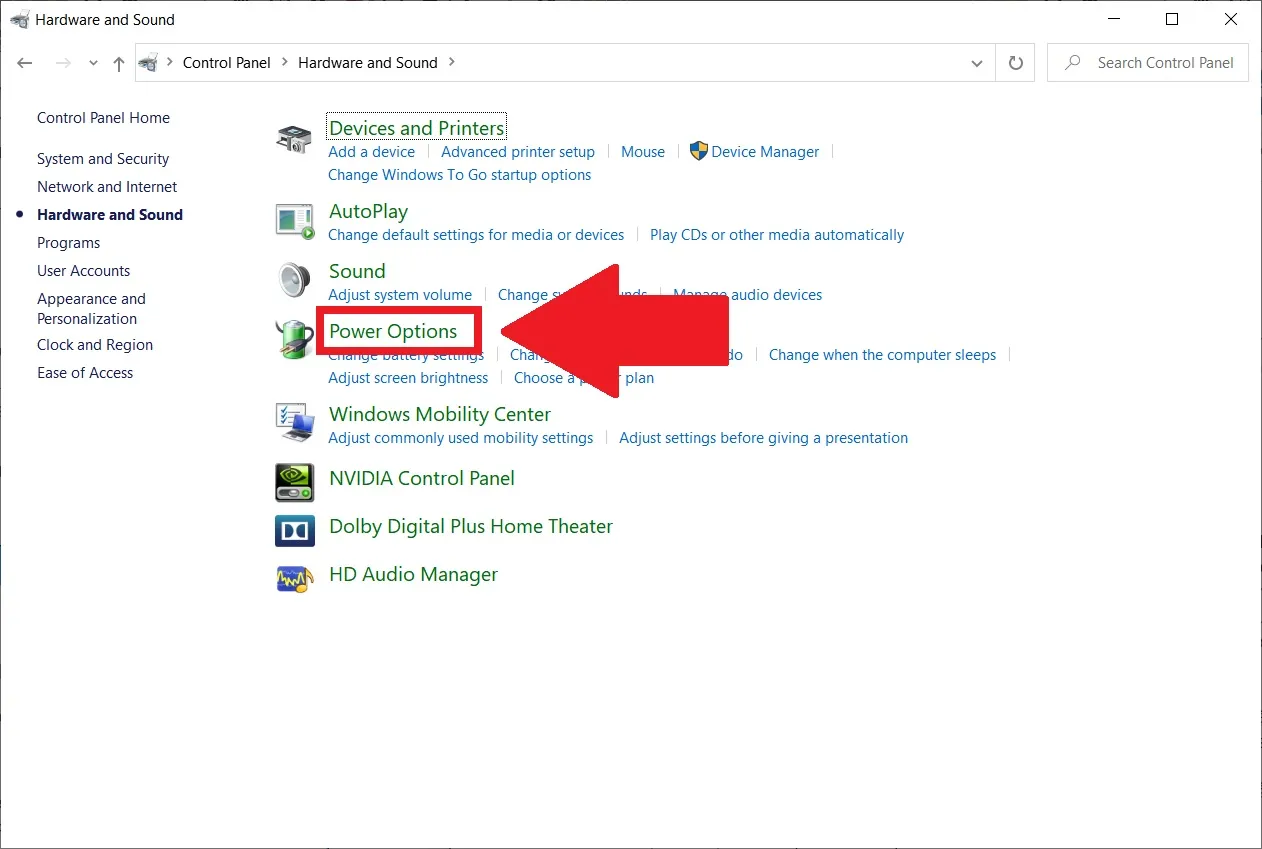 Tắt tính năng Fast Startup trên WindowsTắt khởi động nhanh là một mẹo nhỏ nhưng vô cùng hiệu quả để ổn định hệ thống
6. Cập nhật Windows 11 phiên bản 2026 mới nhất
Microsoft thường xuyên phát hành các bản vá lỗi (Patch) để sửa các lỗ hổng liên quan đến quản lý điện năng. Bạn hãy vào Settings > Windows Update > Check for updates. Việc duy trì hệ điều hành ở phiên bản mới giúp máy hoạt động ổn định và giảm thiểu rủi ro laptop bị tắt đột ngột khi đang sử dụng do các bug phần mềm đã được biết đến.
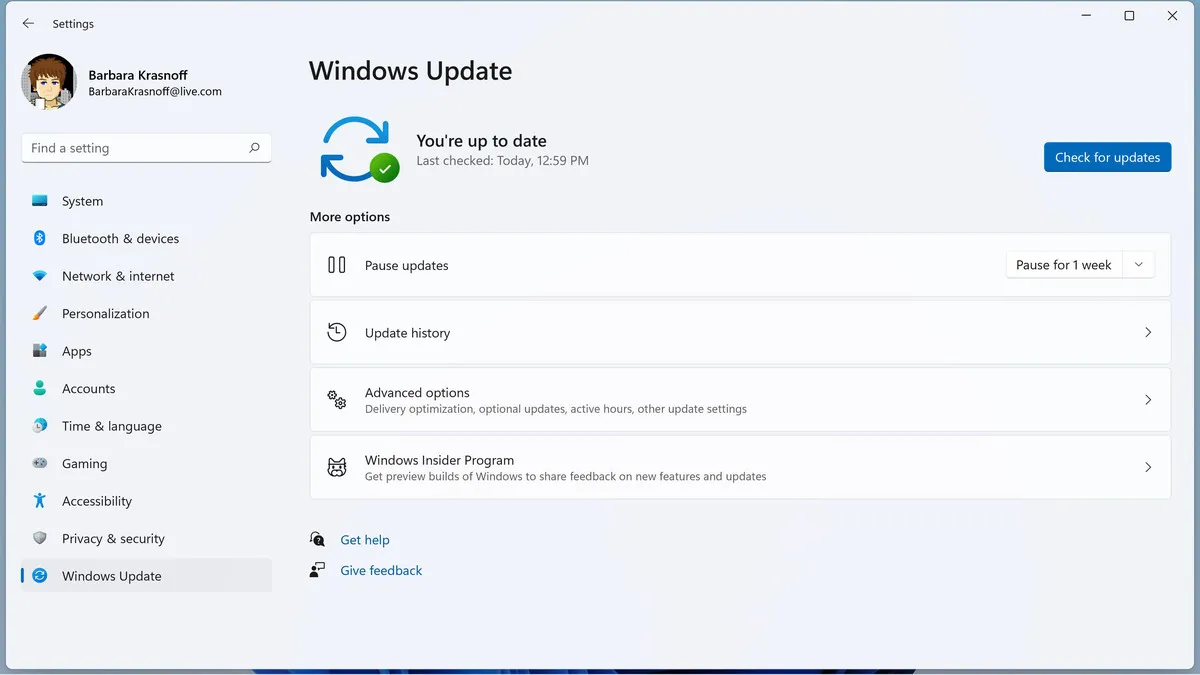 Cập nhật Windows 11 phiên bản mới nhất 2026Luôn giữ cho hệ điều hành được cập nhật để tận hưởng sự ổn định cao nhất
7. Tối ưu hóa Driver bằng phần mềm chuyên dụng
Sử dụng các công cụ như Driver Booster để quét toàn bộ Driver chipset, cầu nam, cầu bắc và các cổng kết nối. Đôi khi một Driver âm thanh lỗi thời cũng có thể gây ra hiện tượng xung đột tài nguyên IRQ dẫn đến việc laptop bị tắt đột ngột khi đang sử dụng. Hãy ưu tiên Driver từ trang hỗ trợ của hãng laptop bạn đang dùng.
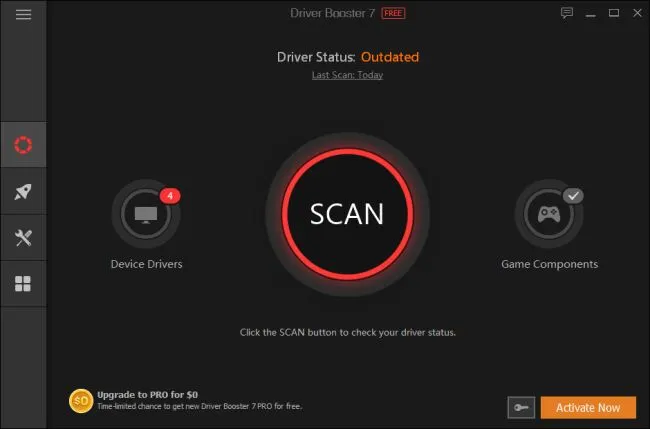 Sử dụng phần mềm cập nhật Driver chính hãngDriver là cầu nối quan trọng giữa phần cứng và phần mềm, cần được chăm sóc thường xuyên
8. Điều chỉnh thiết lập Maximum Processor State
Nếu máy thường xuyên bị sập khi chạy nặng, bạn có thể “hạ nhiệt” CPU bằng cách giới hạn hiệu suất tối đa.
- Bước 1: Trong Power Options, chọn “Change advanced power settings”.
- Bước 2: Tìm mục “Processor power management” > “Maximum processor state”.
- Bước 3: Chỉnh cả 2 mục (Pin và Sạc) xuống 90% hoặc 95%.
Điều này giúp CPU không bao giờ chạy tới mức xung nhịp Turbo cao nhất, từ đó giữ cho máy không bị nóng quá mức gây ra lỗi laptop bị tắt đột ngột khi đang sử dụng.
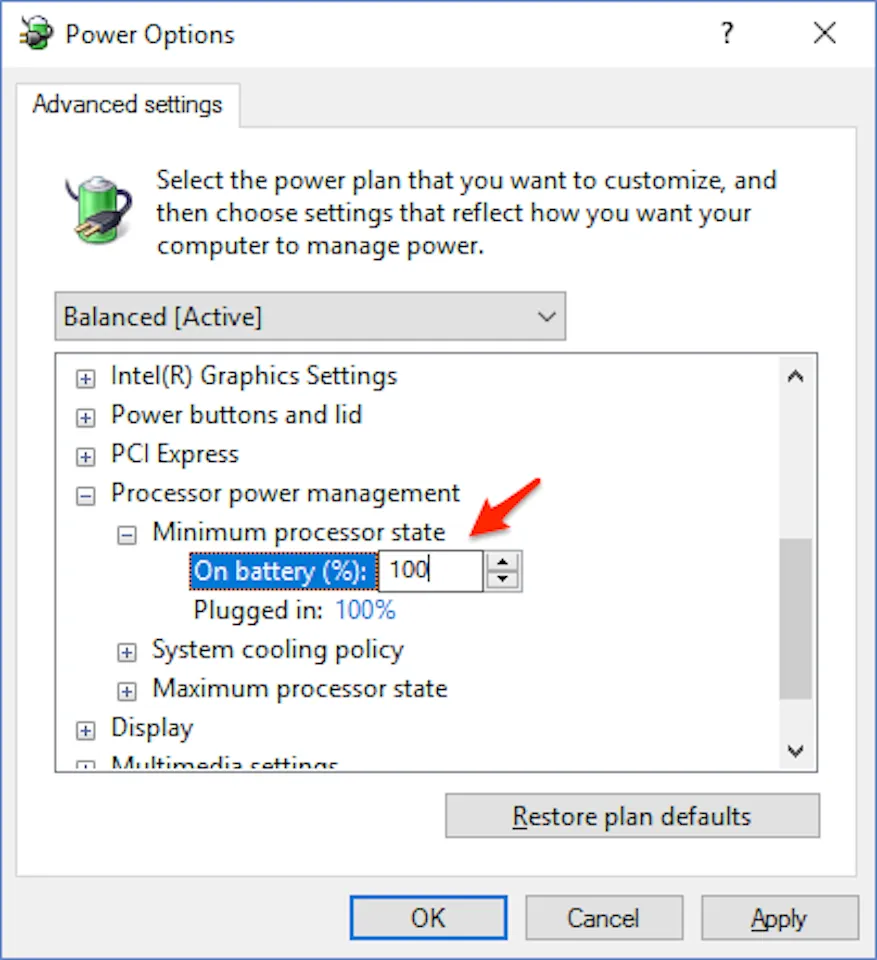 Điều chỉnh thông số Processor Power ManagementGiới hạn công suất CPU là giải pháp tạm thời cực tốt cho các máy có hệ thống tản nhiệt yếu
9. Kiểm tra tình trạng sức khỏe của RAM
RAM hỏng hoặc lỏng chân cắm là nguyên nhân gây ra màn hình xanh (BSOD) hoặc sập nguồn tức thì. Bạn có thể dùng công cụ Windows Memory Diagnostic có sẵn trong máy để kiểm tra. Nếu phát hiện lỗi, hãy thử tháo RAM ra, dùng cục tẩy (gôm) vệ sinh nhẹ chân đồng rồi cắm lại thật chặt. Đối với người dùng không chuyên, đây là thao tác nhạy cảm, hãy cẩn thận để không làm hỏng khe cắm.
10. Sử dụng phần mềm diệt Virus uy tín
Mã độc có thể chạy các script làm quá tải CPU 100% (như virus đào tiền ảo ngầm) khiến máy nóng lên cực nhanh và sập nguồn. Hãy quét toàn bộ máy bằng Windows Defender hoặc các phần mềm uy tín để đảm bảo không có tác nhân độc hại nào điều khiển việc laptop bị tắt đột ngột khi đang sử dụng.
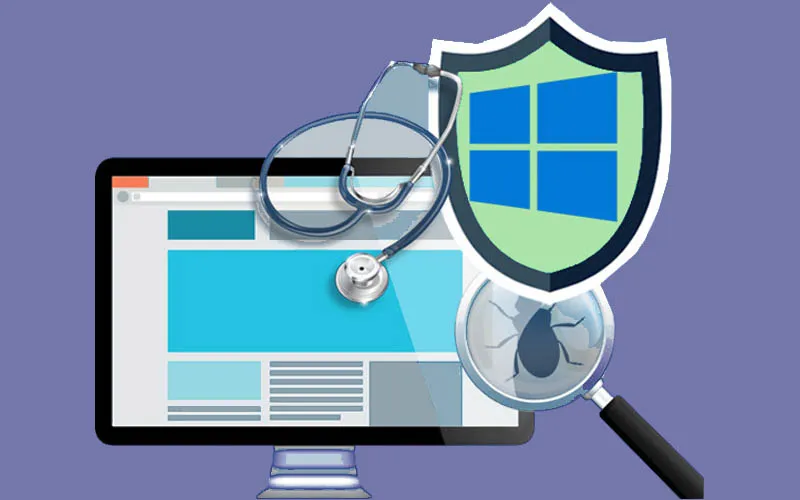 Quét virus định kỳ để bảo vệ hệ thốngMột hệ thống sạch virus luôn là nền tảng cho sự hoạt động bền bỉ
11. Khôi phục cài đặt gốc BIOS/UEFI
BIOS là hệ thống điều khiển thấp nhất của máy tính. Nếu bạn vô tình chỉnh sai các thông số về điện áp (Overclocking) hoặc chế độ quạt, máy sẽ mất ổn định. Để xử lý, hãy truy cập BIOS (thường nhấn F2, F10 hoặc Del lúc khởi động) và chọn “Load Default Settings”. Đây là cách hữu hiệu để đưa mọi thiết lập quản lý điện năng về trạng thái xuất xưởng, khắc phục lỗi laptop bị tắt đột ngột khi đang sử dụng.
| Thương hiệu | Phím tắt truy cập BIOS phổ biến |
|---|---|
| Dell | F2 |
| HP | F10 hoặc Esc |
| Asus | F2 hoặc Del |
| Lenovo | F2 hoặc Fn + F2 |
| Acer | F2 |
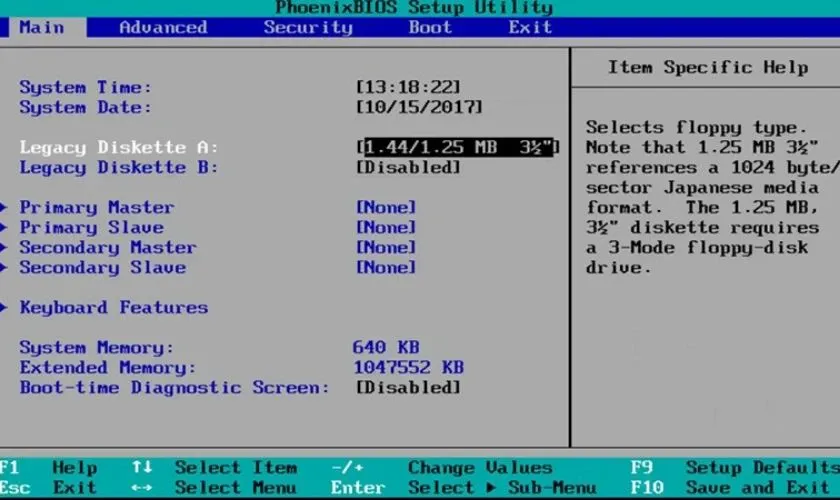 Truy cập giao diện BIOS để khôi phục cài đặt gốcReset BIOS là giải pháp cuối cùng về mặt thiết lập hệ thống trước khi can thiệp phần cứng chuyên sâu
Mẹo sử dụng giúp tăng tuổi thọ và tránh sập nguồn laptop
Để tránh lặp lại tình trạng laptop bị tắt đột ngột khi đang sử dụng trong tương lai, bạn nên hình thành các thói quen sử dụng thông minh sau đây:
- Không đặt máy lên bề mặt mềm: Chăn, ga, gối, đệm sẽ b bịt kín các khe hút gió dưới đáy laptop, khiến máy không thể lấy gió mát vào làm nguội linh kiện.
- Sử dụng đế tản nhiệt: Đặc biệt quan trọng nếu bạn thường xuyên chơi game hoặc làm việc đồ họa nặng. Một chiếc đế tản nhiệt chất lượng giúp giảm nhiệt độ vỏ máy thêm 5-7 độ C.
- Kiểm tra độ chai pin định kỳ: Sử dụng lệnh
powercfg /batteryreporttrong Command Prompt để theo dõi dung lượng pin thực tế. Nếu pin chai trên 40-50%, bạn nên cân nhắc thay thế. - Tránh dùng sạc linh kiện rẻ tiền: Sạc không chính hãng thường có độ nhiễu điện cao, dễ làm hỏng các tụ lọc nguồn trên mainboard.
- Tắt máy hoàn toàn khi di chuyển: Đừng chỉ gập máy (Sleep), vì đôi khi máy không ngủ thực sự mà vẫn chạy ngầm trong túi chống sốc, dẫn đến hiện tượng bí nhiệt và tự tắt.
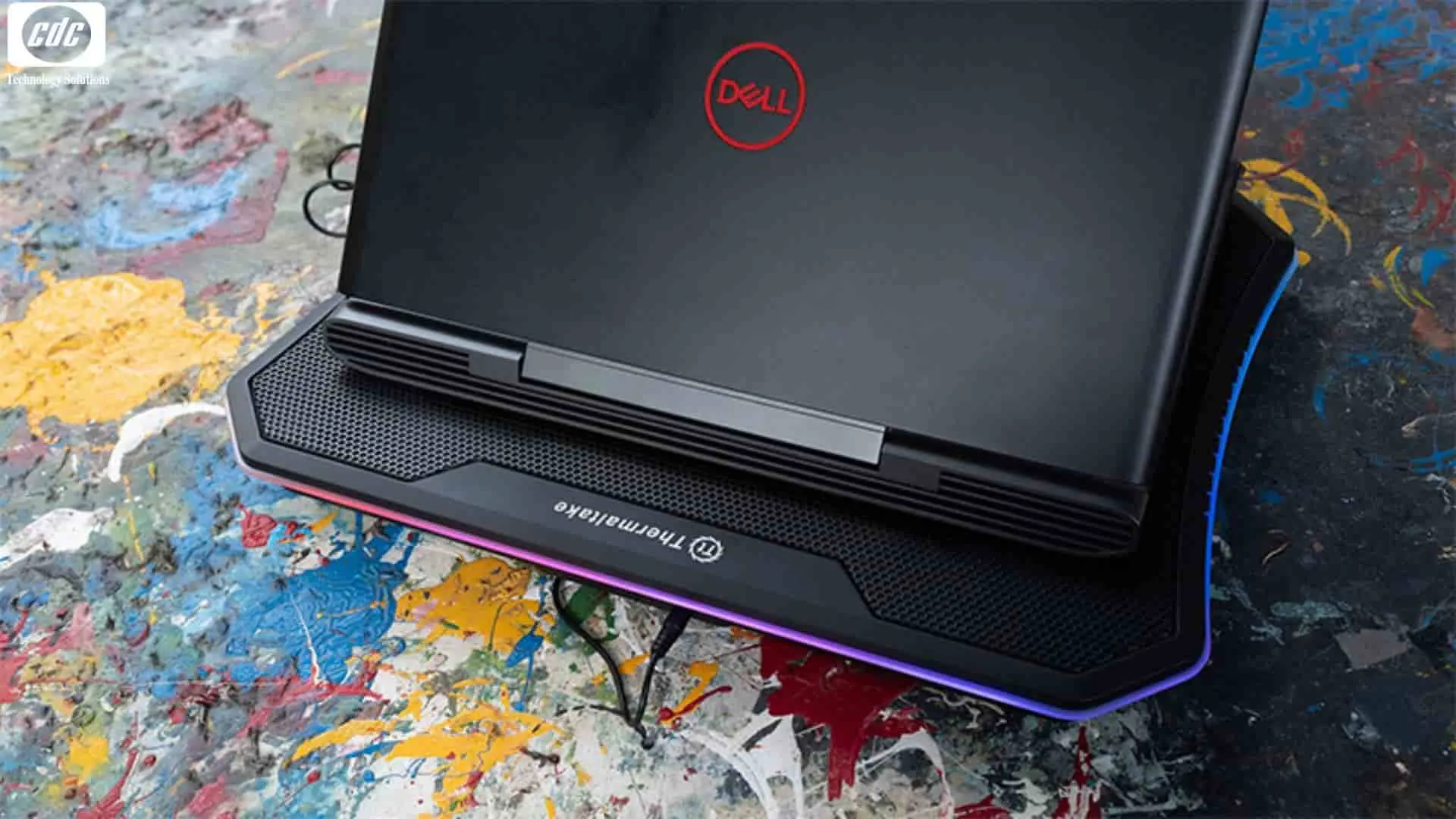 Thói quen sử dụng laptop đúng cách để tăng tuổi thọBảo trì máy đúng cách giúp bạn tiết kiệm hàng triệu đồng chi phí sửa chữa sau này
Hy vọng với những chia sẻ tâm huyết từ chuyên gia của Thành Tín Computer, bạn đã tìm ra nguyên nhân và cách xử lý khi laptop bị tắt đột ngột khi đang sử dụng. Đối với các lỗi liên quan đến IC nguồn trên mainboard hoặc hỏng chip VGA, bạn không nên tự ý can thiệp tại nhà để tránh gây hư hỏng nặng hơn. Nếu đã thực hiện các bước phần mềm mà vẫn không hiệu quả, hãy liên hệ ngay với đội ngũ kỹ thuật viên chuyên nghiệp để được hỗ trợ kịp thời. Sự cố laptop bị tắt đột ngột khi đang sử dụng cần được xử lý sớm để bảo vệ dữ liệu và các linh kiện đắt giá bên trong thiết bị của bạn.
Ngày cập nhật gần nhất 05/03/2026 by Thành Tín
