
Việc lắp 2 modem wifi cùng 1 đường dây là giải pháp cứu cánh cho những khu vực sóng yếu hoặc nhà nhiều tầng. Tuy nhiên, về mặt kỹ thuật, bạn thực tế đang kết nối thêm một Router vào Modem chính để mở rộng vùng phủ sóng. Bài viết này, Thành Tín Computer sẽ hướng dẫn bạn cách thiết lập chuyên nghiệp, đảm bảo tốc độ cao, không xung đột IP và hoạt động ổn định tuyệt đối trong suốt năm 2026.
Hiểu đúng bản chất kỹ thuật khi lắp 2 modem wifi cùng 1 đường dây
Trước khi bắt tay vào thực hiện, chúng ta cần làm rõ một hiểu lầm phổ biến. Trong mạng viễn thông, mỗi đường truyền internet (Line) chỉ được cấp phép một Modem duy nhất từ nhà mạng (ISP) như Viettel, FPT hay VNPT để giải mã tín hiệu quang. Thiết bị thứ hai mà bạn muốn thêm vào thực chất là một Router WiFi.
Khi bạn tìm kiếm cách lắp 2 modem wifi cùng 1 đường dây, mục tiêu thực sự là tạo ra thêm một điểm phát sóng (Access Point) để chia sẻ băng thông từ thiết bị gốc. Nếu bạn cố tình cắm hai Modem ADSL/Quang trực tiếp vào cùng một đường dây đồng/quang, hệ thống sẽ không thể xác thực tài khoản PPPoE và cả hai sẽ không có internet. Do đó, bài hướng dẫn này sẽ tập trung vào việc biến thiết kế “2 modem” thành một hệ thống mạng phân cấp hoặc mạng Mesh đồng nhất.
 Phân biệt giữa Modem và RouterHình 1: Phân biệt rõ chức năng của Modem và Router để tránh sai sót khi đấu nối.
Tại sao giải pháp lắp 2 modem wifi cùng 1 đường dây lại phổ biến năm 2026?
Năm 2026, với sự bùng nổ của các thiết bị thông minh (Smart Home) và nhu cầu làm việc từ xa, một thiết bị phát sóng đơn lẻ thường không đủ khả năng xuyên thấu các bức tường bê tông dày hoặc phủ kín các tầng lầu. Có 4 lý do chính khiến người dùng lựa chọn lắp 2 modem wifi cùng 1 đường dây:
- Loại bỏ điểm chết (Dead Zones): Các không gian như phòng ngủ kín, nhà bếp hoặc sân thượng thường bị che khuất bởi tường chịu lực, khiến sóng WiFi bị suy hao mạnh.
- Giảm tải cho thiết bị chính: Modem nhà mạng cấp sẵn thường có cấu hình trung bình. Khi có quá nhiều thiết bị (điện thoại, laptop, camera, tivi) kết nối cùng lúc, thiết bị dễ bị treo hoặc lag. Việc lắp thêm router phụ giúp chia tải phiên kết nối.
- Tối ưu hóa tốc độ cho Gaming/Streaming: Sử dụng dâu cáp mạng để nối từ Modem chính sang Router phụ ở phòng làm việc giúp duy trì ping thấp và tốc độ ổn định hơn WiFi Mesh thuần túy.
- Tận dụng thiết bị cũ: Nhiều người có sẵn modem/router từ các nhà mạng cũ hoặc các phiên bản đời trước, việc tái sử dụng giúp tiết kiệm chi phí nâng cấp.
Những cảnh báo rủi ro quan trọng khi tự thao tác tại nhà
Theo kinh nghiệm hơn 10 năm xử lý sự cố mạng của tôi, việc lắp 2 modem wifi cùng 1 đường dây nếu làm sai quy trình sẽ dẫn đến những lỗi cực kỳ khó chịu:
- Xung đột IP (IP Conflict): Đây là lỗi phổ biến nhất. Khi cả hai thiết bị cùng cấp phát IP trong dải
192.168.1.1, mạng sẽ bị chập chờn hoặc mất kết nối hoàn toàn trên toàn bộ hệ thống. Việc quét IP trong mạng LAN trước khi thiết lập sẽ giúp phòng ngừa rủi ro này. - Vòng lặp mạng (Network Loop): Cắm ngược cáp từ cổng LAN sang LAN mà không tắt DHCP có thể gây ra hiện tượng “bão quảng bá”, làm treo modem chính ngay lập tức.
- Lỗi bảo mật: Để mật khẩu mặc định hoặc dùng chuẩn mã hóa cũ (WEP/WPA) khiến mạng nhà bạn dễ bị xâm nhập. Tôi khuyên bạn luôn sử dụng WPA2-PSK (AES) hoặc WPA3 cho năm 2026.
Lời khuyên từ Thành Tín: Nếu bạn không tự tin vào thao tác cấu hình phần mềm, hãy thực hiện từng bước chậm rãi hoặc nhờ kỹ thuật viên hỗ trợ để tránh làm gián đoạn liên lạc của gia đình.
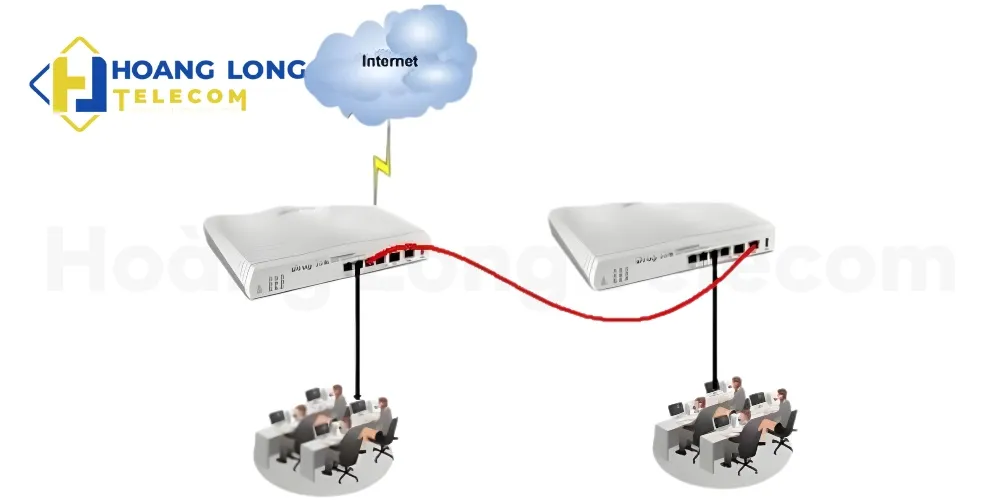 Lắp 2 router wifi cùng 1 đường dâyHình 2: Triển khai lắp thêm router phụ giúp mở rộng vùng phủ sóng hiệu quả.
Phương án 1: Cách lắp 2 modem wifi cùng 1 đường dây qua chế độ Access Point (LAN – LAN)
Đây là cách tối ưu nhất để đảm bảo tốc độ internet không bị suy giảm. Ưu điểm của phương án này là toàn bộ thiết bị trong nhà sẽ nằm trên cùng một lớp mạng, giúp bạn dễ dàng chia sẻ dữ liệu, máy in hoặc điều khiển thiết bị thông minh.
Bước 1: Chuẩn bị và Reset thiết bị phụ
Trước tiên, hãy cắm điện cho Router phụ (thiết bị thứ 2). Sử dụng một que tăm nhấn giữ nút Reset khoảng 10 giây cho đến khi toàn bộ đèn nháy sáng để đưa máy về trạng thái xuất xưởng.
Bước 2: Cấu hình địa chỉ IP LAN
Cắm cáp mạng từ máy tính vào cổng LAN của router phụ (không cắm vào modem chính lúc này). Truy cập vào địa chỉ quản trị (thường là 192.168.1.1 hoặc 192.168.0.1). Tại mục Network -> LAN, bạn đổi địa chỉ IP này thành 192.168.1.2 (nếu IP modem chính là 192.168.1.1). Lưu ý, số cuối cùng phải khác modem chính nhưng nằm trong dải từ 2 đến 254.
Bước 3: Tắt tính năng DHCP Server
Đây là bước quan trọng nhất khi lắp 2 modem wifi cùng 1 đường dây theo chuẩn LAN-LAN. Bạn tìm đến mục DHCP -> DHCP Settings và chọn Disable (Vô hiệu hóa). Thao tác này giúp modem chính chịu trách nhiệm cấp phát IP duy nhất, tránh xung đột.
Bước 4: Thiết lập WiFi
Vào mục Wireless Settings, đặt tên SSID và mật khẩu cho router phụ. Bạn có thể đặt trùng tên với WiFi chính để tạo hiệu ứng chuyển vùng (roaming) nhẹ, hoặc đặt tên khác để dễ phân biệt.
Bước 5: Kết nối vật lý
Cuối cùng, dùng dây cáp mạng LAN (chuẩn Cat6 trở lên để đạt tốc độ 1000Mbps) cắm từ cổng LAN của modem chính sang cổng LAN của router phụ. Lưu ý: Không cắm vào cổng WAN trong trường hợp này.
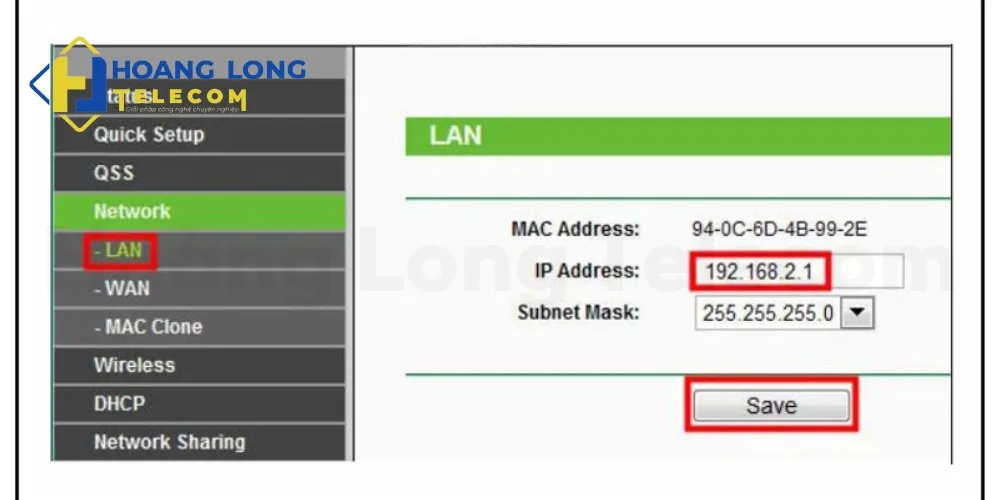 Biến router thứ hai thành Access PointHình 3: Kết nối theo chuẩn Access Point giúp đồng bộ hóa dữ liệu nội bộ tốt hơn.
Phương án 2: Tận dụng cổng WAN để tạo lớp mạng riêng (WAN – LAN)
Phương án này phù hợp khi bạn muốn tách biệt mạng của chủ nhà và mạng cho khách, hoặc khi bạn lắp 2 modem wifi cùng 1 đường dây tại văn phòng chia sẻ.
- Cách làm: Bạn cắm dây mạng từ cổng LAN của modem chính vào cổng WAN (thường có màu khác biệt) của router phụ.
- Cấu hình: Trong trang quản trị router phụ, tại mục WAN Mode, chọn Dynamic IP. Bạn không cần tắt DHCP. Tuy nhiên, hãy đảm bảo dải IP của router phụ khác với modem chính. Ví dụ: Modem chính là
192.168.1.xthì Router phụ phải là192.168.2.x. - Ưu điểm: Bảo mật cao cho lớp mạng bên trong.
- Nhược điểm: Các thiết bị ở lớp mạng 1 không thể nhìn thấy máy in hoặc camera ở lớp mạng 2. Điều này có thể gây khó khăn nếu bạn muốn quản lý Smart Home tập trung.
Phương án 3: Lắp 2 modem wifi cùng 1 đường dây qua chế độ Repeater (Không dây)
Nếu địa hình nhà bạn không thể đi dây cáp mạng do yếu tố thẩm mỹ, bạn có thể thực hiện theo các bước sau để kích sóng wifi không dây. Tuy nhiên, tôi cần lưu ý rằng tốc độ mạng qua cách này có thể giảm tới 50% so với dùng dây.
- Truy cập quản trị: Đăng nhập vào Router phụ (ví dụ TP-Link 2026).
- Kích hoạt WDS: Vào Wireless -> Wireless Settings, tích vào ô Enable WDS Bridging.
- Quét tín hiệu: Nhấn Survey để tìm danh sách WiFi hiện có xung quanh.
- Kết nối: Chọn tên WiFi của modem chính, nhập mật khẩu và nhấn lưu.
- Đổi IP: Đổi IP LAN của router phụ để không trùng với modem chính (như hướng dẫn ở phương án 1).
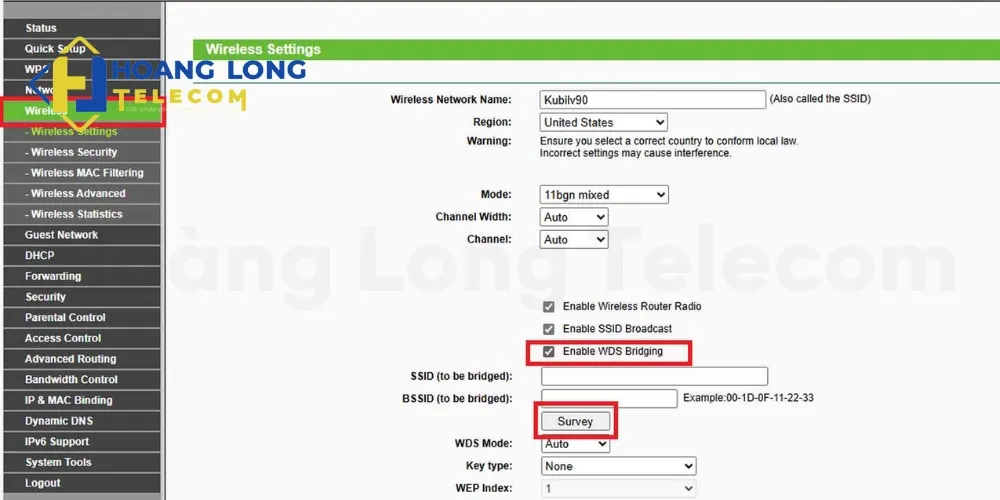 Vào mục cấu hình wifiHình 4: Giao diện cấu hình kích sóng WiFi không dây (WDS).
 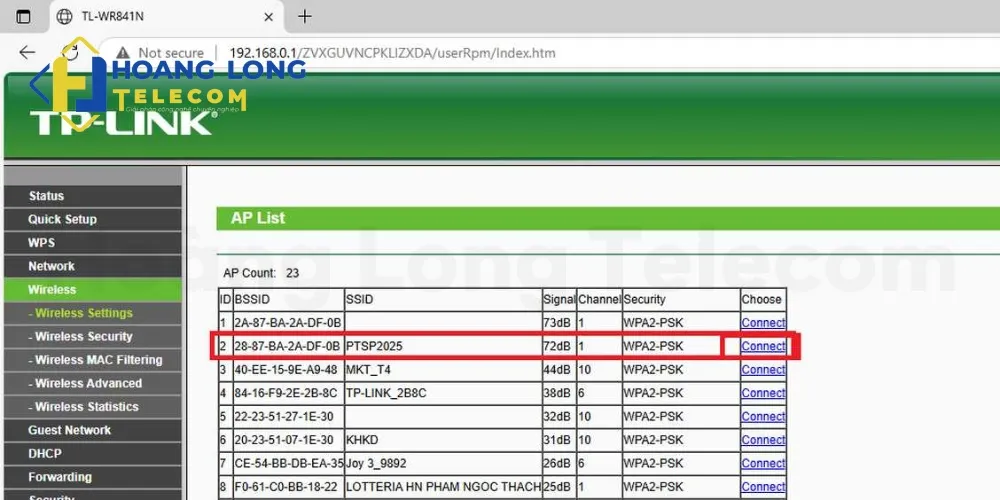 Chọn wifi nguồn cần tiếp sóngHình 5: Lựa chọn mạng WiFi gốc có tín hiệu ổn định nhất để tiếp sóng.
So sánh chi tiết các phương thức mở rộng mạng năm 2026
Để chọn lựa đúng cách lắp 2 modem wifi cùng 1 đường dây, hãy tham khảo bảng so sánh từ chuyên gia dưới đây:
| Tiêu chuẩn | Kết nối LAN – LAN (AP) | Kết nối WAN – LAN | Kích sóng (Repeater) | WiFi Mesh (Thế hệ mới) |
|---|---|---|---|---|
| Độ ổn định | Rất cao | Cao | Trung bình | Rất cao |
| Băng thông | Giữ nguyên 100% | Giữ nguyên 100% | Giảm 50% – 70% | Giữ nguyên 90% – 100% |
| Độ trễ (Ping) | Cực thấp (<1ms) | Thấp (1-3ms) | Cao (dễ lag) | Rất thấp |
| Tính thẩm mỹ | Thấp (phải đi dây) | Thấp (phải đi dây) | Cao (không dây) | Cao (không dây) |
| Độ khó cấu hình | Trung bình | Dễ | Dễ | Rất dễ (Auto) |
Năm 2026, xu hướng chung là sử dụng công nghệ Mesh. Tuy nhiên, việc lắp 2 modem wifi cùng 1 đường dây bằng dây cáp mạng vẫn luôn là “tiêu chuẩn vàng” cho sự ổn định, đặc biệt là dành cho các game thủ hoặc người làm sáng tạo nội dung cần upload file lớn.
Mẹo tối ưu sóng sau khi lắp 2 modem wifi cùng 1 đường dây
Sau khi thực hiện xong kỹ thuật lắp 2 modem wifi cùng 1 đường dây, đừng quên các mẹo nhỏ nhưng cực kỳ hiệu quả sau để tối ưu trải nghiệm:
- Chọn kênh truyền (Channel): Nếu khu vực xung quanh có quá nhiều sóng WiFi (chung cư, phố đông), hãy sử dụng ứng dụng WiFi Analyzer để tìm kênh ít người dùng nhất. Thông thường là kênh 1, 6 hoặc 11 cho băng tần 2.4GHz.
- Vị trí đặt thiết bị: Hãy đặt Router phụ ở nơi thoáng đãng, cao ít nhất bằng tầm mắt người lớn. Tránh đặt gần lò vi sóng, tủ lạnh hoặc trong tủ điện bằng kim loại vì chúng gây nhiễu và cản sóng cực mạnh.
- Thay thế anten: Nếu router của bạn có anten rời, bạn có thể cân nhắc nâng cấp lên anten có độ lợi (dBi) cao hơn để sóng xuyên tường tốt hơn.
- Cập nhật Firmware: Luôn kiểm tra trang chủ nhà sản xuất để cập nhật bản vá lỗi mới nhất 2026, giúp tăng cường bảo mật và sửa lỗi ngắt kết nối đột ngột.
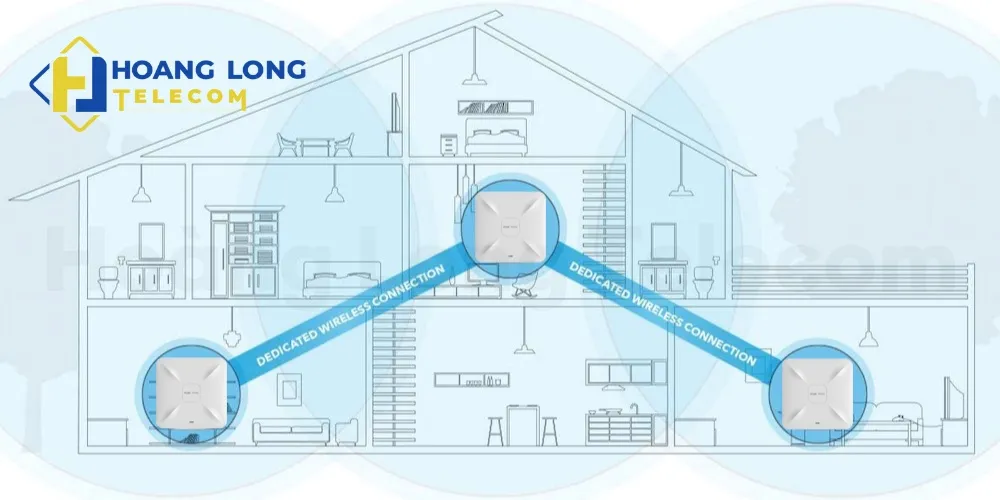 Những lưu ý khi triển khai giải pháp mạng trong gia đìnhHình 6: Sắp xếp vị trí thiết bị hợp lý là yếu tố quyết định tốc độ mạng thực tế.
Khi nào bạn cần mang thiết bị đi kiểm tra hoặc gọi kỹ thuật?
Dù việc lắp 2 modem wifi cùng 1 đường dây có thể tự thực hiện tại nhà, nhưng có những dấu hiệu cho thấy thiết bị của bạn đang gặp vấn đề phần cứng:
- Thiết bị nóng quá mức: Chỉ sau 15-30 phút hoạt động, vỏ ngoài nóng rực khiến mạng bị chậm. Đây có thể là lỗi tụ điện bên trong.
- Mất cấu hình liên tục: Cứ mỗi lần mất điện, router lại quay về trạng thái mặc định dù bạn đã lưu. Đây là dấu hiệu của lỗi chip nhớ (Flash).
- Cháy cổng LAN/WAN: Do sét đánh lan truyền hoặc chập điện, các cổng cắm không nhận tín hiệu đèn xanh.
- Sóng ảo: Điện thoại hiện đầy vạch sóng nhưng không có dữ liệu (No Internet).
Tại Thành Tín Computer, chúng tôi khuyến cáo nếu bạn đã thực hiện đúng các bước cấu hình mà hệ thống vẫn không ổn định, hãy mang thiết bị đến các trung tâm bảo trì để kiểm tra công suất phát.
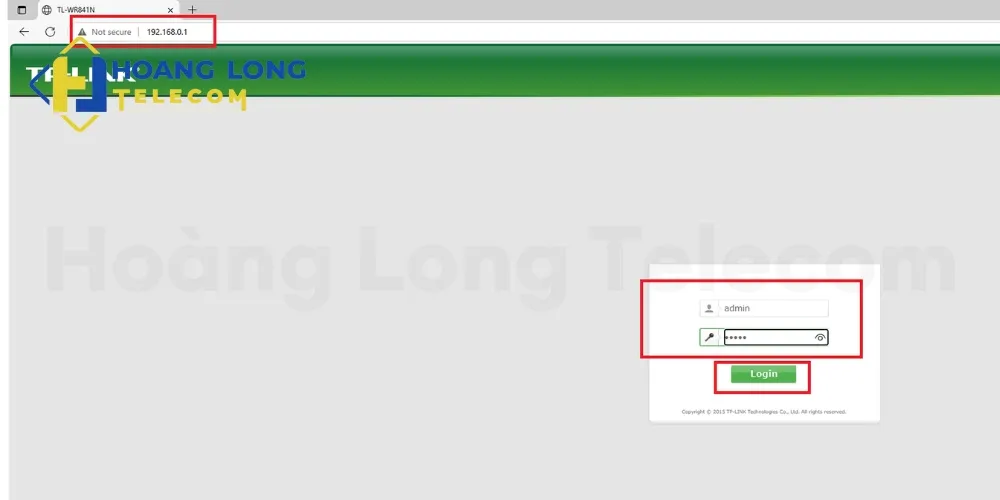 Truy cập vào trang quản trị routerHình 7: Đăng nhập giao diện quản trị đúng địa chỉ IP để tránh cấu hình nhầm modem chính.
 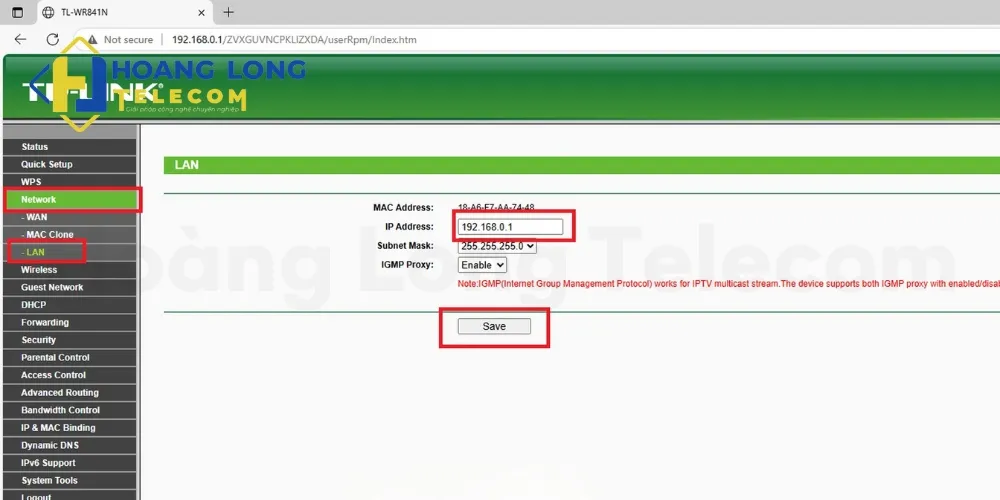 Lưu lại cấu hìnhHình 8: Nhấn Save và Reboot là bước cuối cùng để mọi thay đổi có hiệu lực.
Thành Tín Computer – Chuyên gia cung cấp thiết bị và sửa chữa mạng uy tín
Nếu bạn gặp khó khăn trong quá trình lắp 2 modem wifi cùng 1 đường dây hoặc cần mua sắm các thiết bị Router WiFi 6, WiFi 7 đời mới nhất 2026, Thành Tín Computer luôn sẵn sàng hỗ trợ. Với đội ngũ kỹ thuật viên giàu kinh nghiệm, chúng tôi cam kết:
- Tư vấn giải pháp mở rộng sóng WiFi tiết kiệm nhưng hiệu quả nhất cho từng kiến trúc nhà.
- Cung cấp linh kiện mạng chính hãng, bảo hành dài hạn.
- Hỗ trợ cấu hình từ xa qua Ultraview/Teamviewer hoàn toàn miễn phí cho khách hàng của hệ thống.
- Xử lý triệt để các lỗi xung đột IP, mạng chập chờn cho văn phòng và nhà xưởng.
Chúng tôi hiểu rằng một kết nối internet ổn định là mạch máu của công việc và giải trí hiện đại. Vì vậy, mọi hướng dẫn về cách lắp 2 modem wifi cùng 1 đường dây tại Thành Tín đều dựa trên các tiêu chuẩn kỹ thuật khắt khe nhất.
Việc nắm vững kỹ thuật lắp 2 modem wifi cùng 1 đường dây không chỉ giúp bạn làm chủ hạ tầng internet tại nhà mà còn tiết kiệm đáng kể chi phí dịch vụ. Hãy chọn phương án Access Point dùng dây cáp để có trải nghiệm mượt mà nhất. Chúc bạn thực hiện thành công việc lắp 2 modem wifi cùng 1 đường dây cho ngôi nhà của mình!
Ngày cập nhật gần nhất 03/03/2026 by Thành Tín
