
Quên làm sao lấy lại mật khẩu wifi là tình huống phổ biến khi thiết bị đã lưu mật khẩu tự động. Bài viết này hướng dẫn 5 phương pháp thực tế giúp bạn khôi phục mật khẩu WiFi nhanh chóng, từ kiểm tra thông tin trên router, truy xuất từ Windows/MacBook, đến truy cập trang quản trị hoặc reset thiết bị khi cần thiết.
Kiểm Tra Thông Tin Mật Khẩu Trên Router
Router thường lưu mật khẩu mặc định ngay trên thiết bị. Đây là phương pháp đơn giản nhất nếu bạn chưa thay đổi mật khẩu gốc.
Vị trí thông tin mật khẩu:
Nhà sản xuất in mật khẩu WiFi mặc định trên nhãn dán ở mặt sau hoặc đáy router. Tìm dòng có tiêu đề “SSID” hoặc “Wireless Key” — mật khẩu thường là chuỗi ký tự hỗn hợp chữ hoa, chữ thường và số.
Nếu không thấy trên thiết bị, kiểm tra tài liệu hướng dẫn hoặc hộp đựng sản phẩm — một số hãng in thông tin đăng nhập ở đây.
Sử dụng nút WPS:
Router có tính năng WPS (Wi-Fi Protected Setup) cho phép kết nối mà không cần nhập mật khẩu. Nhấn nút WPS trên router trong 30 giây, sau đó chọn mạng WiFi trên thiết bị — kết nối sẽ tự động thiết lập. Phương pháp này chỉ áp dụng khi thiết bị đã từng kết nối mạng này trước đó.
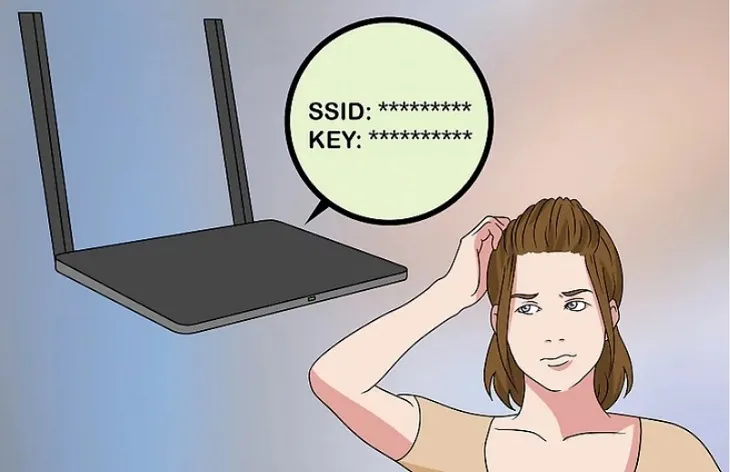 Nhãn dán thông tin router thường ở mặt sau thiết bị
Truy Xuất Mật Khẩu Từ Windows
Windows lưu mật khẩu các mạng WiFi đã kết nối. Phương pháp này yêu cầu máy tính đang kết nối với mạng cần lấy mật khẩu.
Các bước thực hiện:
Nhấp biểu tượng WiFi trên thanh taskbar (góc phải màn hình) → chọn Network & Internet settings → Change adapter options ở menu bên trái.
Chuột phải vào tên mạng WiFi cần tìm mật khẩu → chọn Status → trong cửa sổ mới, chọn Wireless Properties → tab Security → tích chọn Show characters.
Mật khẩu WiFi hiển thị trong ô “Network security key”. Phương pháp này không yêu cầu quyền quản trị viên.
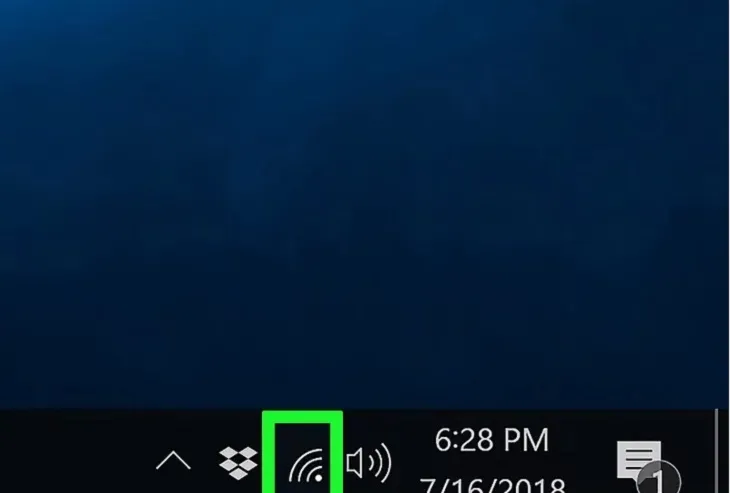 Truy xuất mật khẩu WiFi qua Network Properties trên Windows
Lấy Mật Khẩu Trên MacBook
MacBook lưu mật khẩu WiFi trong Keychain Access — kho lưu trữ thông tin bảo mật của macOS. Ưu điểm: không cần đang kết nối mạng đó.
Quy trình truy xuất:
Mở Finder (biểu tượng khuôn mặt) → Go → Utilities → mở Keychain Access.
Trong danh sách, tìm và chọn tên mạng WiFi cần lấy mật khẩu → tab Attributes → tích chọn Show Password.
Hệ thống yêu cầu nhập mật khẩu đăng nhập Mac để xác thực. Sau khi xác thực, mật khẩu WiFi hiển thị trong ô password.
⚠️ Lưu ý: Keychain Access lưu mật khẩu tất cả mạng WiFi Mac từng kết nối, kể cả mạng không còn trong tầm phủ sóng.
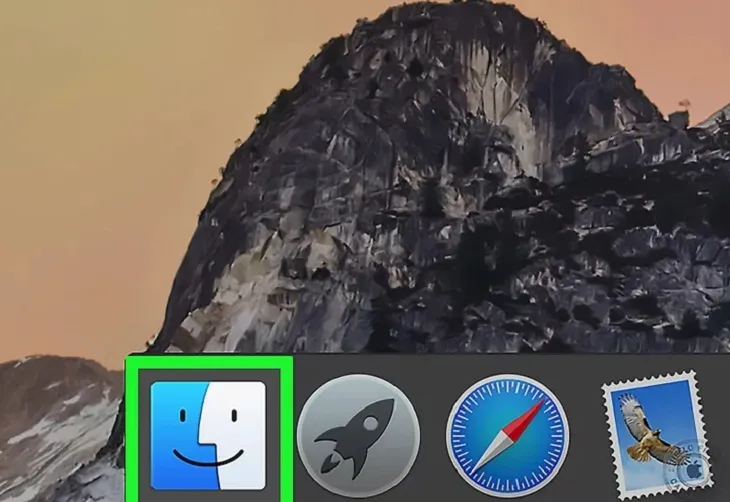 Keychain Access trên macOS lưu trữ mật khẩu WiFi đã kết nối
Truy Cập Trang Quản Trị Router
Mỗi router có trang quản trị web riêng, cho phép xem và thay đổi cấu hình WiFi. Phương pháp này hiệu quả khi các cách trên không khả thi.
Chuẩn bị:
Kết nối máy tính với router qua cáp Ethernet (không dùng WiFi). Người dùng Mac cần bộ chuyển đổi Ethernet sang USB-C/Thunderbolt 3.
Tìm đị
Ngày cập nhật gần nhất 16/03/2026 by Thành Tín
