
Bạn quên làm sao để xem pass wifi trên điện thoại khi cần chia sẻ cho bạn bè? Đừng lo, bài viết này sẽ hướng dẫn chi tiết cách kiểm tra mật khẩu WiFi đã lưu trên cả Android và iPhone mà không cần root hay jailbreak.
Xem Pass WiFi Trên Android 10 Trở Lên Qua Mã QR
Từ Android 10, Google tích hợp tính năng chia sẻ WiFi qua mã QR – cách đơn giản nhất để làm sao để xem pass wifi trên điện thoại.
Các bước thực hiện:
- Mở Cài đặt > Mạng & Internet > WiFi
- Chạm vào tên mạng WiFi đang kết nối
- Mã QR hiển thị ngay lập tức – chụp màn hình lại
- Mở ứng dụng có tính năng quét QR (Zalo, Google Lens, Camera)
- Chọn Quét ảnh có sẵn > Chọn ảnh chụp màn hình
- Mật khẩu hiển thị sau ký tự “P:” trong chuỗi kết quả
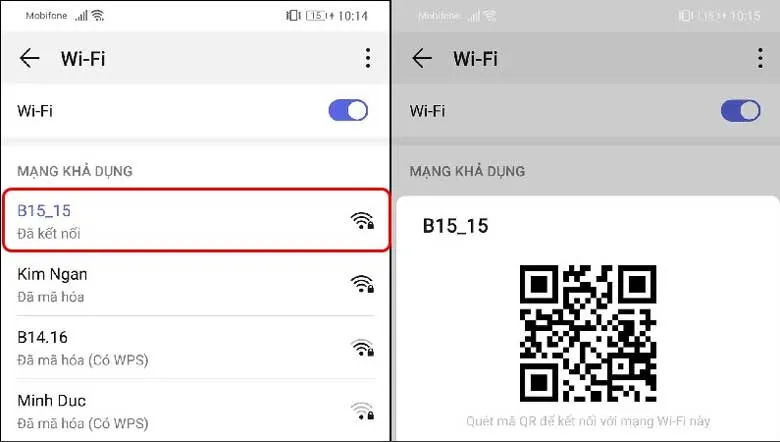 Xem mật khẩu WiFi qua mã QR trên Android
Lưu ý: Một số máy Samsung, Xiaomi có thể hiển thị mật khẩu trực tiếp dưới mã QR mà không cần quét.
Truy Xuất Pass WiFi Trên Android 9 Trở Xuống
Với phiên bản Android cũ hơn, làm sao để xem pass wifi trên điện thoại phức tạp hơn một chút nhưng vẫn không cần root.
Phương pháp sao lưu:
- Vào Cài đặt > Sao lưu và đặt lại
- Chọn Sao lưu dữ liệu của tôi (bật nếu chưa bật)
- Chọn sao lưu lên Google Drive hoặc bộ nhớ trong
- Sau khi sao lưu xong, dùng trình quản lý file tìm thư mục LOST.DIR
- Tìm file Wi-fi.bak hoặc wpa_supplicant.conf
- Mở bằng ứng dụng đọc text để xem danh sách WiFi và mật khẩu
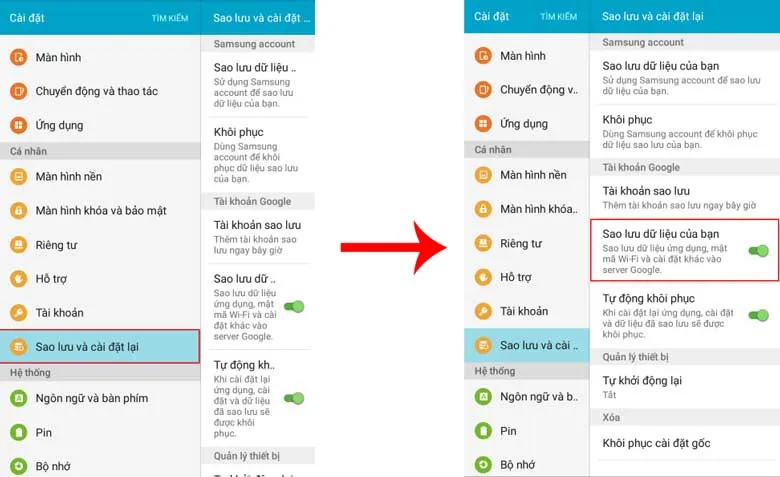 Xem file sao lưu WiFi trên Android
Cảnh báo: File này chứa thông tin nhạy cảm. Không chia sẻ cho người khác và xóa sau khi xem xong.
Kiểm Tra Mật Khẩu WiFi Trên iPhone Qua Router
iPhone không cho phép xem trực tiếp mật khẩu WiFi đã lưu. Cách làm sao để xem pass wifi trên điện thoại iPhone là truy cập vào router.
Truy cập giao diện router:
- Mở Cài đặt > WiFi > Chạm biểu tượng (i) bên cạnh tên WiFi
- Ghi lại địa chỉ Bộ định tuyến (thường là 192.168.1.1 hoặc 192.168.0.1)
- Mở Safari, nhập địa chỉ IP vừa ghi vào thanh URL
- Đăng nhập bằng tài khoản admin (thường in ở mặt sau router)
- Tìm mục Wireless Settings hoặc WiFi Security
- Mật khẩu hiển thị tại Passphrase hoặc Pre-Shared Key
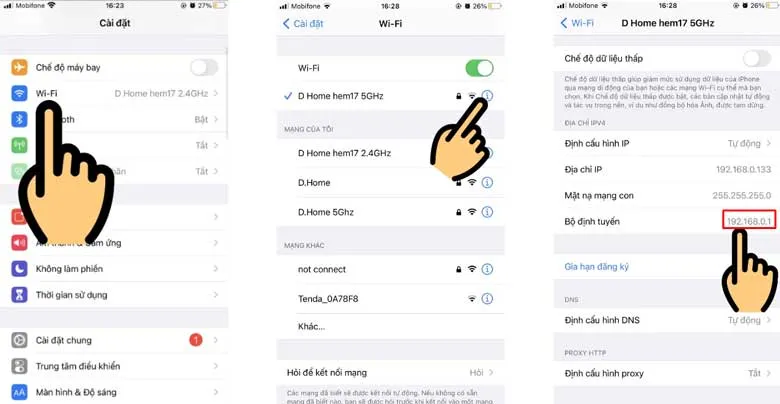 Xem mật khẩu WiFi qua router trên iPhone
Mẹo thực tế: Nếu quên mật khẩu admin router, thử các tổ hợp phổ biến: admin/admin, admin/password, hoặc kiểm tra nhãn dán phía sau thiết bị.
Xem Pass Điểm Phát WiFi Cá Nhân Trên iPhone
Đây là cách đơn giản nhất để làm sao để xem pass wifi trên điện thoại iPhone khi bạn muốn chia sẻ kết nối di động.
Các bước:
- Vào Cài đặt > Điểm phát sóng cá nhân
- Bật công tắc Cho phép người khác kết nối
- Mật khẩu WiFi hiển thị ngay bên dưới
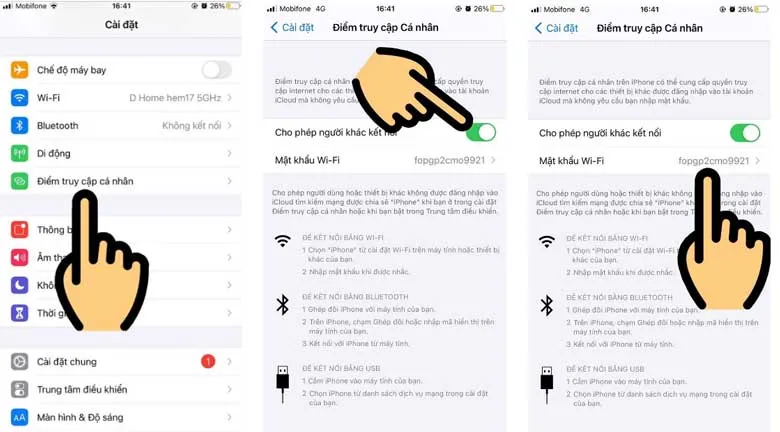 Xem mật khẩu điểm phát WiFi trên iPhone
Lưu ý bảo mật: Thay đổi mật khẩu mặc định thành chuỗi phức tạp hơn để tránh người lạ truy cập trái phép.
Các Phương Pháp Khác Đáng Thử
Dùng ứng dụng bên thứ ba (Android):
- WiFi Password Viewer (cần root)
- WiFi Key Recovery (cần root)
- ES File Explorer (xem file hệ thống)
⚠️ Cảnh báo: Root máy sẽ mất bảo hành và tăng nguy cơ bảo mật. Chỉ nên thực hiện nếu bạn hiểu rõ rủi ro.
Chia sẻ WiFi giữa các thiết bị Apple:
- Đặt iPhone đã biết mật khẩu gần thiết bị cần kết nối
- Hệ thống tự động đề xuất chia sẻ mật khẩu qua AirDrop
- Không cần nhập thủ công
Khi Nào Nên Đổi Mật Khẩu WiFi
Theo kinh nghiệm, bạn nên thay đổi mật khẩu WiFi trong các trường hợp:
- Có người lạ biết mật khẩu
- Phát hiện thiết bị lạ kết nối vào mạng
- Sau khi thợ sửa chữa hoặc khách đến nhà
- Định kỳ 3-6 tháng/lần để tăng bảo mật
Mật khẩu mạnh nên:
- Dài tối thiểu 12 ký tự
- Kết hợp chữ hoa, chữ thường, số và ký tự đặc biệt
- Không chứa thông tin cá nhân dễ đoán
Với các phương pháp trên, bạn đã nắm rõ làm sao để xem pass wifi trên điện thoại cho cả Android và iPhone. Hãy lưu lại bài viết để tra cứu khi cần thiết nhé!
Ngày cập nhật gần nhất 13/03/2026 by Thành Tín
