
Làm sao biết máy tính win mấy đang chạy trên laptop hay PC của bạn? Đây là câu hỏi phổ biến khi cần cài phần mềm, nâng cấp hệ thống, hoặc khắc phục lỗi. Bài viết này hướng dẫn 7 phương pháp kiểm tra phiên bản Windows chính xác, từ cơ bản đến nâng cao.
Kiểm Tra Qua Cửa Sổ System Information
Nhấn tổ hợp Windows + Pause/Break để mở trực tiếp cửa sổ System. Phương pháp này nhanh nhất, chỉ cần 1 thao tác.
Thông tin hiển thị bao gồm:
- Phiên bản Windows (Home, Pro, Enterprise)
- Build number cụ thể
- Kiến trúc hệ thống (32-bit hay 64-bit)
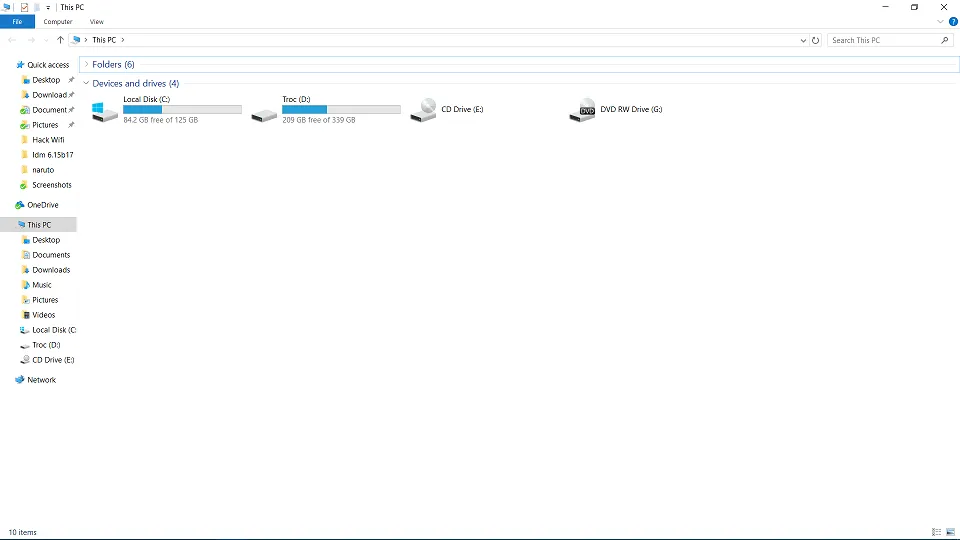 Kiểm tra phiên bản Windows qua System Information
Lưu ý thực tế: Một số bàn phím laptop không có phím Pause/Break. Trong trường hợp này, dùng phương pháp Settings hoặc Run.
Dùng Settings Để Xác Định Phiên Bản
Nhấn Windows + I → chọn System → kéo xuống About.
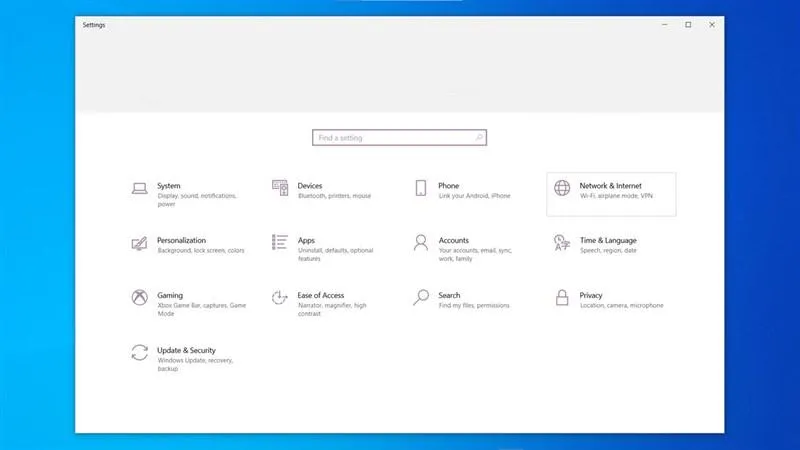 Mở Settings bằng tổ hợp phím Windows + I
Tại mục Windows specifications, bạn thấy:
- Edition (ví dụ: Windows 10 Pro)
- Version (ví dụ: 22H2)
- OS Build (ví dụ: 19045.3803)
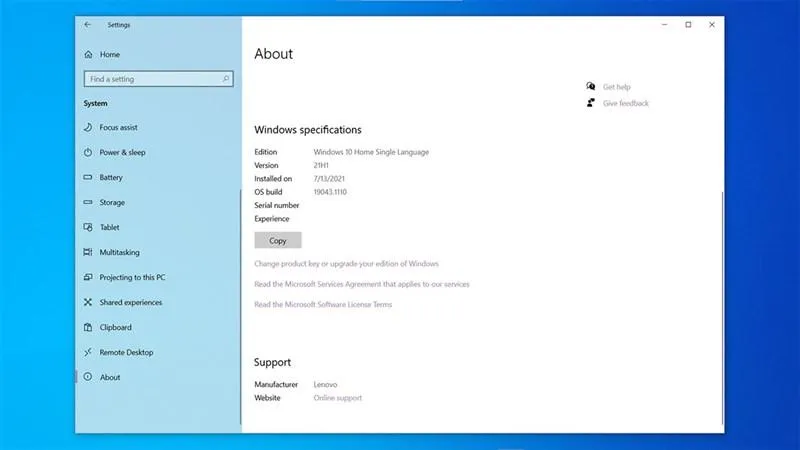 Xem thông tin chi tiết phiên bản Windows
Kinh nghiệm: Build number quan trọng khi cài driver hoặc phần mềm yêu cầu phiên bản cụ thể. Ghi lại số này trước khi tải driver từ trang nhà sản xuất.
Lệnh Winver – Phương Pháp Nhanh Nhất
Nhấn Windows + R, gõ winver, nhấn Enter.
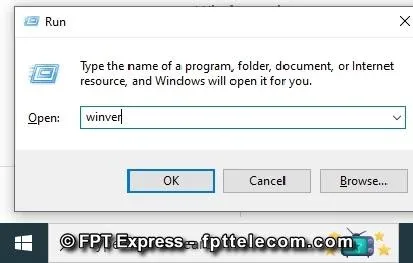 Sử dụng lệnh winver để kiểm tra Windows
Cửa sổ About Windows hiện ra với thông tin đầy đủ trong 2 giây. Đây là cách ưa thích của các kỹ thuật viên vì tốc độ và độ chính xác.
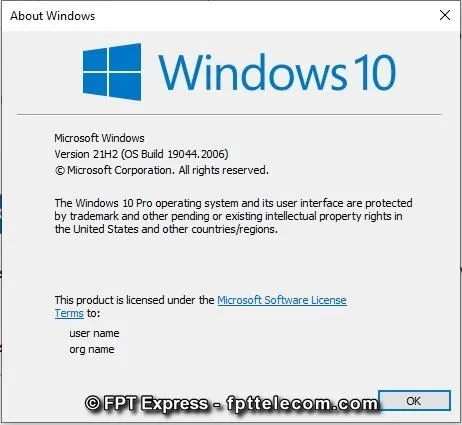 Thông tin Windows hiển thị qua winver
Kiểm Tra Bằng Command Prompt
Mở Command Prompt (gõ cmd vào thanh tìm kiếm), nhập lệnh:
systeminfo | findstr /B /C:"OS Name" /C:"OS Version"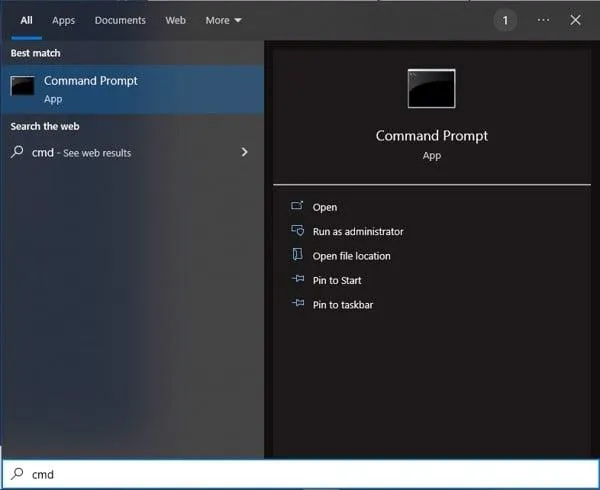 Kiểm tra Windows qua Command Prompt
Lệnh này lọc chỉ hiển thị tên và phiên bản OS, tránh thông tin dư thừa. Nếu muốn xem đầy đủ, chỉ cần gõ systeminfo.
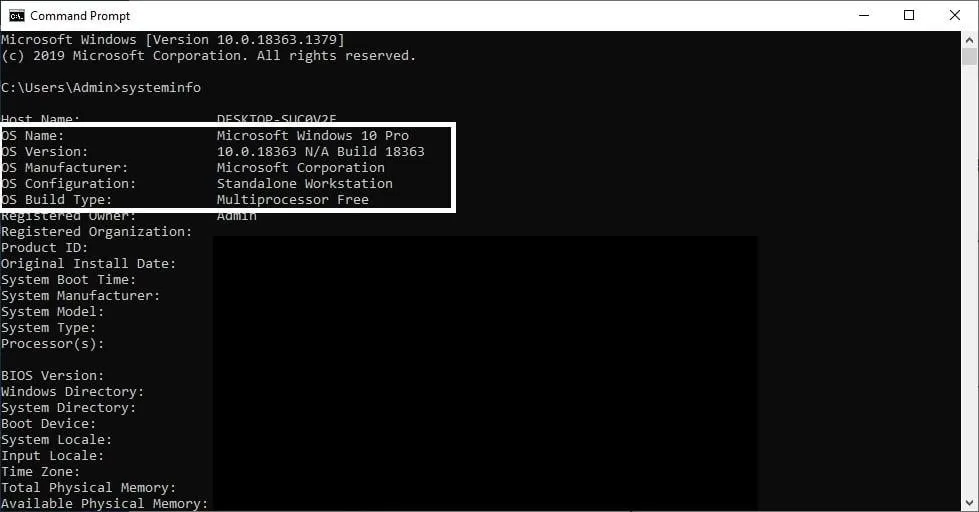 Thông tin chi tiết hệ điều hành
Mẹo: Lệnh systeminfo còn hiển thị thời gian cài đặt Windows, hữu ích khi kiểm tra máy cũ hoặc máy đã qua sử dụng.
Dùng DirectX Diagnostic Tool
Nhấn Windows + R, gõ dxdiag, nhấn OK.
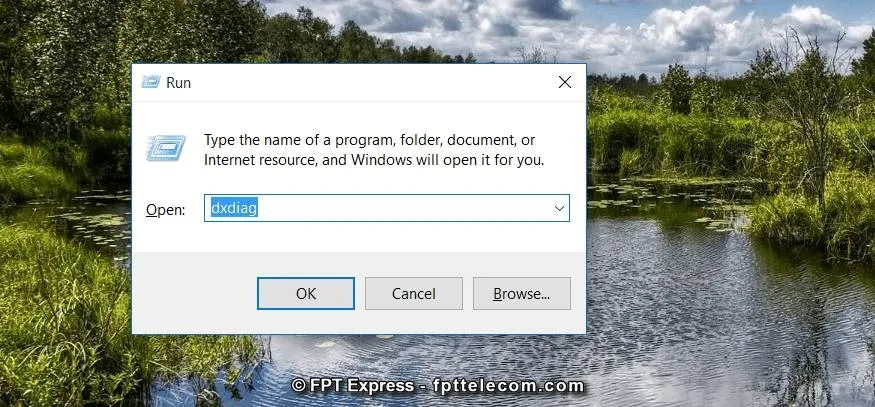 Mở DirectX Diagnostic Tool
Tab System hiển thị Operating System. Công cụ này còn kiểm tra driver card màn hình, âm thanh – hữu ích khi troubleshoot lỗi đồ họa.
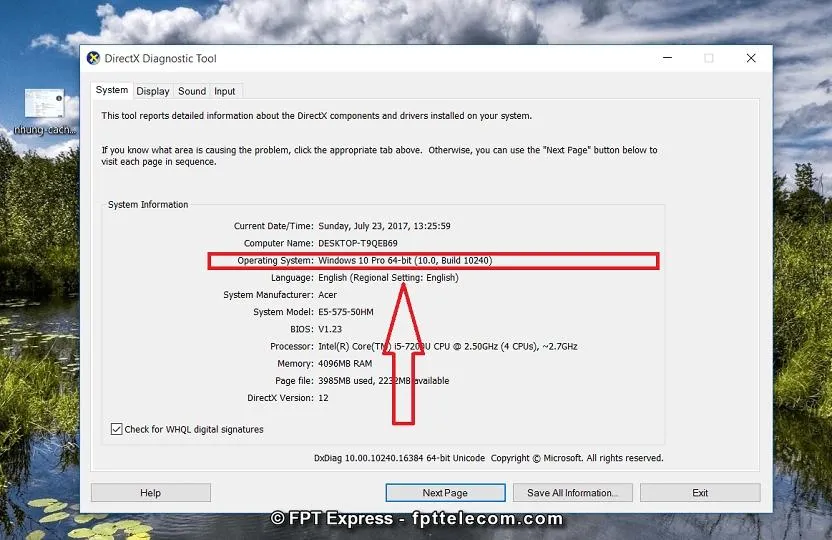 Thông tin hệ điều hành trong DirectX
Qua Control Panel
Mở Control Panel → chọn System and Security → System.
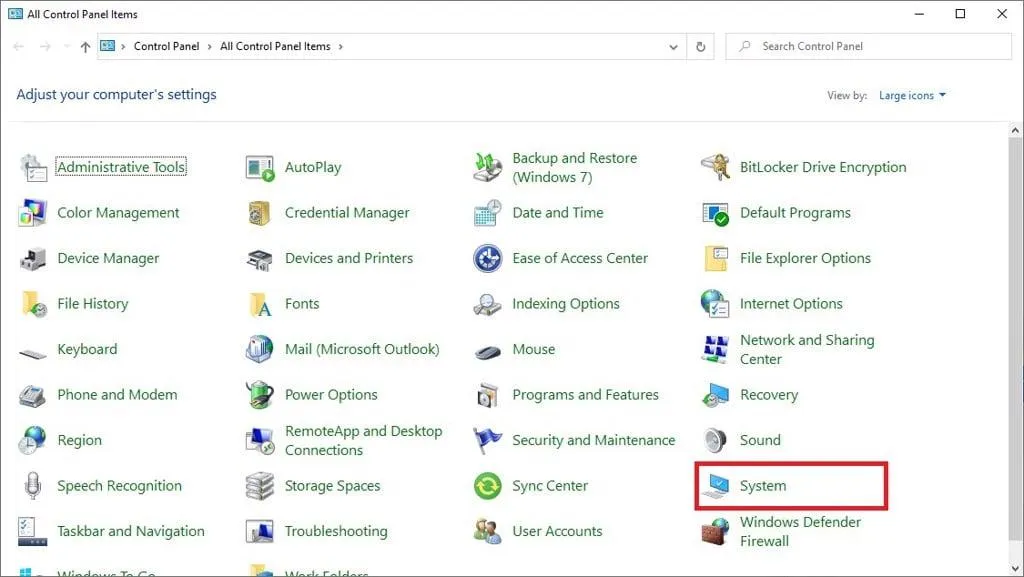 Kiểm tra Windows qua Control Panel
Phương pháp này tương tự System Information nhưng qua đường dẫn khác. Phù hợp nếu bạn đang điều chỉnh các thiết lập hệ thống khác trong Control Panel.
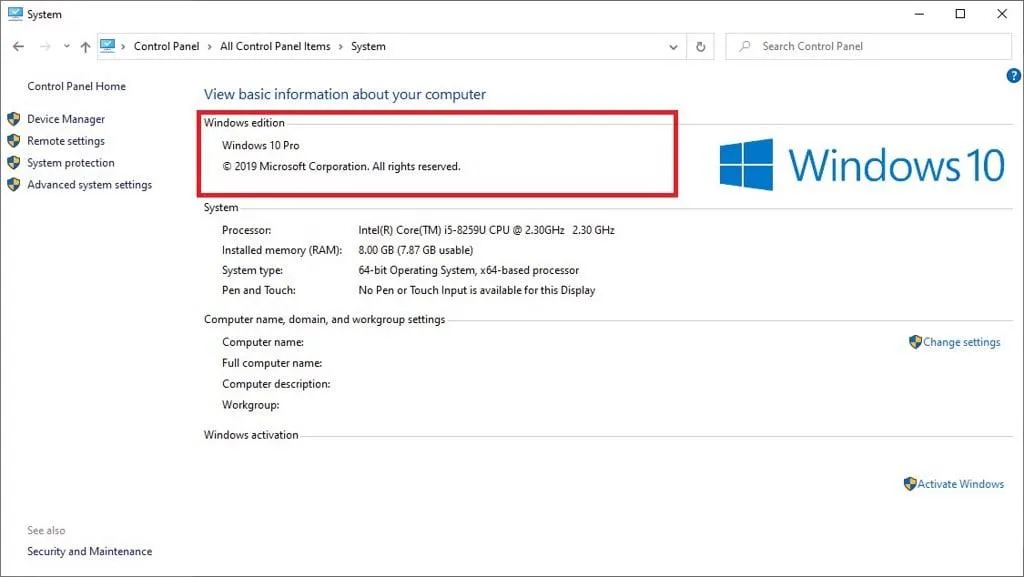 Thông tin Windows trong Control Panel
Nhận Diện Qua Giao Diện
Cách này không chính xác 100% nhưng hữu ích khi máy lỗi không vào được Windows:
Windows XP: Menu Start màu xanh lá, giao diện phẳng
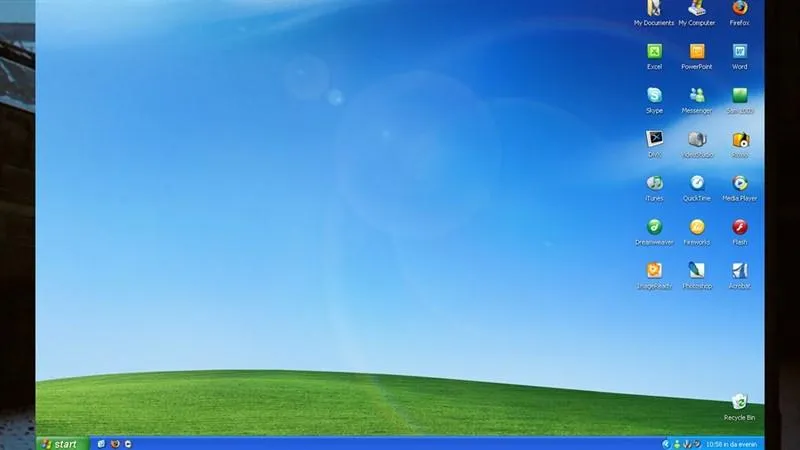 Giao diện Windows XP
Windows 7: Taskbar trong suốt, nút Start tròn
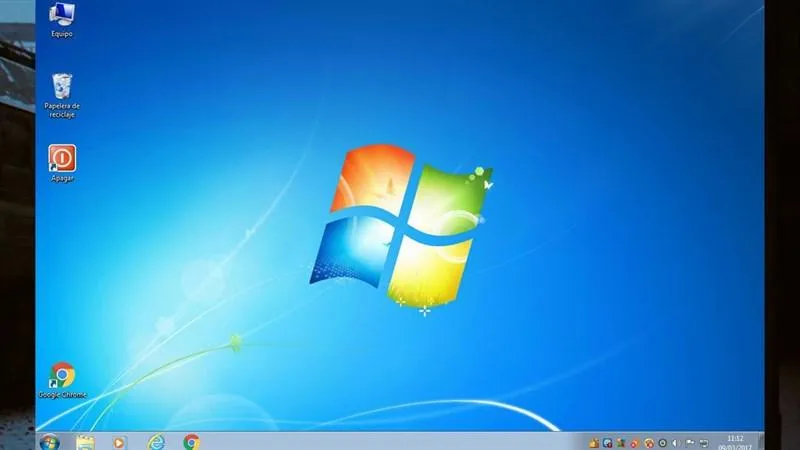 Giao diện Windows 7
Windows 8/8.1: Start Screen dạng ô vuông (Metro UI)
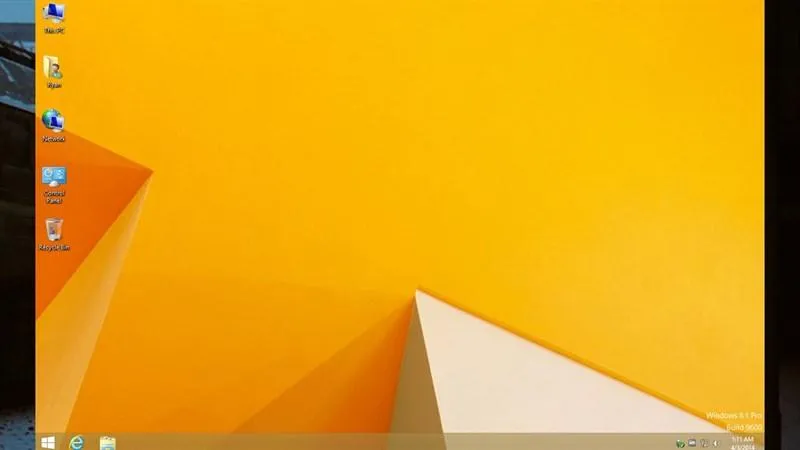 Giao diện Windows 8
Windows 10/11: Menu Start kết hợp, Windows 11 có taskbar giữa màn hình
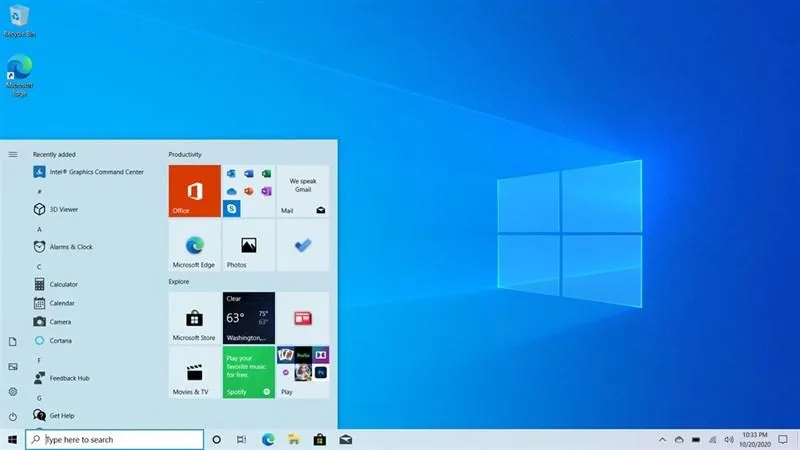 Giao diện Windows 10
⚠️ Cảnh báo: Nếu máy cài theme tùy chỉnh, giao diện có thể không phản ánh đúng phiên bản Windows.
Phân Biệt 32-bit và 64-bit
Tại cửa sổ System (bất kỳ phương pháp nào ở trên), tìm dòng System type:
- “64-bit operating system, x64-based processor” → Windows 64-bit
- “32-bit operating system, x86-based processor” → Windows 32-bit
Tại sao quan trọng: Phần mềm 64-bit không chạy trên Windows 32-bit. RAM trên 4GB chỉ nhận diện đầy đủ trên hệ thống 64-bit.
Khi Nào Cần Biết Phiên Bản Windows
- Cài driver từ nhà sản xuất (Intel, NVIDIA, AMD yêu cầu chọn đúng OS)
- Nâng cấp từ Windows 10 lên 11 (cần kiểm tra tương thích)
- Cài phần mềm có yêu cầu build cụ thể
- Khắc phục lỗi cần patch từ Microsoft
- Mua key Windows bản quyền đúng edition
Làm sao biết máy tính win mấy giúp bạn tránh lãng phí thời gian tải sai phần mềm, driver không tương thích, hoặc mua nhầm license. Với 7 phương pháp trên, bạn luôn xác định chính xác phiên bản Windows trong mọi tình huống.
Ngày cập nhật gần nhất 09/03/2026 by Thành Tín
