
Kiểm tra wifi bao nhiêu người dùng là kỹ năng cần thiết khi bạn nghi ngờ có người truy cập trái phép vào mạng nhà mình. Wifi chậm bất thường, giật lag liên tục? Có thể ai đó đang “ké” mạng của bạn. Bài viết này hướng dẫn các phương pháp kiểm tra nhanh và chính xác nhất.
Tại Sao Cần Kiểm Tra Số Lượng Thiết Bị Trên Wifi?
Việc kiểm tra wifi bao nhiêu người dùng không chỉ giúp phát hiện kẻ xâm nhập. Theo kinh nghiệm xử lý sự cố mạng, đây là những lý do thực tế:
Phát hiện truy cập trái phép: Mỗi thiết bị lạ trên mạng đều tiềm ẩn nguy cơ đánh cắp thông tin cá nhân, tài khoản ngân hàng, mật khẩu. Kẻ xâm nhập có thể theo dõi lưu lượng mạng, chặn bắt dữ liệu nhạy cảm.
Tối ưu băng thông: Router gia đình thường hỗ trợ 20-30 thiết bị đồng thời. Vượt ngưỡng này, tốc độ giảm mạnh. Loại bỏ thiết bị không cần thiết giúp cải thiện trải nghiệm đáng kể.
Quản lý thiết bị IoT: Smart TV, camera, đèn thông minh… đều kết nối wifi. Biết chính xác số lượng giúp phát hiện thiết bị bị hack hoặc hoạt động bất thường.
 Kiểm tra số lượng thiết bị kết nối wifi
Phương Pháp Kiểm Tra Qua Giao Diện Quản Trị Router
Đây là cách kiểm tra wifi bao nhiêu người dùng chính xác nhất, áp dụng cho mọi loại router:
Bước 1: Xác định địa chỉ IP gateway
Trên Windows, mở Command Prompt (phím Windows + R, gõ cmd). Nhập lệnh:
ipconfigTìm dòng “Default Gateway” – thường là 192.168.1.1 hoặc 192.168.0.1. Đây chính là địa chỉ IP router.
Trên macOS, vào System Preferences > Network > Advanced > TCP/IP, xem mục “Router”.
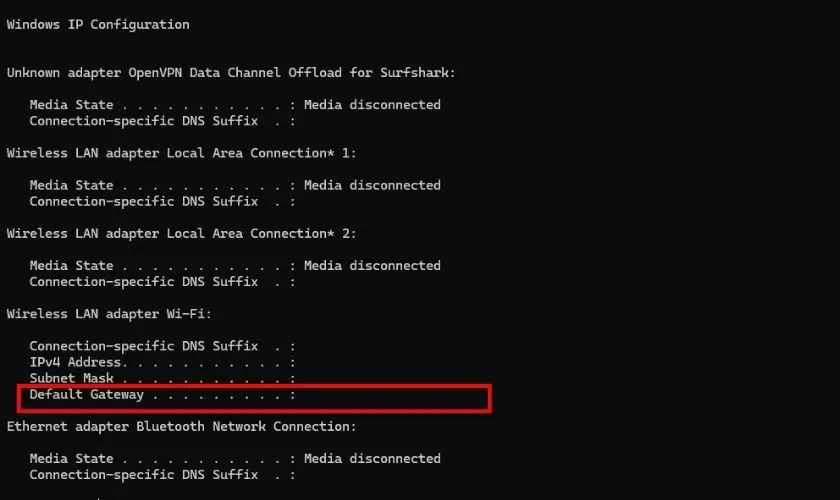 Tìm địa chỉ IP gateway qua Command Prompt
Bước 2: Đăng nhập giao diện quản trị
Mở trình duyệt, nhập địa chỉ IP vừa tìm được. Nhập username/password (thường in trên nhãn router: admin/admin, admin/password, hoặc để trống).
⚠️ Lưu ý: Nếu quên mật khẩu đã đổi, bạn phải reset router về cài đặt gốc (giữ nút Reset 10 giây). Điều này xóa toàn bộ cấu hình, bao gồm tên wifi và mật khẩu.
Bước 3: Xem danh sách thiết bị
Tìm mục “Attached Devices”, “Connected Devices”, “DHCP Client List” hoặc “Device List” (tùy hãng). Bạn sẽ thấy:
- Tên thiết bị (nếu có)
- Địa chỉ MAC (định danh phần cứng duy nhất)
- Địa chỉ IP được cấp
- Thời gian kết nối
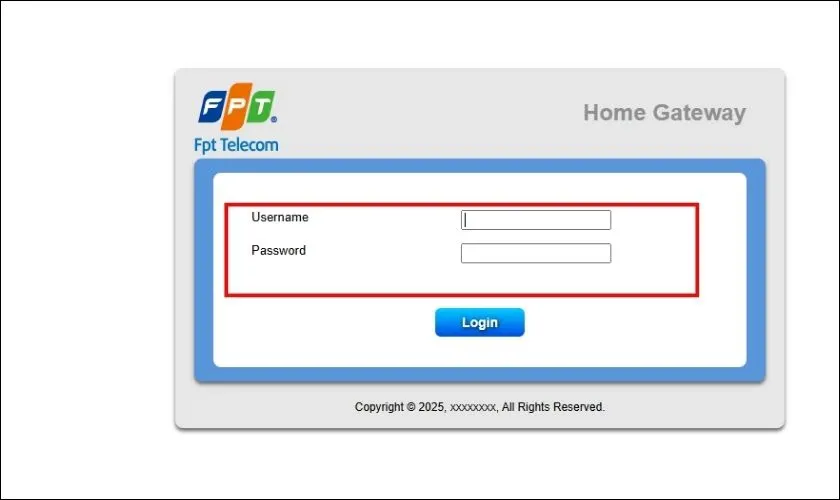 Danh sách thiết bị kết nối trên router
Cách nhận diện thiết bị lạ: So sánh địa chỉ MAC với thiết bị của bạn (xem trong Settings > About trên điện thoại/máy tính). Thiết bị không khớp = xâm nhập.
Sử Dụng Ứng Dụng Fing Trên Điện Thoại
Fing là công cụ miễn phí, dễ dùng nhất để kiểm tra wifi bao nhiêu người dùng trên di động:
Bước 1: Tải Fing từ Google Play hoặc App Store. Mở ứng dụng, cho phép truy cập vị trí (cần thiết để quét mạng wifi).
Bước 2: Fing tự động quét mạng đang kết nối. Sau 10-30 giây, bạn thấy danh sách đầy đủ:
- Biểu tượng thiết bị (điện thoại, laptop, TV…)
- Tên thiết bị và nhà sản xuất
- Địa chỉ IP và MAC
- Dịch vụ đang chạy (HTTP, SSH…)
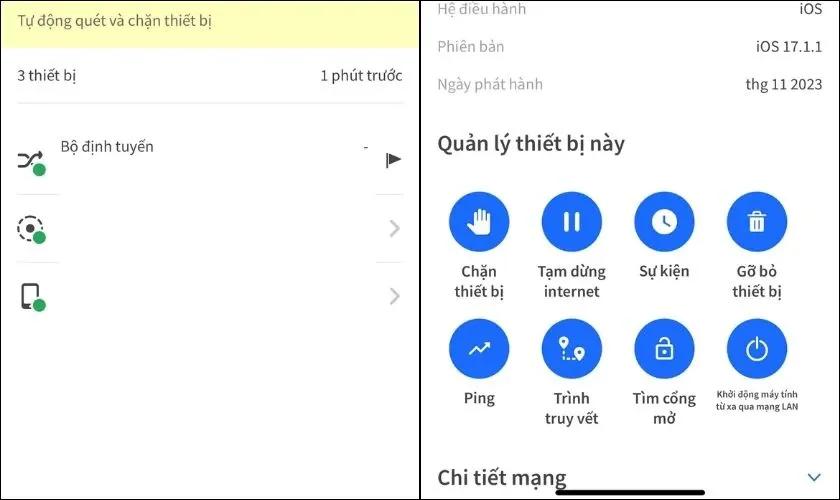 Giao diện ứng dụng Fing quét mạng wifi
Tính năng nâng cao: Fing cho phép đặt tên thiết bị, nhận thông báo khi có thiết bị mới, và quét cổng mở (phát hiện lỗ hổng bảo mật).
Dùng Wireless Network Watcher Trên PC
Phần mềm miễn phí từ NirSoft, nhẹ (chỉ 500KB), không cần cài đặt:
Bước 1: Tải tại nirsoft.net/utils/wireless_network_watcher.html. Giải nén và chạy file .exe.
Bước 2: Phần mềm tự động quét, hiển thị bảng chi tiết:
- Device Name
- IP Address
- MAC Address
- Network Adapter Company
- Device Information
- First/Last Detected Time
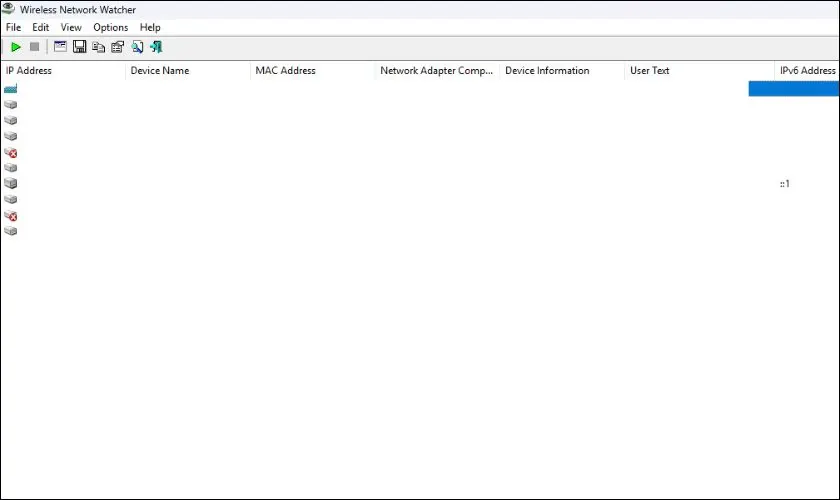 Giao diện Wireless Network Watcher
Mẹo: Nhấn F5 để quét lại. Xuất danh sách ra file TXT (Ctrl+S) để so sánh theo thời gian.
Phương Pháp Kiểm Tra Nhanh Bằng Đèn Báo Router
Cách đơn giản nhất để kiểm tra wifi bao nhiêu người dùng khi nghi ngờ:
- Tắt wifi trên TẤT CẢ thiết bị của bạn (điện thoại, laptop, tablet, smart TV, camera…)
- Rút nguồn các thiết bị IoT đang kết nối
- Quan sát đèn wifi trên router
Nếu đèn vẫn nhấp nháy liên tục = có thiết bị lạ đang hoạt động. Đèn tắt hoặc sáng đều = an toàn.
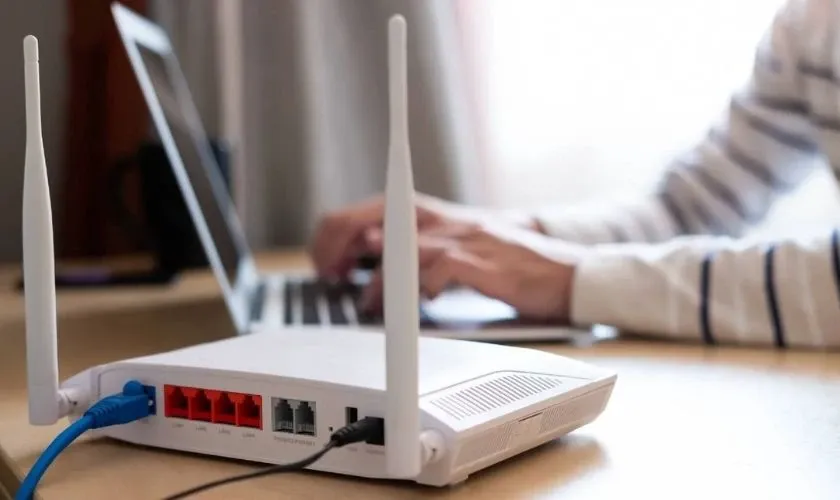 Kiểm tra đèn báo trên router
⚠️ Hạn chế: Phương pháp này chỉ cho biết CÓ/KHÔNG xâm nhập, không xác định được số lượng và thông tin thiết bị.
Cách Chặn Thiết Bị Truy Cập Trái Phép
Sau khi kiểm tra wifi bao nhiêu người dùng và phát hiện xâm nhập, thực hiện ngay:
Đổi mật khẩu wifi mạnh: Tối thiểu 12 ký tự, kết hợp chữ hoa, chữ thường, số, ký tự đặc biệt. Ví dụ: Nh@2026$Wifi!Bm. Tránh dùng tên, ngày sinh, số điện thoại.
Bật mã hóa WPA3: Vào router settings, chọn Security > WPA3-Personal (hoặc WPA2-PSK nếu router cũ). KHÔNG dùng WEP – đã lỗi thời và dễ bẻ khóa.
Lọc địa chỉ MAC: Vào Wireless Settings > MAC Filtering > Enable. Thêm địa chỉ MAC của thiết bị được phép. Chế độ “Allow” chỉ cho các MAC trong danh sách kết nối.
Ẩn tên wifi (SSID): Vào Wireless Settings > bỏ tick “Enable SSID Broadcast”. Wifi không hiện trong danh sách quét, bạn phải nhập tên thủ công để kết nối.
Giới hạn số thiết bị: Một số router cho phép đặt giới hạn (ví dụ: tối đa 10 thiết bị). Vào Advanced Settings > Device Limit.
 Cài đặt bảo mật wifi trên router
Cập nhật firmware router: Vào Administration > Firmware Upgrade, kiểm tra phiên bản mới. Firmware cũ thường có lỗ hổng bảo mật nghiêm trọng.
Dấu Hiệu Wifi Bị Truy Cập Trái Phép
Ngoài việc kiểm tra wifi bao nhiêu người dùng định kỳ, chú ý các dấu hiệu:
- Tốc độ internet giảm đột ngột không rõ lý do
- Đèn wifi nhấp nháy liên tục khi không dùng
- Không thể kết nối dù mật khẩu đúng (kẻ xâm nhập đổi cài đặt)
- Xuất hiện thiết bị lạ trong danh sách router
- Nhà mạng cảnh báo vượt hạn mức dữ liệu
Theo kinh nghiệm, wifi bị “ké” thường do: mật khẩu yếu (123456, tên wifi), không đổi mật khẩu mặc định, hoặc chia sẻ cho người lạ rồi quên thu hồi.
Việc kiểm tra wifi bao nhiêu người dùng nên thực hiện ít nhất 1 tháng/lần, hoặc ngay khi phát hiện bất thường. Kết hợp các phương pháp trên giúp bảo vệ mạng gia đình toàn diện, tránh rủi ro mất thông tin và giảm tốc độ internet.
Ngày cập nhật gần nhất 14/03/2026 by Thành Tín
