
Khi tốc độ WiFi giảm đột ngột mà không rõ nguyên nhân, có thể mạng của bạn đang bị sử dụng trái phép. Việc kiểm tra thiết bị kết nối wifi viettel giúp phát hiện các thiết bị lạ, từ đó bảo vệ băng thông và thông tin cá nhân. Bài viết này hướng dẫn hai phương pháp kiểm tra hiệu quả: qua ứng dụng Fing và giao diện quản trị modem, kèm cách xử lý khi phát hiện truy cập trái phép.
Tại Sao Cần Kiểm Tra Thiết Bị Trên Mạng WiFi
Việc kiểm tra thiết bị kết nối wifi viettel định kỳ mang lại ba lợi ích cụ thể. Thứ nhất, phát hiện sớm các thiết bị lạ giúp ngăn chặn hành vi trộm băng thông – nguyên nhân phổ biến khiến tốc độ mạng giảm trong giờ cao điểm. Thứ hai, giảm nguy cơ bị tấn công man-in-the-middle khi kẻ xấu truy cập cùng mạng nội bộ. Thứ ba, kiểm soát số lượng thiết bị giúp tối ưu hiệu suất router, đặc biệt với các modem WiFi 5 chỉ xử lý tốt 10-15 thiết bị đồng thời.
Dấu hiệu cần kiểm tra ngay: tốc độ giảm đột ngột vào ban đêm (khi ít người dùng), đèn WiFi trên modem nhấp nháy liên tục dù không ai sử dụng, hoặc xuất hiện thiết bị lạ trong danh sách kết nối Bluetooth gần đó (thiết bị IoT thường kết nối cả hai).
Phương Pháp 1: Dùng Ứng Dụng Fing Trên Điện Thoại
Fing là công cụ quét mạng chuyên nghiệp, phát hiện thiết bị nhanh hơn giao diện modem nhờ thuật toán ARP scanning. Ưu điểm: hiển thị tên thiết bị chi tiết (nhà sản xuất, model), lưu lịch sử kết nối, và cảnh báo khi có thiết bị mới.
Các bước thực hiện:
Kết nối điện thoại vào WiFi cần kiểm tra, tải Fing từ App Store/Google Play. Mở ứng dụng, chọn Quét tìm thiết bị – quá trình mất 10-30 giây tùy số lượng thiết bị. Danh sách hiển thị gồm tên thiết bị, địa chỉ IP, địa chỉ MAC và nhà sản xuất.
 Chọn Quét tìm thiết bị
Chọn Quét tìm thiết bị trong ứng dụng Fing
Nhấn vào từng thiết bị để xem chi tiết. Fing tự động nhận diện loại thiết bị (smartphone, laptop, smart TV) qua fingerprinting. Nếu thấy thiết bị lạ, ghi lại địa chỉ MAC để chặn vĩnh viễn trong cài đặt modem.
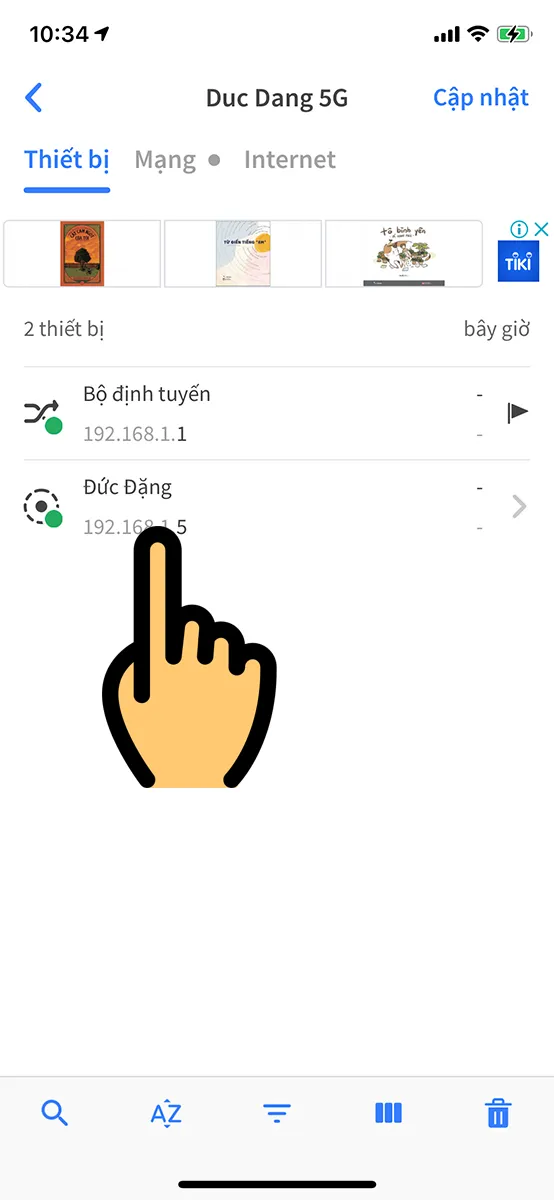 danh sách thiết bị đang dùng Wi-Fi
Danh sách thiết bị đang kết nối WiFi
Lưu ý quan trọng: Fing chỉ xóa thiết bị khỏi danh sách hiển thị trong app, không ngắt kết nối thực tế. Để chặn hoàn toàn, cần truy cập giao diện modem và thêm địa chỉ MAC vào blacklist, hoặc đổi mật khẩu WiFi ngay.
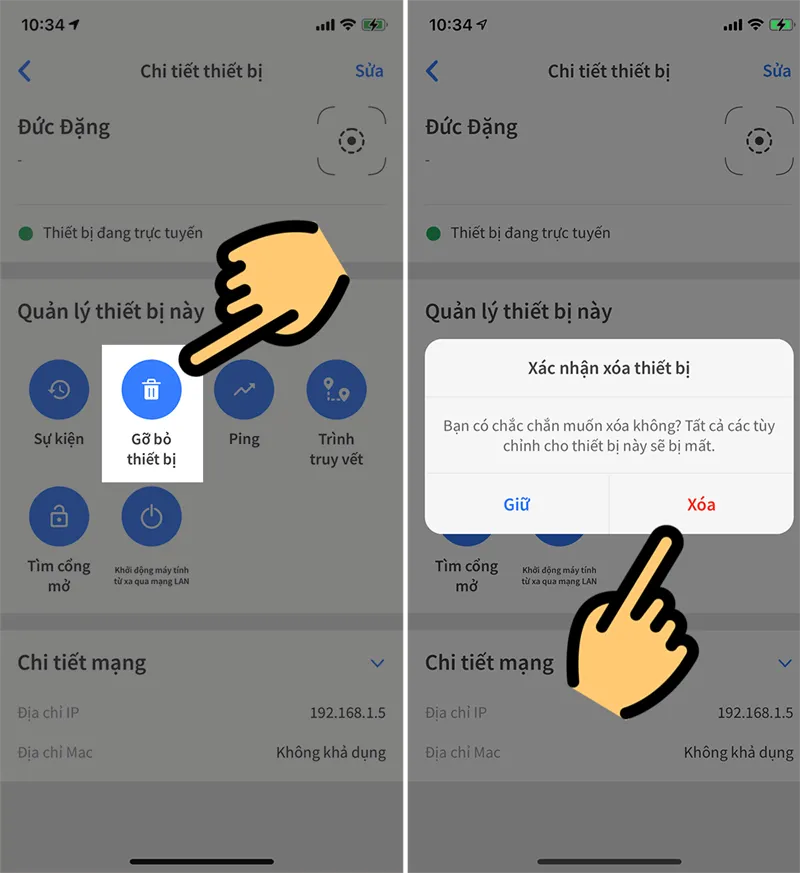 xóa thiết bị truy cập
Gỡ bỏ thiết bị khỏi danh sách theo dõi
Phương Pháp 2: Kiểm Tra Qua Giao Diện Quản Trị Modem
Cách này cho phép kiểm tra thiết bị kết nối wifi viettel trực tiếp từ modem, đồng thời thực hiện các thao tác quản lý như chặn MAC, giới hạn băng thông, hoặc đổi mật khẩu.
Truy cập giao diện quản trị:
Mở trình duyệt, nhập địa chỉ 192.168.1.1 (một số modem dùng 192.168.0.1). Nếu không truy cập được, kiểm tra địa chỉ IP gateway bằng lệnh ipconfig (Windows) hoặc ifconfig (Mac/Linux) – tìm dòng “Default Gateway”.
 Đăng nhập giao diện quản trị modem
Màn hình đăng nhập giao diện quản trị
Tìm thông tin đăng nhập ở mặt dưới modem – thường là nhãn dán có ghi Username và Password. Mặc định Viettel dùng admin/admin hoặc user/user. Nếu đã đổi mà quên, cần reset modem về cài đặt gốc (giữ nút Reset 10 giây).
Xem danh sách thiết bị:
Sau khi đăng nhập, chọn tab Home > Device List. Giao diện chia ba loại:
- WLAN devices: Thiết bị kết nối qua WiFi (2.4GHz và 5GHz)
- LAN devices: Thiết bị cắm dây Ethernet trực tiếp
- USB devices: Thiết bị kết nối qua cổng USB (ổ cứng, máy in)
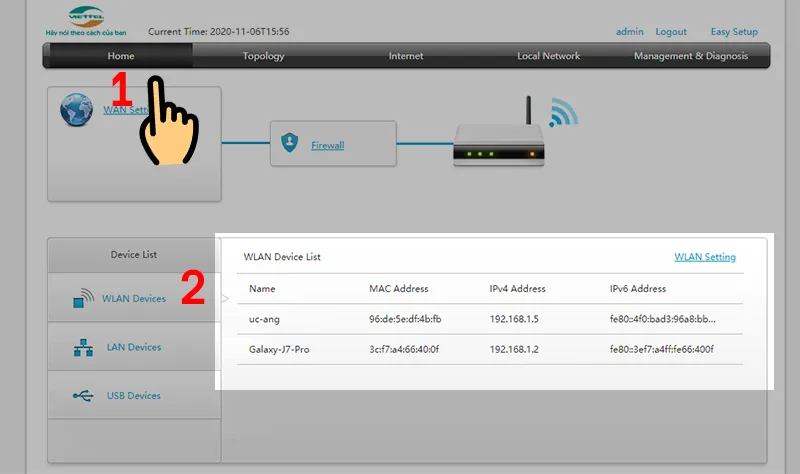 danh sách thiết bị đang dùng Wi-Fi
Danh sách thiết bị trong giao diện modem Viettel
Mỗi thiết bị hiển thị: tên (hostname), địa chỉ IP, địa chỉ MAC, thời gian kết nối và lưu lượng sử dụng. So sánh số lượng với thiết bị thực tế trong nhà – nếu thừa, có khả năng bị truy cập trái phép.
Cách Nhận Diện Thiết Bị Lạ
Địa chỉ MAC (6 cặp ký tự dạng AA:BB:CC:DD:EE:FF) là định danh duy nhất của thiết bị. Ba byte đầu (OUI) cho biết nhà sản xuất – tra cứu tại macvendors.com. Ví dụ: 3C:A6:F6 là iPhone, B8:27:EB là Raspberry Pi.
Thiết bị lạ thường có hostname mặc định như “Android-xxxxx”, “Unknown”, hoặc tên ngẫu nhiên. Thiết bị hợp lệ thường có tên tùy chỉnh (“iPhone của An”, “Laptop-HP”). Kiểm tra thêm thời gian kết nối – nếu thiết bị online 24/7 mà không ai sử dụng, đáng ngờ.
⚠️ Lưu ý: Một số thiết bị IoT (camera, chuông cửa thông minh) tự động kết nối WiFi sau khi cài đặt ban đầu. Kiểm tra kỹ trước khi chặn để tránh làm gián đoạn thiết bị quan trọng.
Xử Lý Khi Phát Hiện Truy Cập Trái Phép
Giải pháp tức thì: Đổi mật khẩu WiFi ngay trong phần Wireless Settings > Security. Dùng mật khẩu mạnh: tối thiểu 12 ký tự, kết hợp chữ hoa, chữ thường, số và ký tự đặc biệt. Tránh dùng thông tin cá nhân (ngày sinh, số điện thoại).
Giải pháp dài hạn: Bật MAC Filtering trong phần Security > MAC Filter. Thêm địa chỉ MAC của các thiết bị hợp lệ vào whitelist, chặn tất cả thiết bị khác. Nhược điểm: mỗi lần có thiết bị mới cần thêm thủ công.
Nâng cao bảo mật: tắt WPS (dễ bị tấn công brute-force), ẩn SSID (tên WiFi), giảm công suất phát sóng nếu chỉ dùng trong phạm vi nhỏ, và cập nhật firmware modem định kỳ qua mục System Tools > Firmware Upgrade.
Tần Suất Kiểm Tra Khuyến Nghị
Kiểm tra thiết bị kết nối wifi viettel mỗi tuần một lần nếu sống ở khu dân cư đông đúc (nguy cơ cao hơn). Với khu vực ít người, kiểm tra mỗi tháng là đủ. Thiết lập cảnh báo trong Fing để nhận thông báo tức thì khi có thiết bị mới – tính năng này yêu cầu tài khoản Fing miễn phí.
Sau khi đổi mật khẩu hoặc phát hiện xâm nhập, theo dõi sát trong 2-3 ngày tiếp theo. Kẻ tấn công có thể thử lại với các phương pháp khác (WPS PIN, dictionary attack). Nếu vấn đề lặp lại, cân nhắc nâng cấp modem hỗ trợ WPA3 – chuẩn bảo mật mới nhất khó bị bẻ khóa hơn WPA2.
Ngày cập nhật gần nhất 17/03/2026 by Thành Tín
