
Việc kiểm tra phần trăm pin laptop định kỳ giúp bạn phát hiện sớm dấu hiệu chai pin, từ đó có phương án xử lý kịp thời trước khi ảnh hưởng đến hiệu suất làm việc. Bài viết này sẽ hướng dẫn chi tiết các phương pháp kiểm tra dung lượng pin thực tế so với thiết kế ban đầu.
Tại Sao Cần Theo Dõi Dung Lượng Pin Thường Xuyên
Pin lithium-ion trong laptop có chu kỳ sạc giới hạn (thường 300-500 lần sạc đầy). Sau mỗi chu kỳ, dung lượng thực tế giảm dần so với thông số nhà sản xuất công bố. Việc kiểm tra phần trăm pin laptop giúp:
- Dự đoán thời điểm cần thay pin mới
- Tránh tình trạng laptop tắt đột ngột khi đang làm việc quan trọng
- Phát hiện pin phồng rộp (nguy cơ cháy nổ) qua việc dung lượng sụt giảm bất thường
- Đánh giá hiệu quả các biện pháp bảo dưỡng pin đang áp dụng
⚠️ Cảnh báo: Pin phồng rộp cần ngừng sử dụng ngay và mang đến trung tâm bảo hành. Không tự ý tháo rời.
Dấu Hiệu Pin Laptop Đang Suy Giảm
Trước khi kiểm tra phần trăm pin laptop bằng công cụ, bạn có thể nhận biết qua các biểu hiện:
Dấu hiệu cần kiểm tra ngay:
- Thời gian sử dụng rời nguồn giảm hơn 30% so với lúc mới mua
- Phải sạc 2-3 lần/ngày trong khi trước chỉ cần 1 lần
- Biểu tượng pin trên taskbar hiển thị dấu X hoặc cảnh báo màu đỏ
- Laptop tắt đột ngột dù pin còn hiển thị 20-30%
- Thời gian sạc đầy kéo dài bất thường (>4 giờ cho pin 50Wh)
Khi nào cần thay pin:
- Dung lượng thực tế còn dưới 60% thiết kế
- Pin phồng rộp, biến dạng
- Laptop chỉ hoạt động khi cắm sạc liên tục
Phương Pháp 1: Dùng Battery Report Tích Hợp Windows
Đây là cách kiểm tra phần trăm pin laptop chính xác nhất không cần phần mềm bên thứ ba.
Bước 1: Nhấn Windows + X, chọn Terminal (Admin) hoặc PowerShell (Admin)
Bước 2: Gõ lệnh: powercfg /batteryreport /output "%userprofile%Desktopbattery-report.html"
Lệnh này tạo file báo cáo HTML ngay trên Desktop, tiện theo dõi.
Bước 3: Mở file battery-report.html vừa xuất hiện trên Desktop
Bước 4: Tìm mục Installed batteries, đọc 2 thông số:
- DESIGN CAPACITY: Dung lượng thiết kế (mWh hoặc Wh)
- FULL CHARGE CAPACITY: Dung lượng thực tế hiện tại
Cách tính phần trăm sức khỏe pin:
Sức khỏe pin (%) = (Full Charge Capacity / Design Capacity) × 100Ví dụ thực tế:
- Design Capacity: 48.000 mWh
- Full Charge Capacity: 38.400 mWh
- Sức khỏe pin: (38.400 / 48.000) × 100 = 80%
Đánh giá kết quả:
- 90-100%: Pin như mới
- 80-89%: Tình trạng tốt, sử dụng bình thường
- 70-79%: Bắt đầu suy giảm, cân nhắc thay trong 6 tháng
- Dưới 70%: Nên thay pin sớm
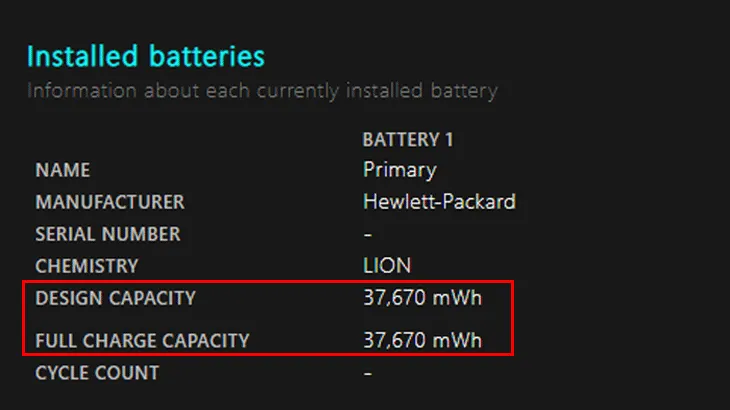 Giao diện Battery Report hiển thị thông số pin
Màn hình Battery Report cho thấy chi tiết dung lượng thiết kế và thực tế của pin
Phương Pháp 2: Kiểm Tra Qua Command Prompt
Nếu bạn quen dùng CMD hơn PowerShell, cách kiểm tra phần trăm pin laptop này cũng cho kết quả tương tự:
Bước 1: Nhấn Windows + R, gõ cmd, nhấn Enter
Bước 2: Trong cửa sổ Command Prompt, nhập: powercfg /batteryreport
Bước 3: Hệ thống báo đường dẫn file (thường là C:Users[Tên_bạn]battery-report.html)
Bước 4: Mở File Explorer, dán đường dẫn vào thanh địa chỉ, mở file HTML
Phần đọc kết quả giống hệt Phương pháp 1.
Phương Pháp 3: Dùng HWMonitor (Theo Dõi Liên Tục)
Khi cần kiểm tra phần trăm pin laptop theo thời gian thực, HWMonitor là lựa chọn tốt.
Bước 1: Tải HWMonitor từ trang chủ CPUID (phiên bản miễn phí đủ dùng)
Bước 2: Cài đặt và chạy phần mềm
Bước 3: Kéo xuống mục Battery, xem các thông số:
- Designed Capacity: Dung lượng thiết kế
- Full Charged Capacity: Dung lượng sau khi sạc đầy
- Current Capacity: Dung lượng hiện tại (thay đổi theo mức sử dụng)
- Wear Level: Mức độ hao mòn (%)
Ưu điểm HWMonitor:
- Hiển thị nhiệt độ pin (cảnh báo nếu >45°C khi không sạc)
- Theo dõi điện áp từng cell pin (phát hiện cell hỏng)
- Ghi log lịch sử để so sánh theo thời gian
Lưu ý: Wear Level >50% nghĩa là pin đã mất hơn nửa dung lượng, cần thay ngay.
Nguyên Nhân Khiến Pin Suy Giảm Nhanh
Hiểu rõ nguyên nhân giúp bạn kéo dài tuổi thọ pin sau khi kiểm tra phần trăm pin laptop:
Thói quen sạc sai:
- Sạc qua đêm thường xuyên (pin ở 100% nhiều giờ liên tục)
- Để pin xuống 0% rồi mới sạc
- Rút sạc khi pin chưa đầy, cắm lại nhiều lần trong ngày
Môi trường sử dụng:
- Nhiệt độ >35°C hoặc <10°C
- Đặt laptop trên chăn, gối làm tắc lỗ thoát nhiệt
- Để laptop trong ô tô nắng nóng
Phần cứng:
- Quạt tản nhiệt bị bụi, không hoạt động hiệu quả
- Keo tản nhiệt CPU khô cứng, nhiệt lan sang pin
- Dùng sạc kém chất lượng (điện áp không ổn định)
Cách Bảo Dưỡng Pin Hiệu Quả
Sau khi kiểm tra phần trăm pin laptop, áp dụng các biện pháp này:
Quy tắc sạc 20-80:
- Sạc khi pin còn 20-30%
- Rút sạc khi đạt 80-90%
- Chỉ sạc đầy 100% khi cần di chuyển xa
Với laptop dùng cố định:
- Rút pin ra, chỉ dùng nguồn điện trực tiếp (nếu laptop hỗ trợ)
- Hoặc dùng phần mềm giới hạn sạc tối đa 60% (ASUS Battery Health Charging, Lenovo Conservation Mode)
Vệ sinh định kỳ:
- 3 tháng/lần: Thổi bụi lỗ tản nhiệt bằng bình khí nén
- 1 năm/lần: Mang đến trung tâm vệ sinh sâu, thay keo tản nhiệt
Cập nhật firmware:
- Vào trang hỗ trợ hãng laptop, tải bản cập nhật BIOS/EC firmware mới nhất
- Các bản vá thường tối ưu thuật toán quản lý pin
Khi Nào Cần Mang Laptop Đi Sửa
⚠️ Đừng tự sửa nếu gặp các tình huống sau:
- Pin phồng rộp (bàn phím nổi lên, touchpad lõm xuống)
- Laptop nóng bất thường ở khu vực pin (>50°C khi không dùng)
- Mùi hóa chất lạ phát ra từ máy
- Dung lượng pin giảm >30% chỉ sau 1-2 tháng
- Laptop không nhận sạc hoặc sạc không vào pin
Những dấu hiệu này có thể do mạch sạc hỏng, pin bị chập, cần thợ chuyên nghiệp xử lý.
Lựa Chọn Pin Thay Thế Chất Lượng
Nếu sau khi kiểm tra phần trăm pin laptop bạn quyết định thay mới:
Ưu tiên pin chính hãng:
- Mua từ trung tâm bảo hành ủy quyền
- Kiểm tra tem hologram, mã vạch trên pin
- Yêu cầu hóa đơn VAT, phiếu bảo hành
Nếu dùng pin tương thích:
- Chọn thương hiệu uy tín (Pinzheng, Cameron Sino)
- Kiểm tra điện áp (V) và dung lượng (mAh) khớp với pin gốc
- Tránh pin dung lượng cao bất thường (gấp đôi gốc = pin kém)
Sau khi lắp pin mới:
- Sạc liên tục 8 giờ lần đầu (không cần tắt máy)
- Xả hết pin xuống 5%, sạc đầy 100% (lặp lại 3 lần)
- Chạy lại lệnh Battery Report để lưu baseline mới
Việc kiểm tra phần trăm pin laptop định kỳ 3-6 tháng/lần giúp bạn chủ động trong việc bảo dưỡng và thay thế pin đúng lúc, tránh gián đoạn công việc quan trọng.
Ngày cập nhật gần nhất 12/03/2026 by Thành Tín
